项目管理
简介
方便 PM 对项目进行管理,包含任务拆分与分配、项目进展状态监控、项目交付与驳回等功能。
My Projects 列表
Tab: 【All Projects】/【New】/【Ongoing】/【Due Soon】/【Delivered】
切换不同的 tab 可以查看不同进展状态下的项目列表。 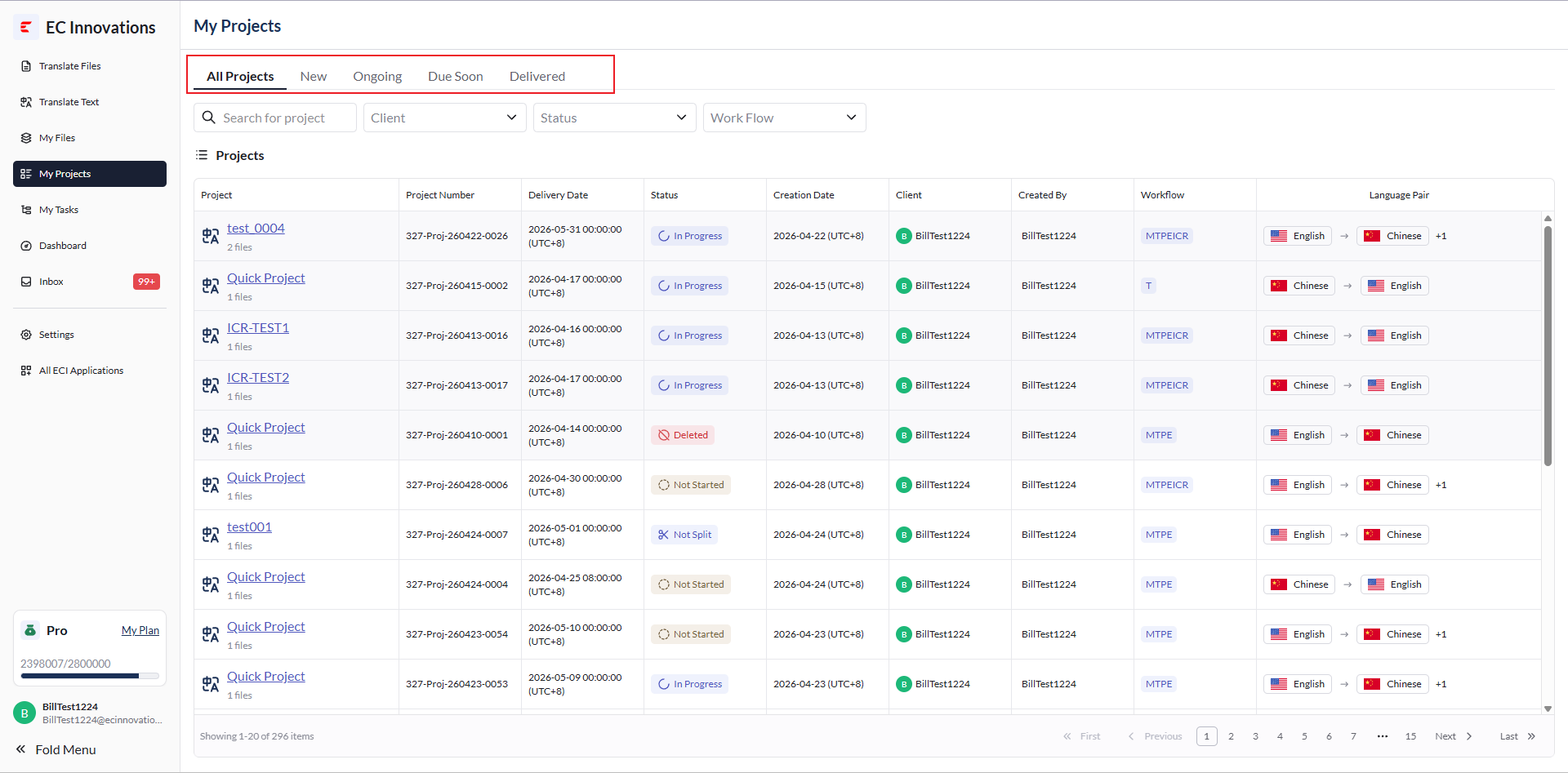
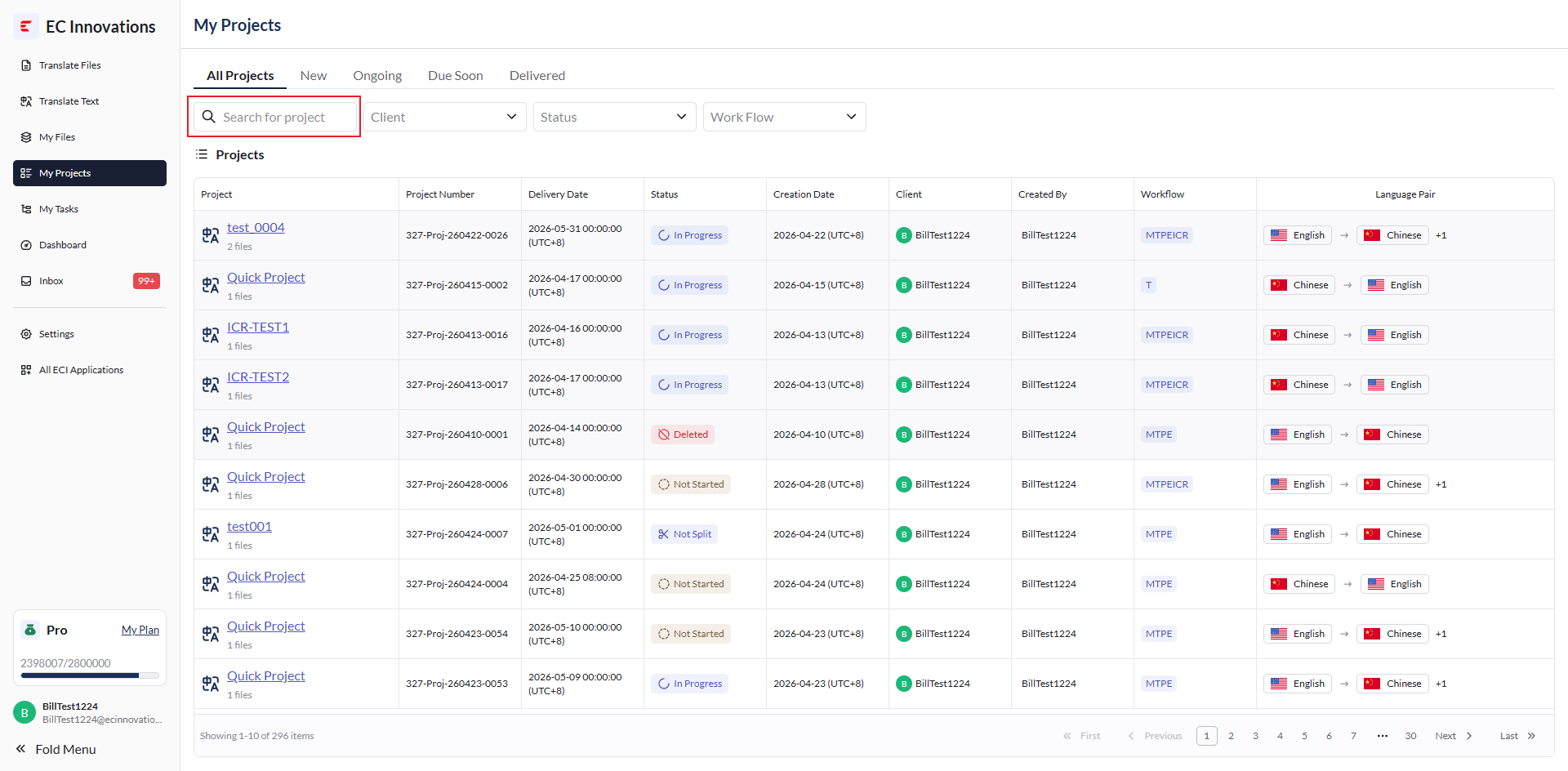
Filter: 【Search】/【Client】/【Status】/【Work Flow】
- Search:根据项目名或项目编号进行过滤
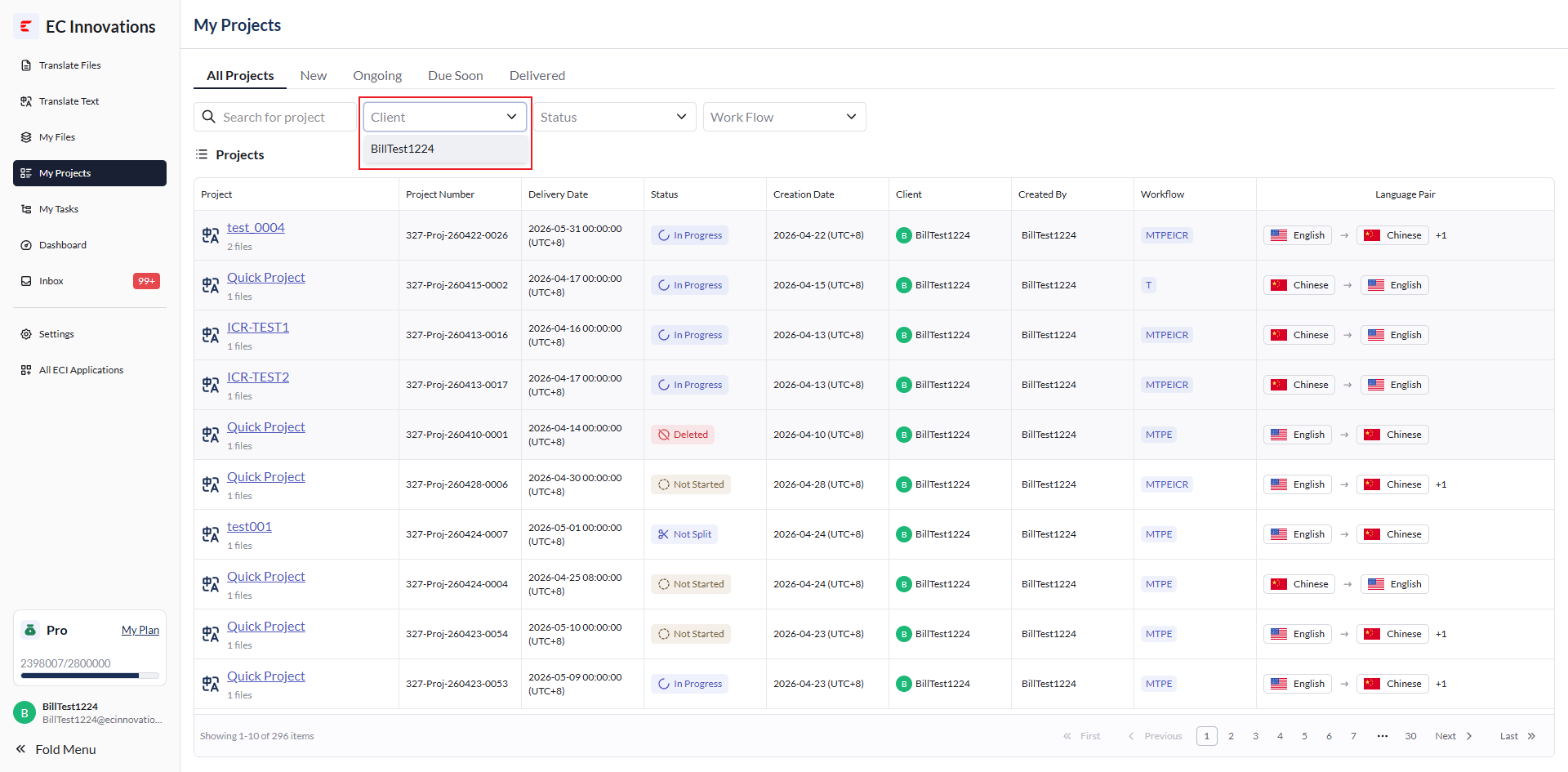
- Client:根据用户进行过滤
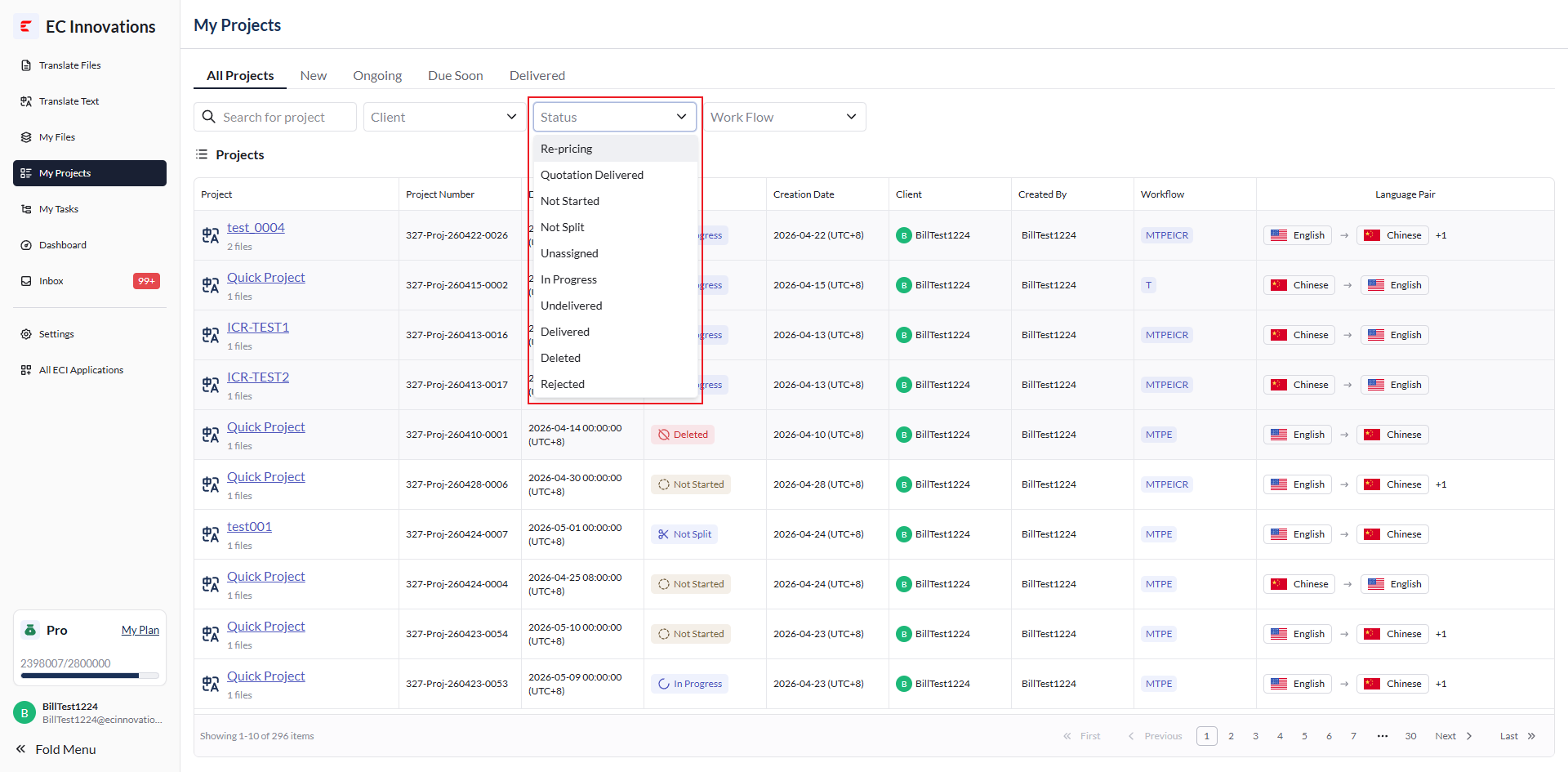
- Status:根据项目状态进行过滤
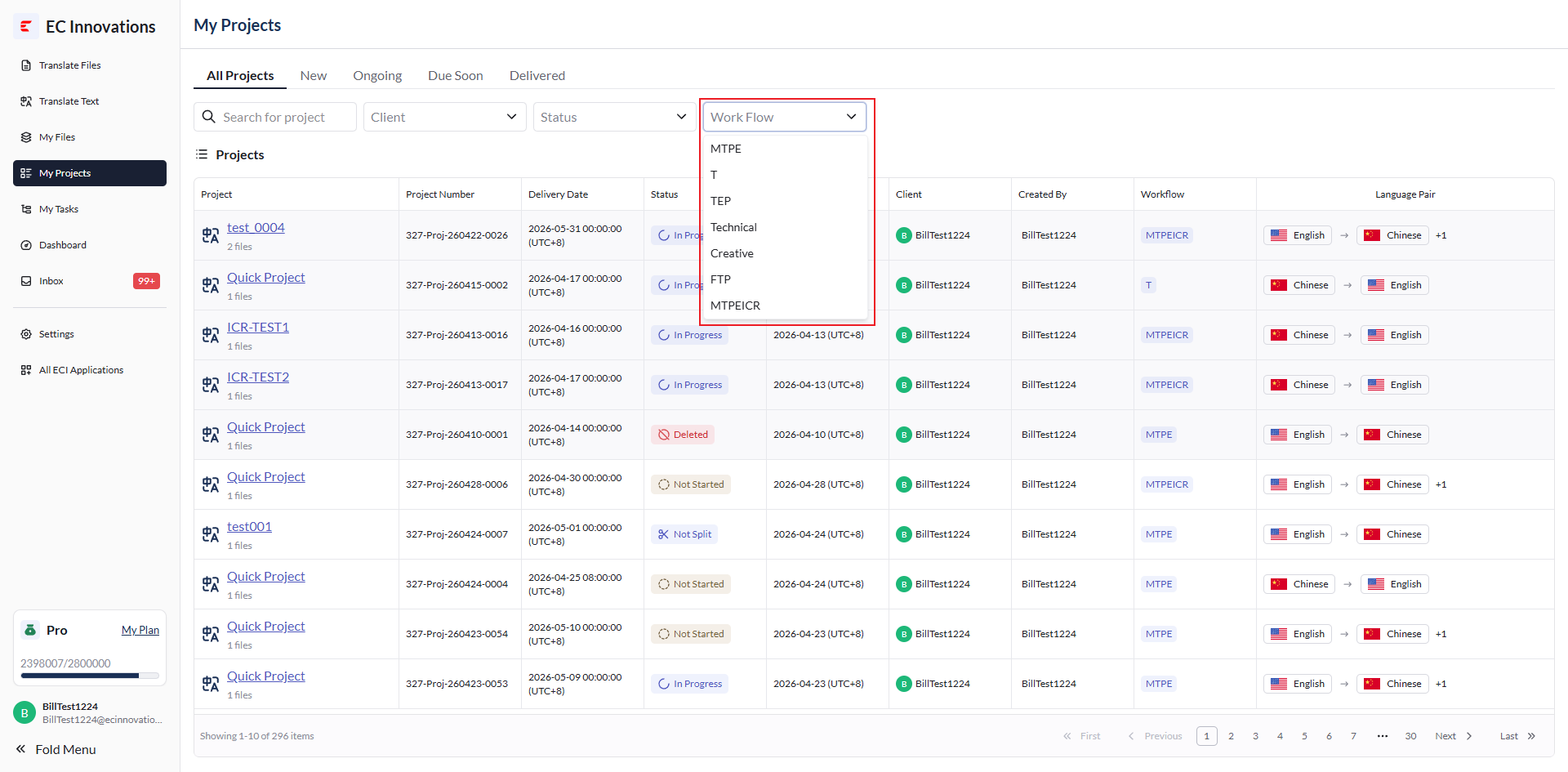
- Work Flow:根据工作流进行过滤
Project Details
- 点击项目名称
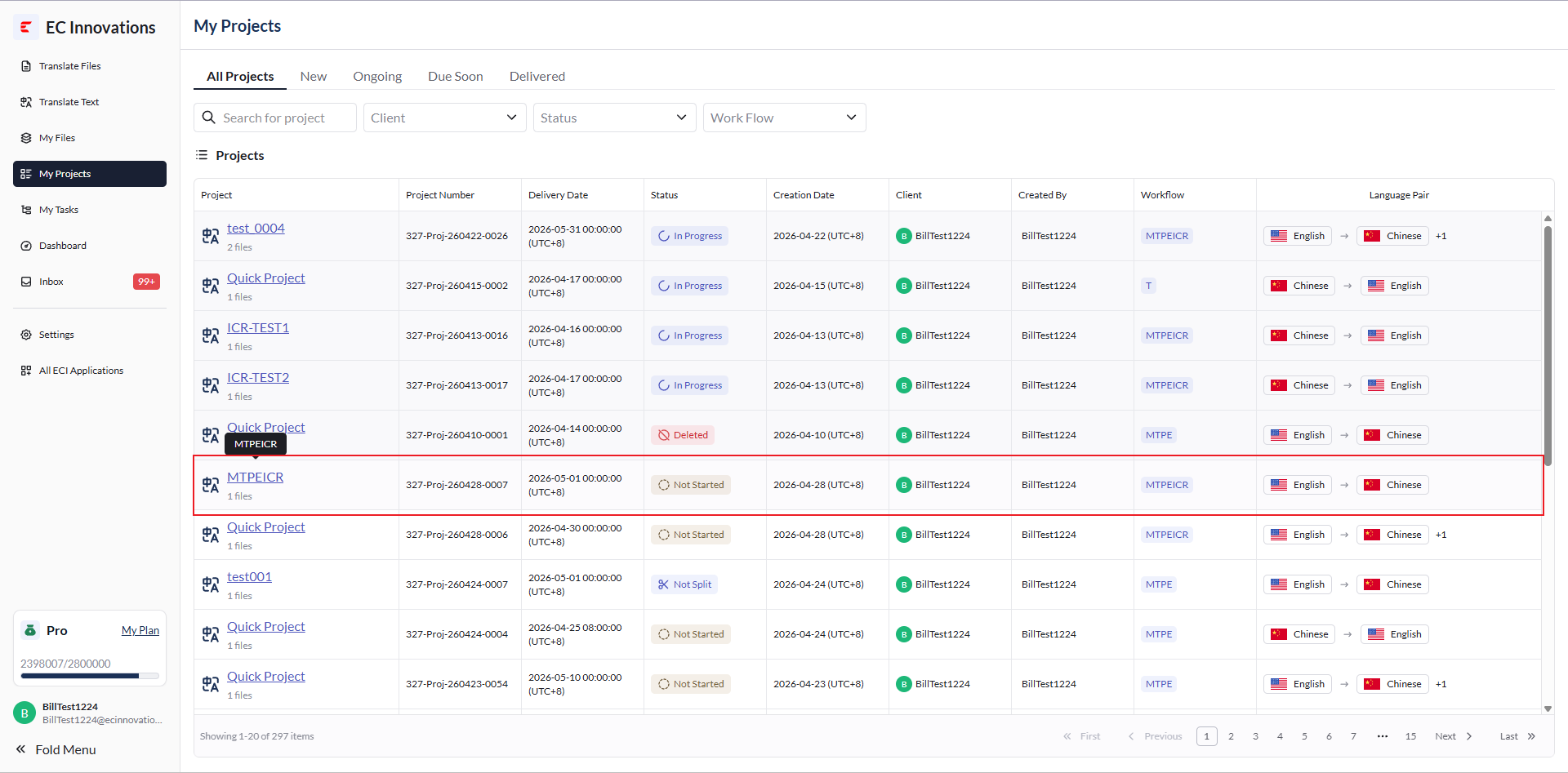
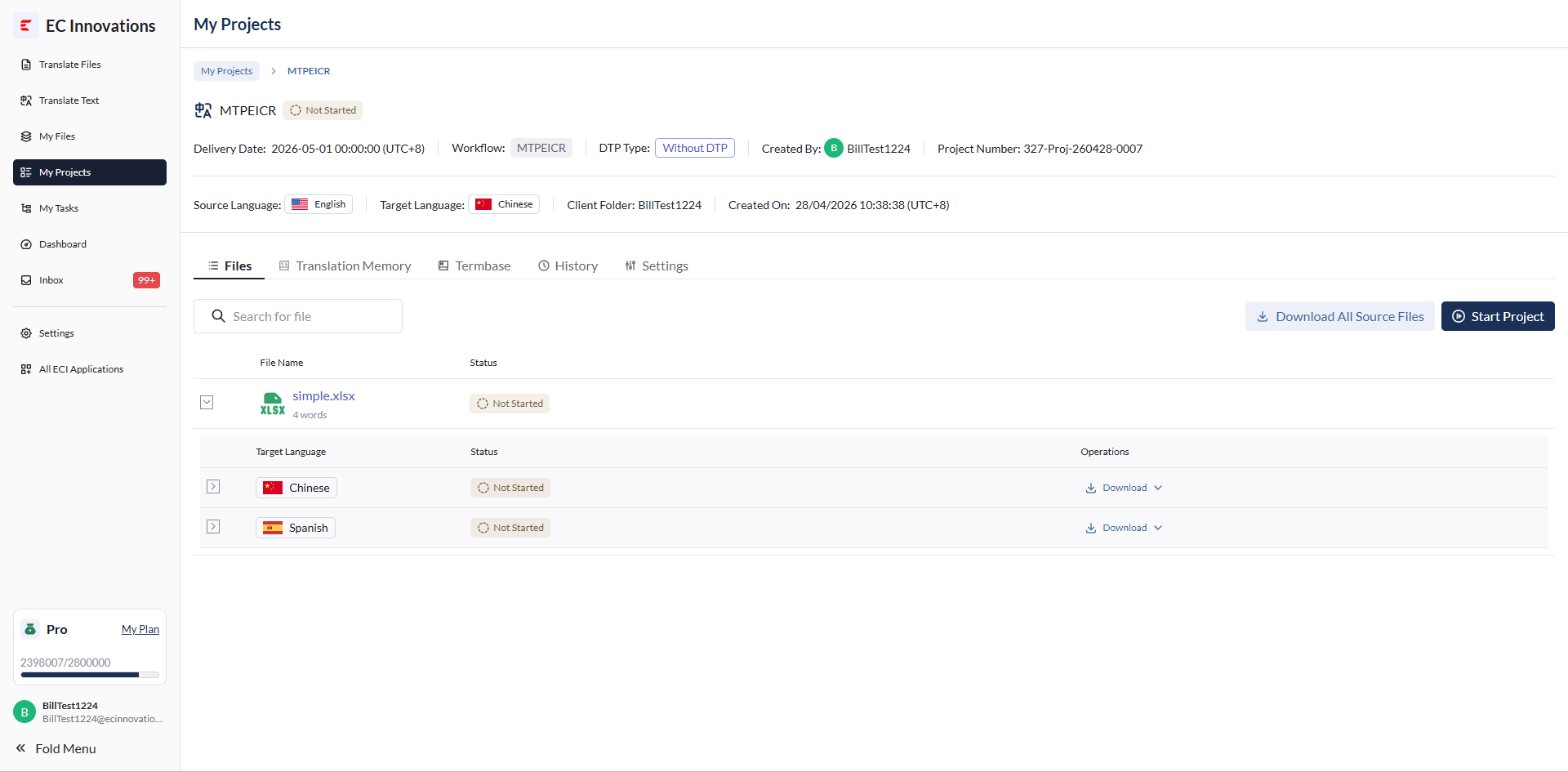
- 跳转查看该项目的详细信息
Project Tabs
项目信息下方有五个 Tab,分别是【Files】/【Translation Memory】/【Termbase】/【History】/ 【Quotation】/【Settings】 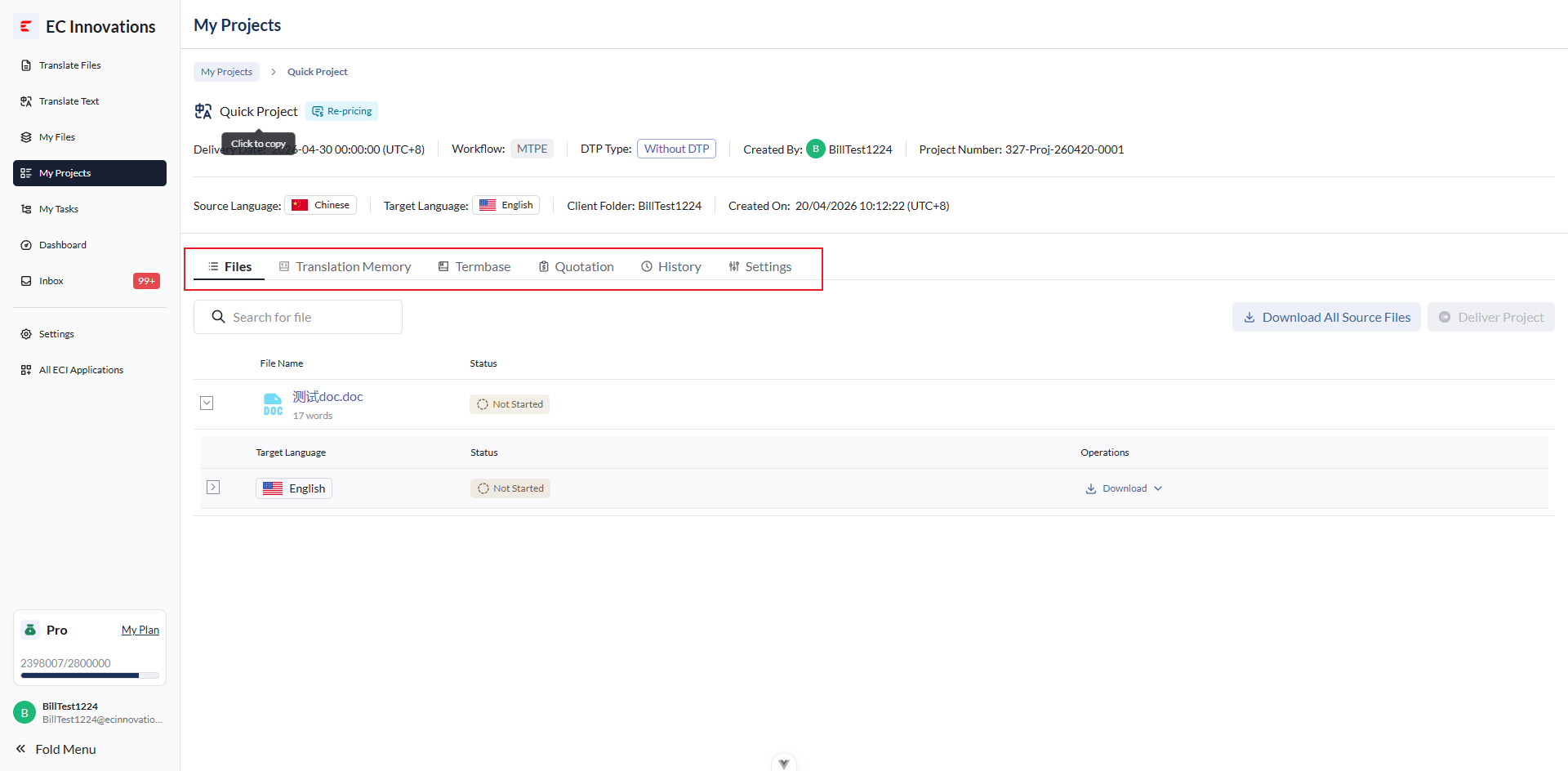
Files
可以查看该项目下的文件列表
顶部操作按钮
包含以下功能:
- Search :可以根据文件名称进行过滤
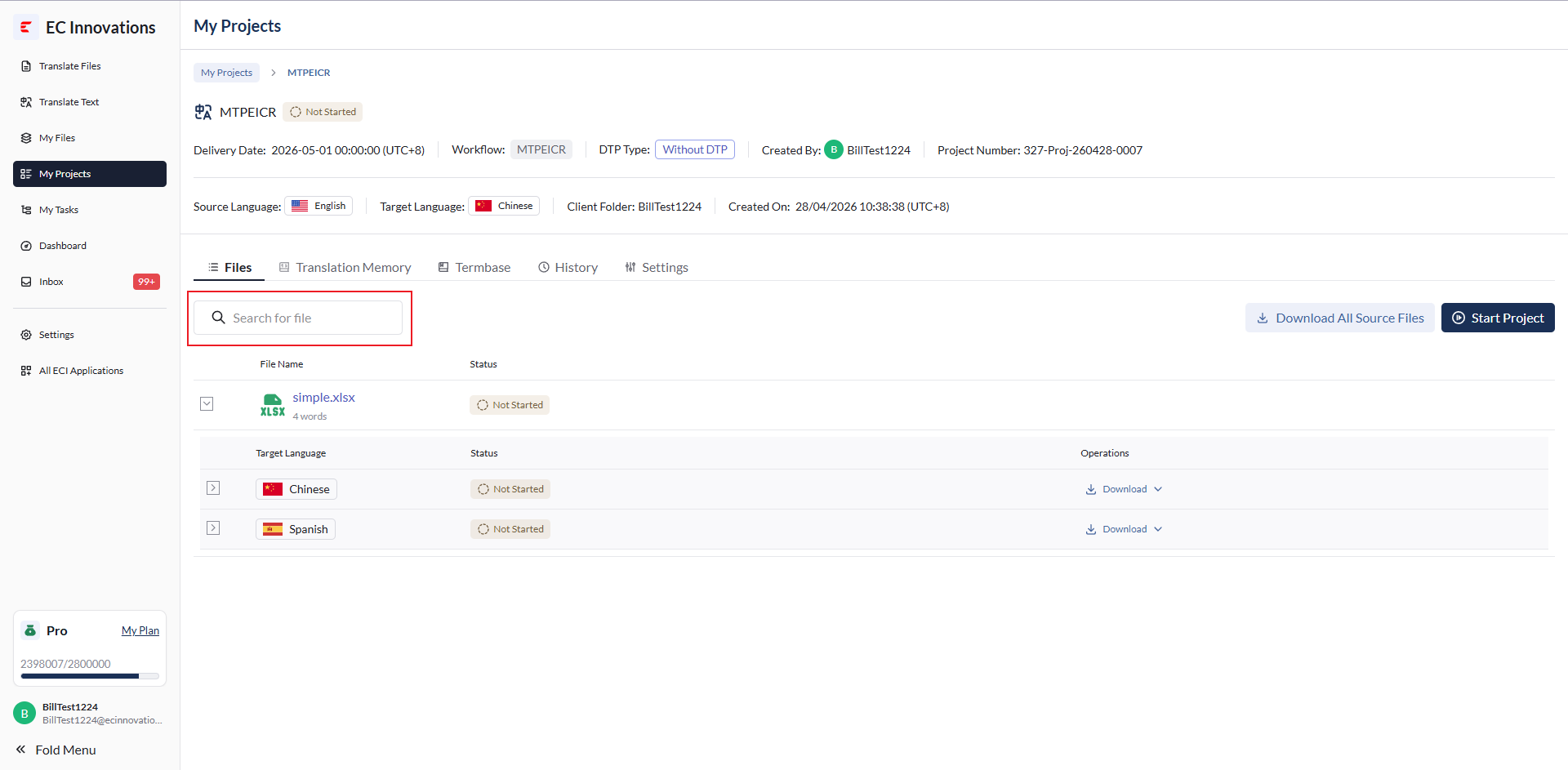
- Download All Source Files :下载项目下的所有源文件
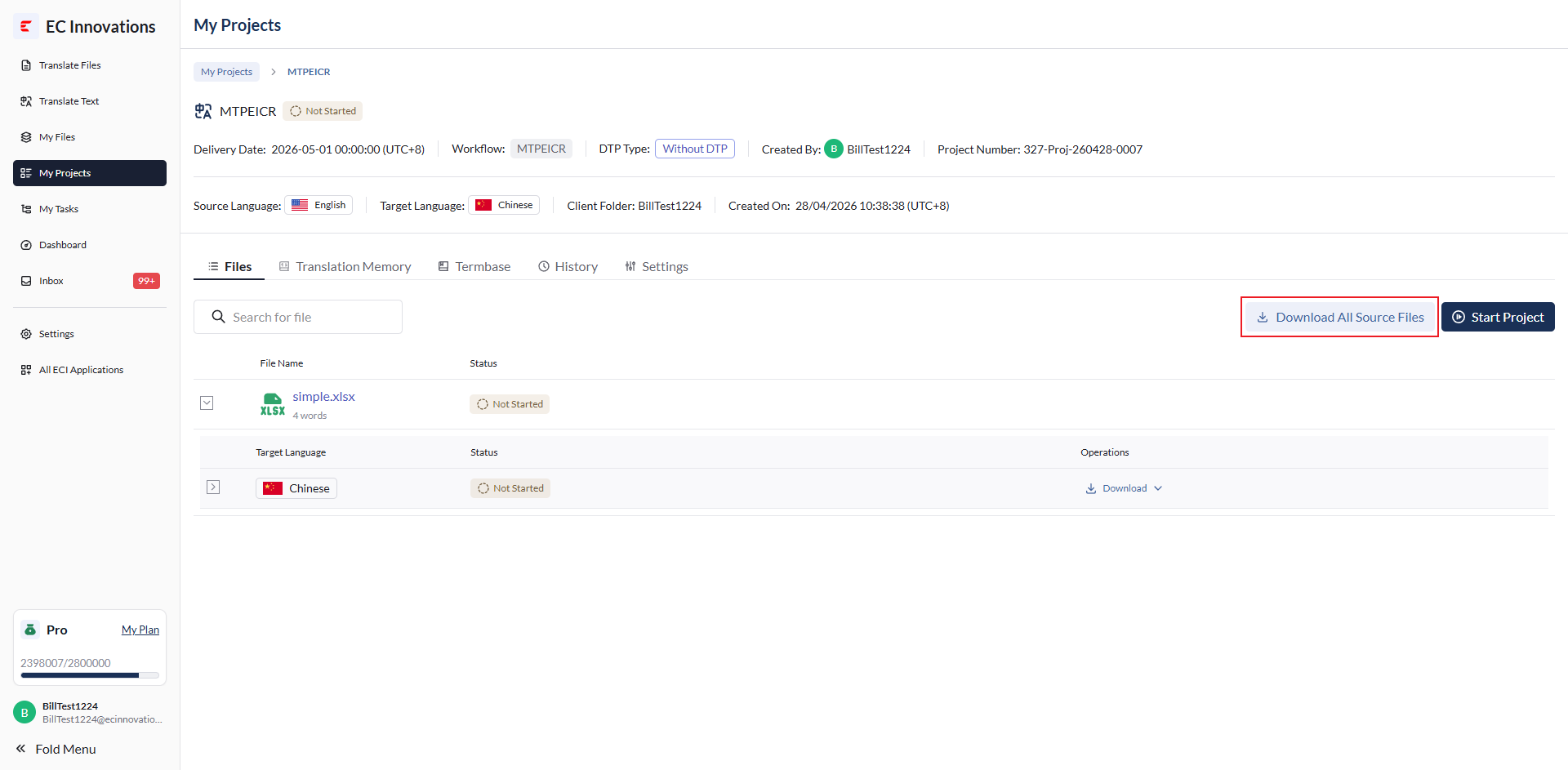
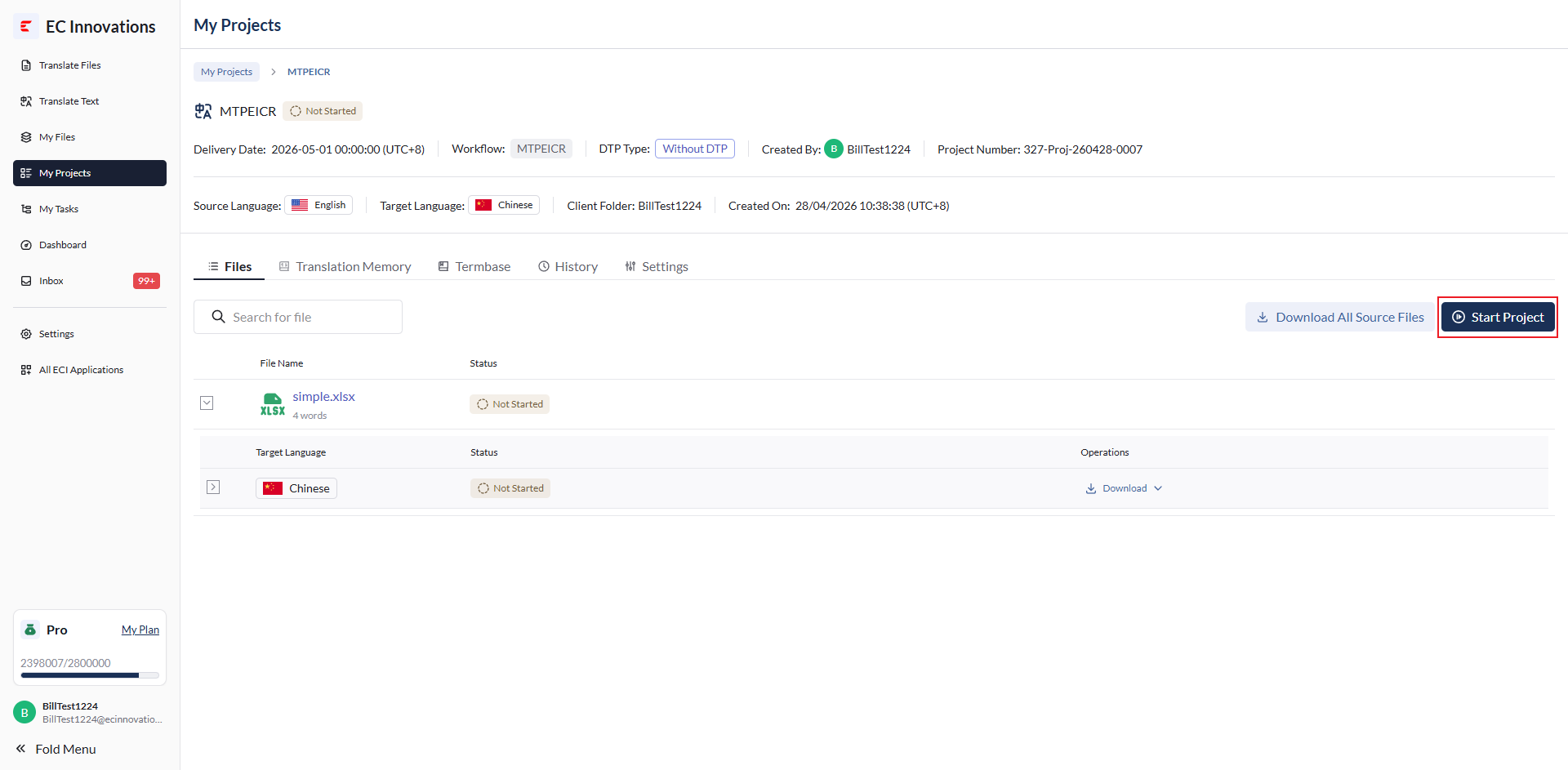
- Start Project :开始项目
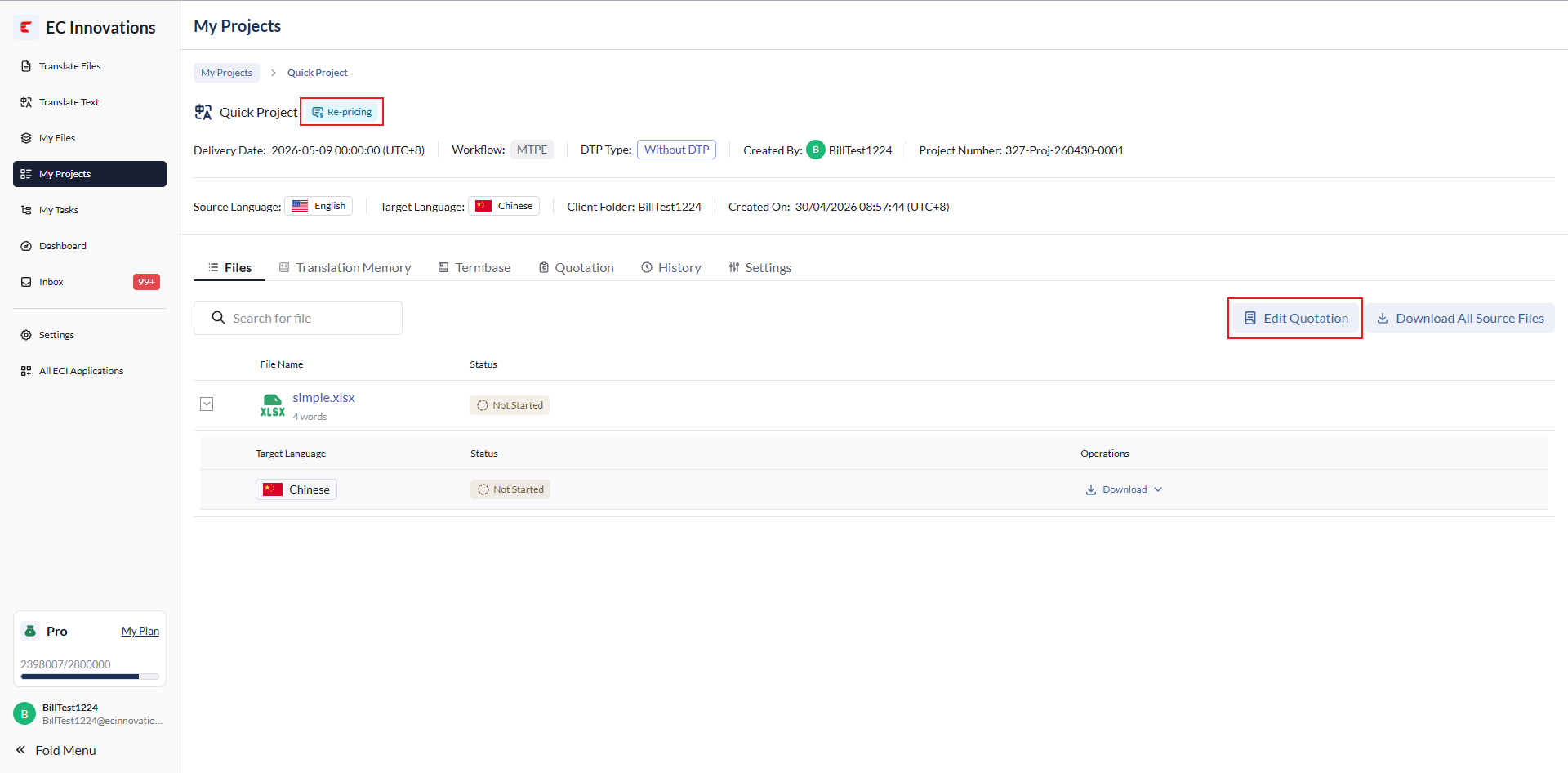
- Edit Quotation :编辑报价详情(*仅在议价中的项目显示)
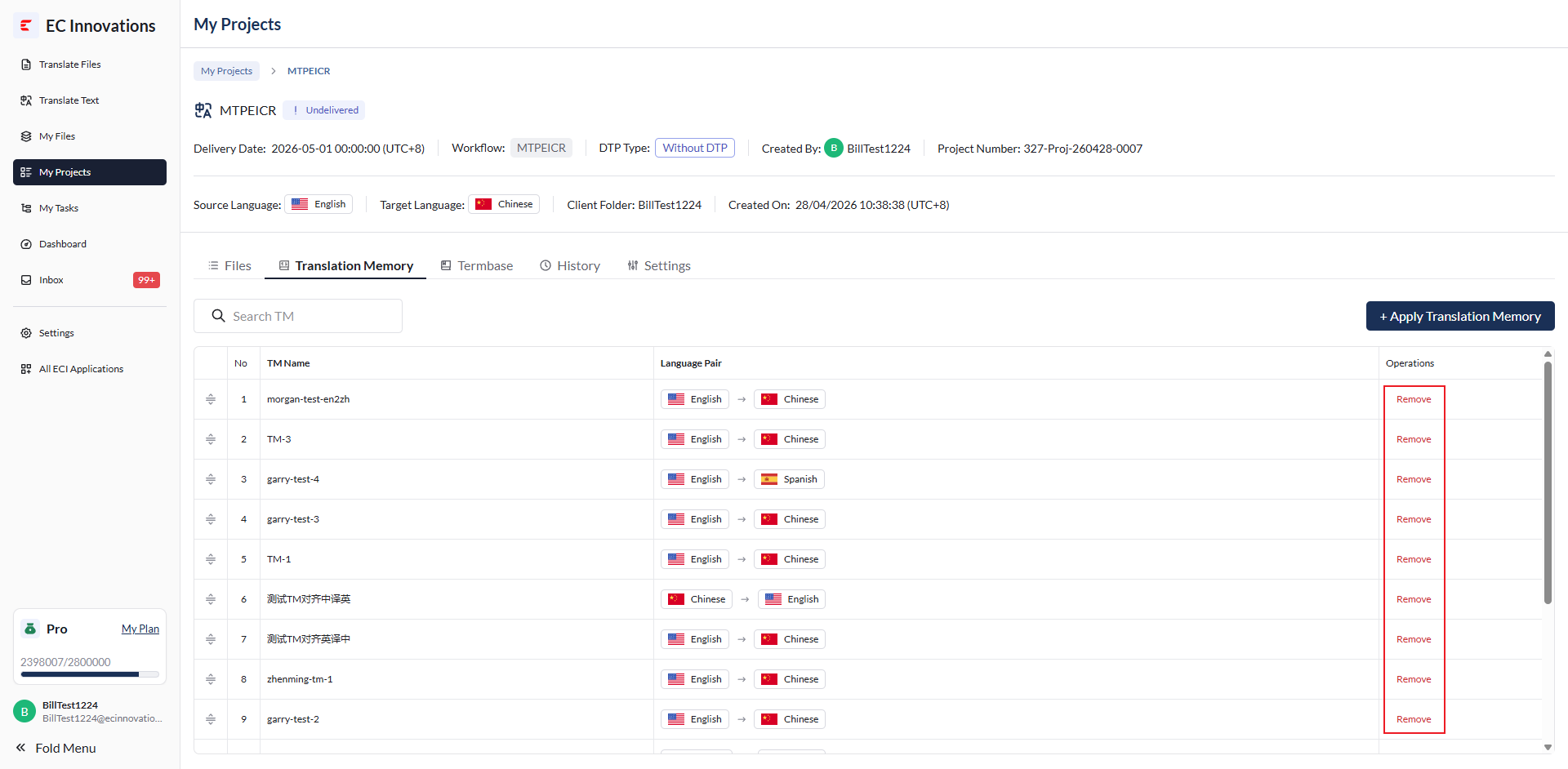
Translation Memory
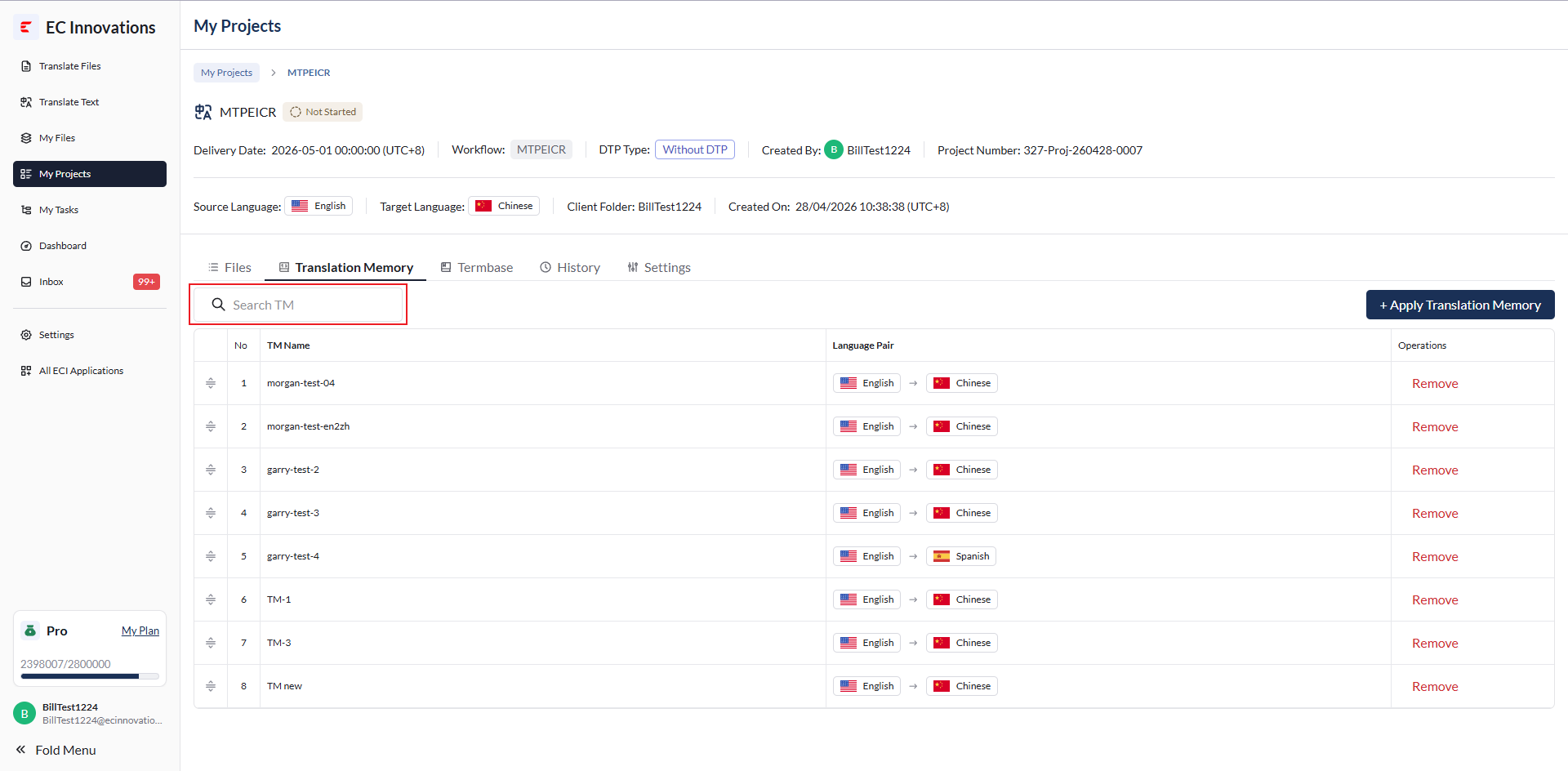
包含以下功能:
- Search :可以根据文件名称进行过滤
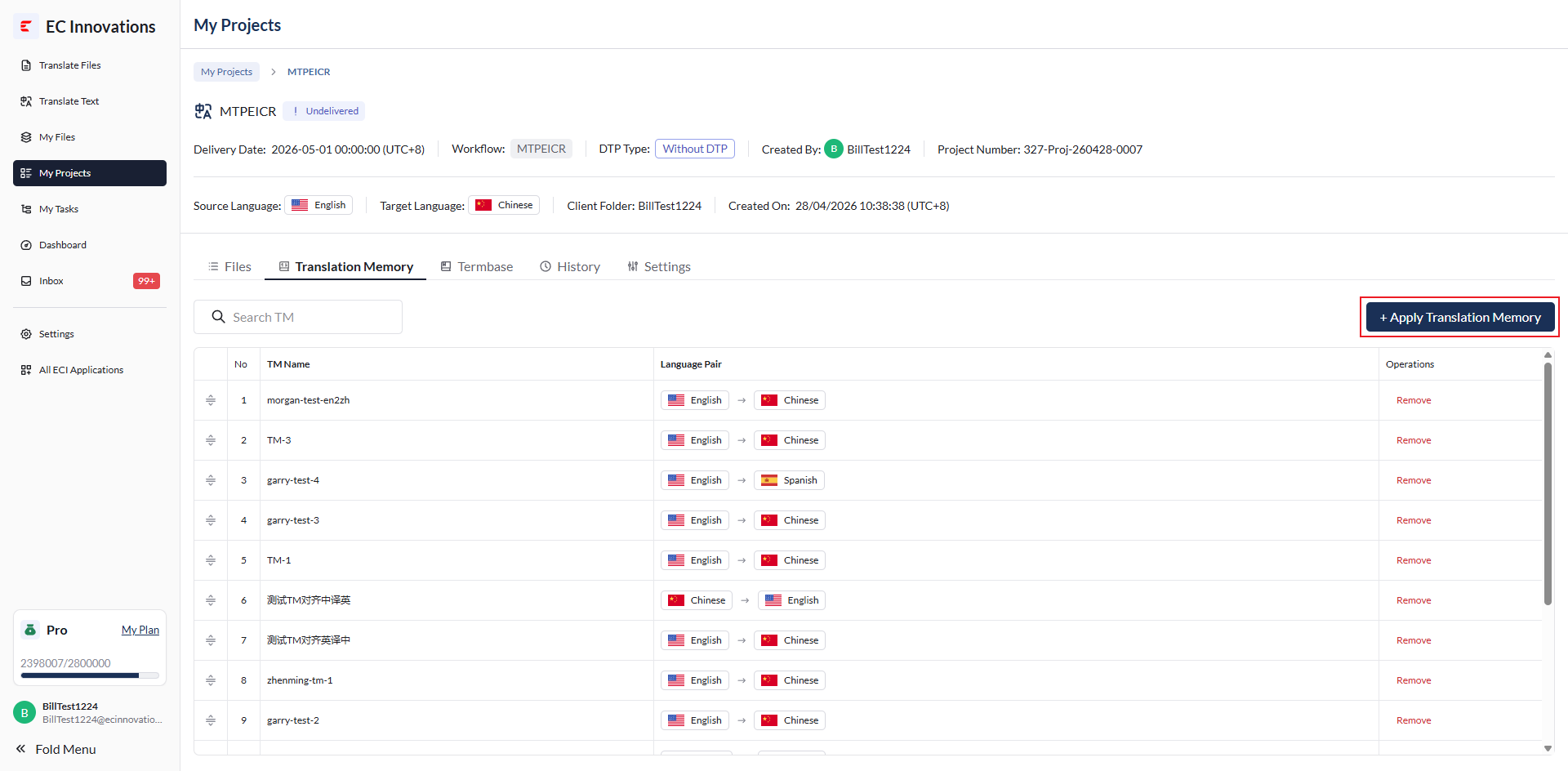
- +Apply Translation Memory :
- 点击按钮后,显示弹窗
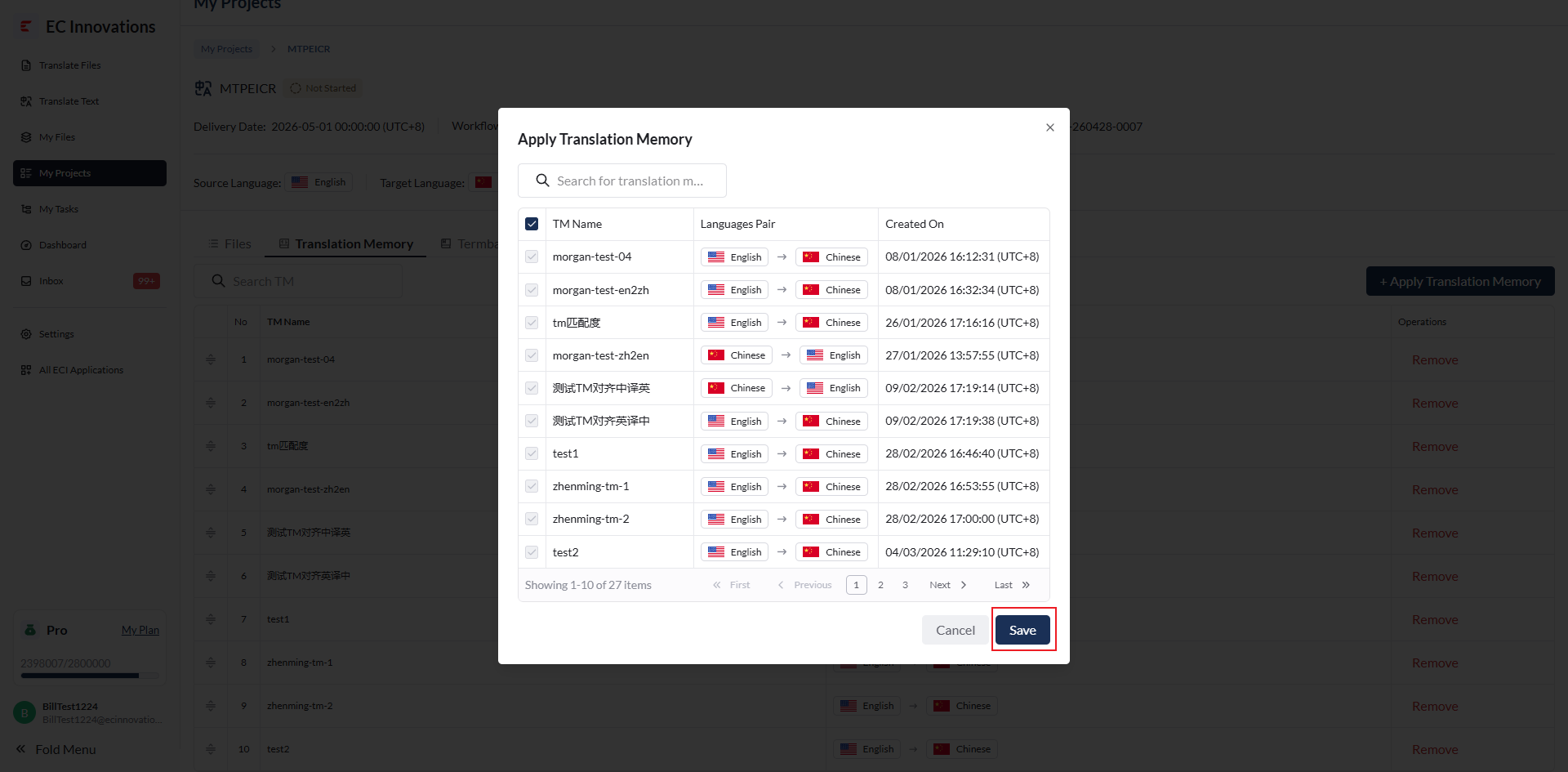
- 在弹窗内选择 TM,点击【Save】即可添加 TM
- 点击按钮后,显示弹窗
- Remove :移除 TM
Termbase
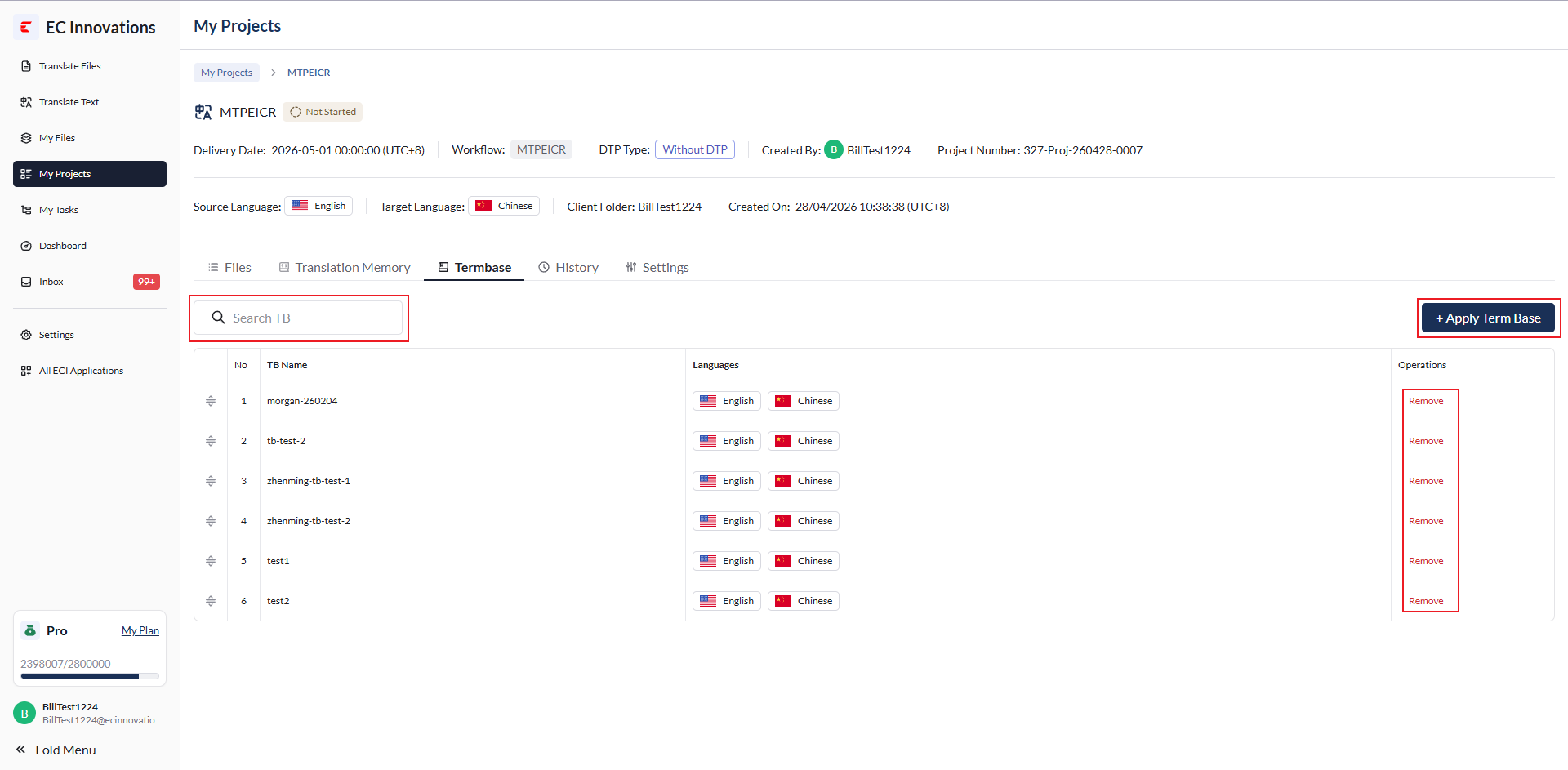
包含以下功能与操作与 Translation Memory 相同:
- Search :可以根据文件名称进行过滤
- +Apply Termbase :点击按钮后,在弹窗内选择 TB,点击【Save】即可添加 TB
- Remove :移除 TB
History
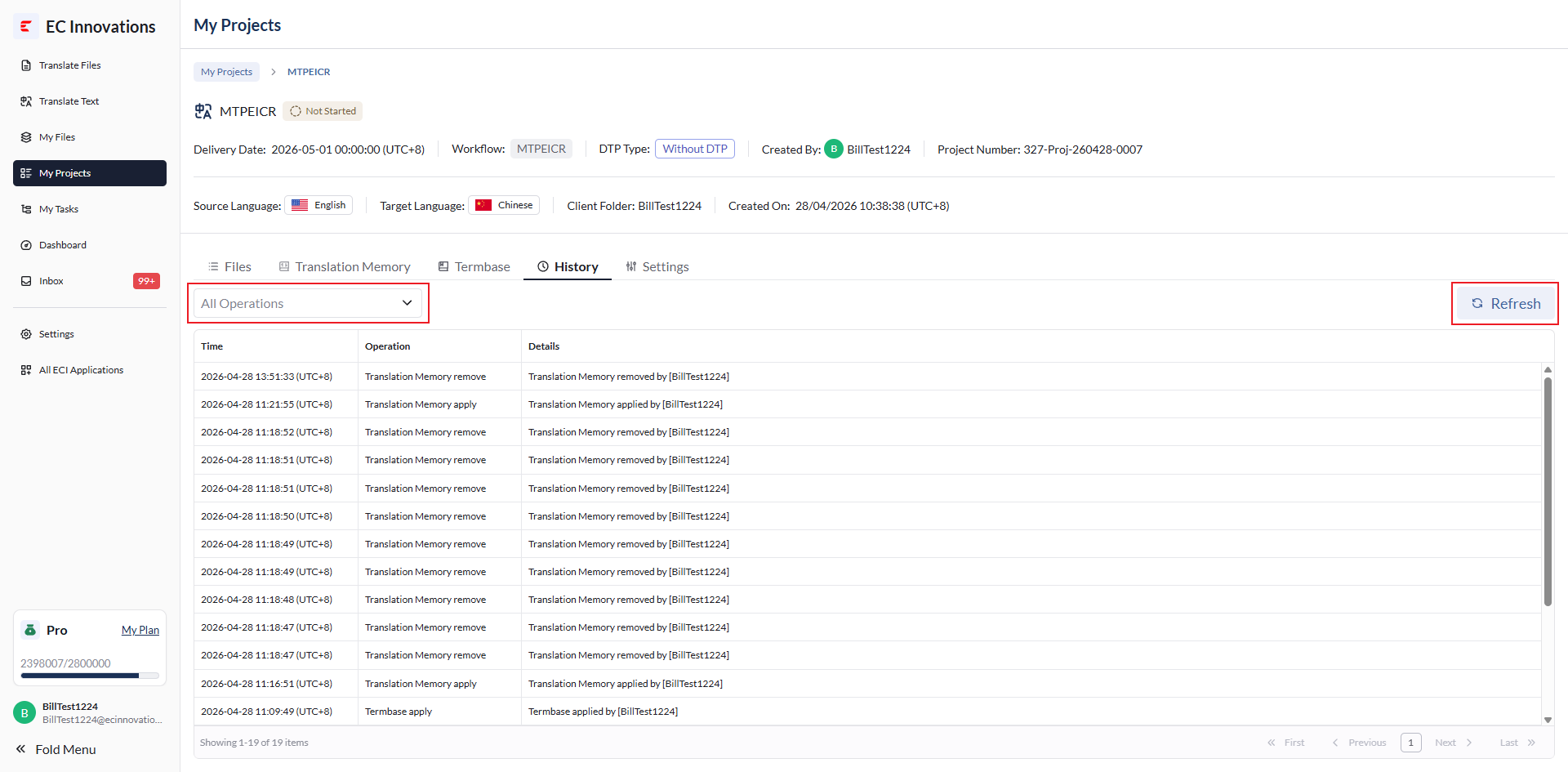
包含以下功能:
- Search :可以根据操作类型过滤
- Refresh :刷新历史记录
Quotation
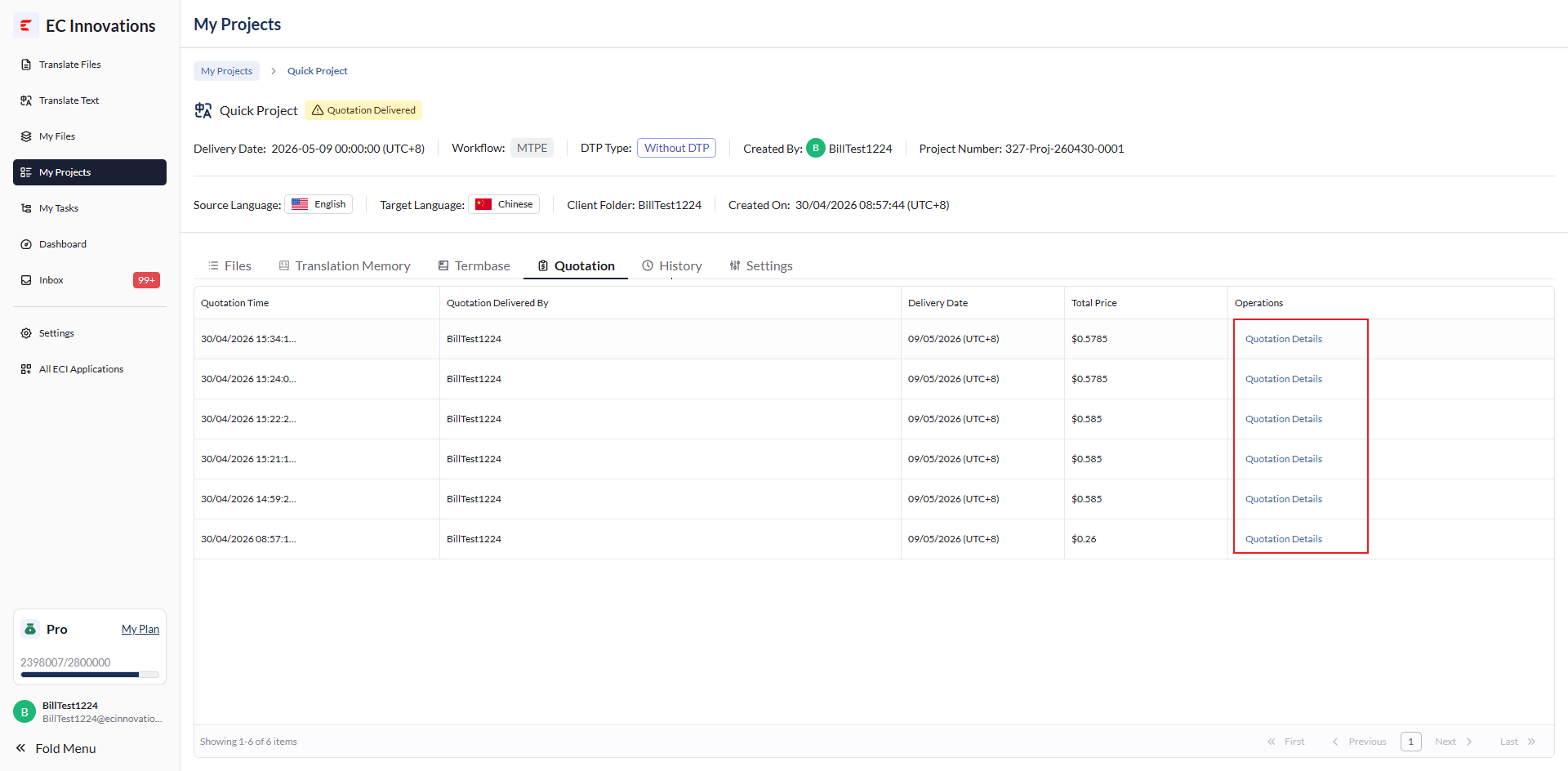
包含以下功能:
- Quotation Details :可以查看报价详情弹窗
- 弹窗内点击【Update Quotation】,即可更新报价
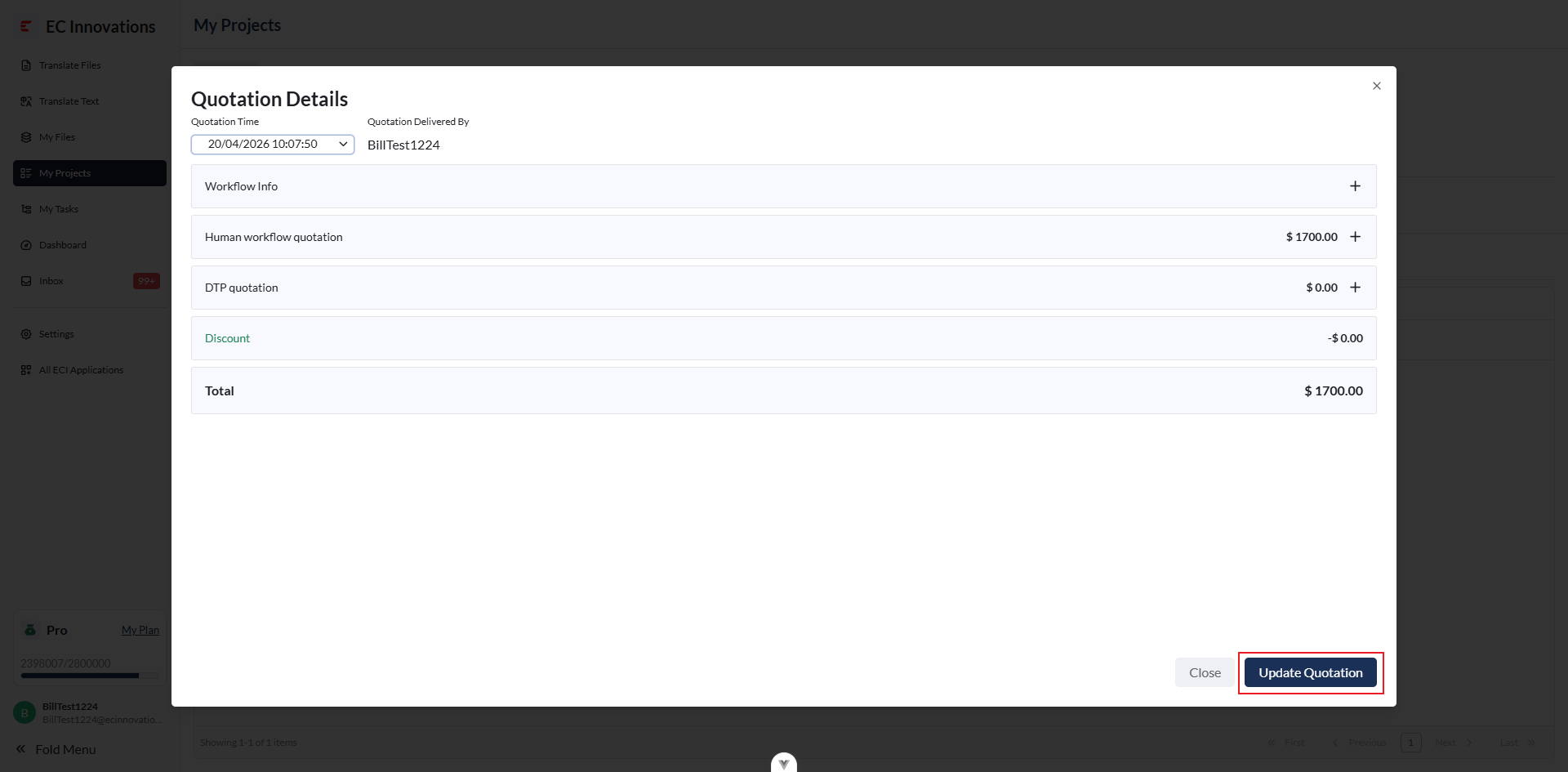
- 弹窗内点击【Update Quotation】,即可更新报价
Settings
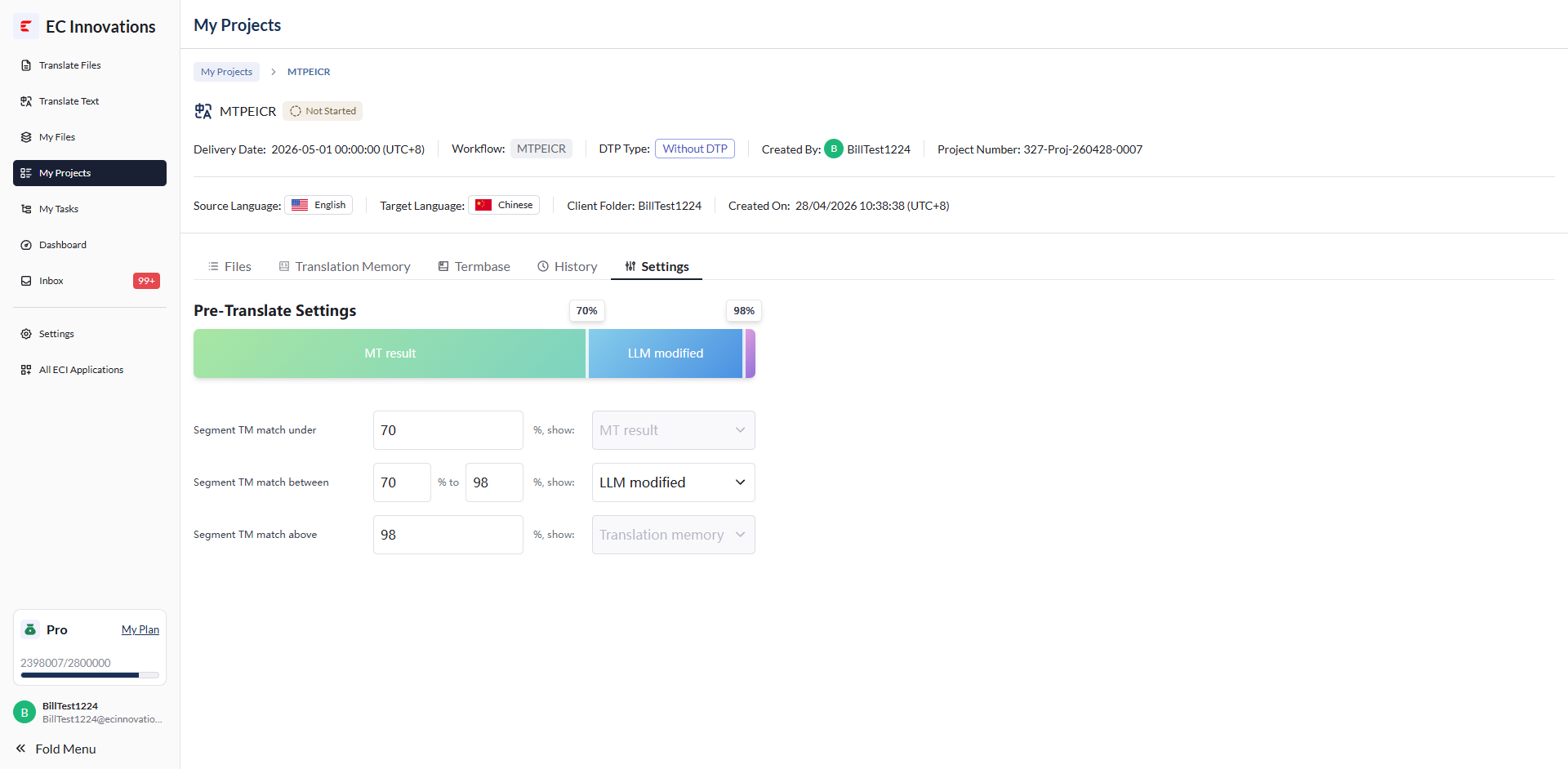
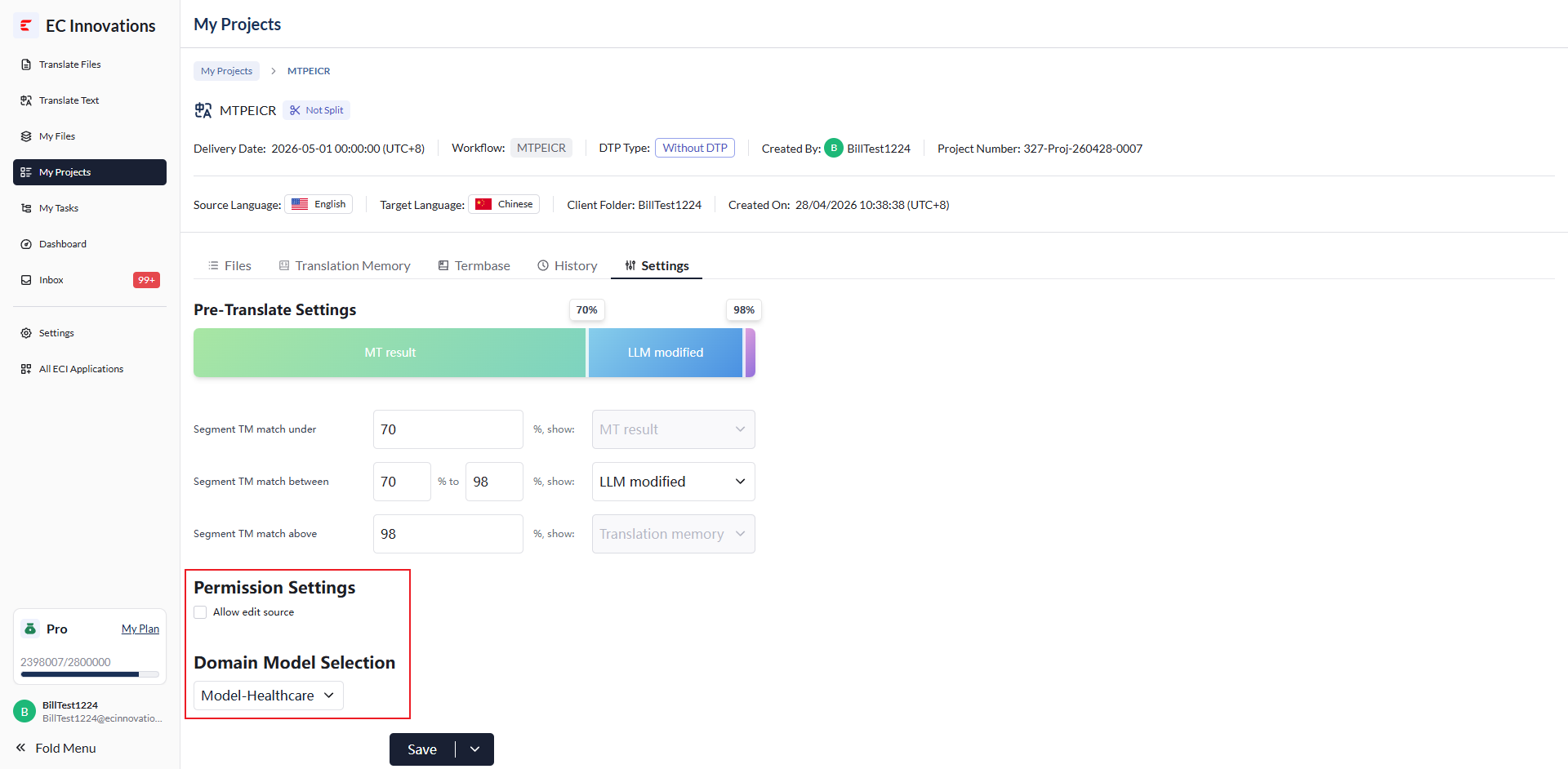
在预翻译阶段,可以调整三个模式的区间值:
- TM 匹配度如果在百分之七十以下的部分原文会通过机翻模型
- TM 匹配度如果在百分之七十至百分之九十八的部分会经过大模型优化
- TM 匹配度如果在百分之九十八以上的部分基本完全采用 TM
Start Project
点击【Start Project】后,即可开始翻译项目,此时会弹出一个项目配置弹窗
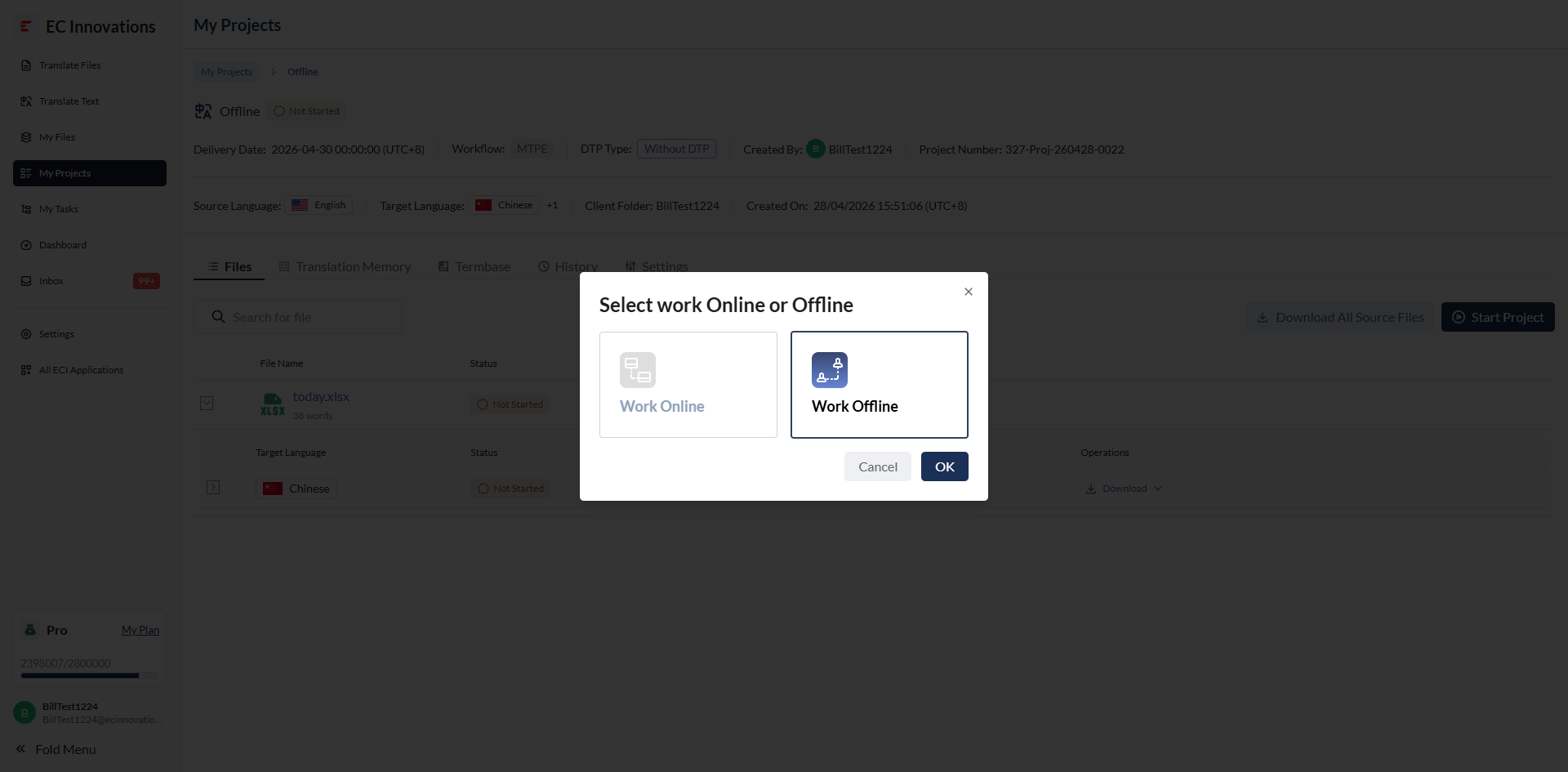
选择在线执行项目或者线下执行项目
- Work Online:直接在线翻译,无需下载项目文件
- Work Offline:需要先下载项目文件,线下翻译后,上传翻译好的文件
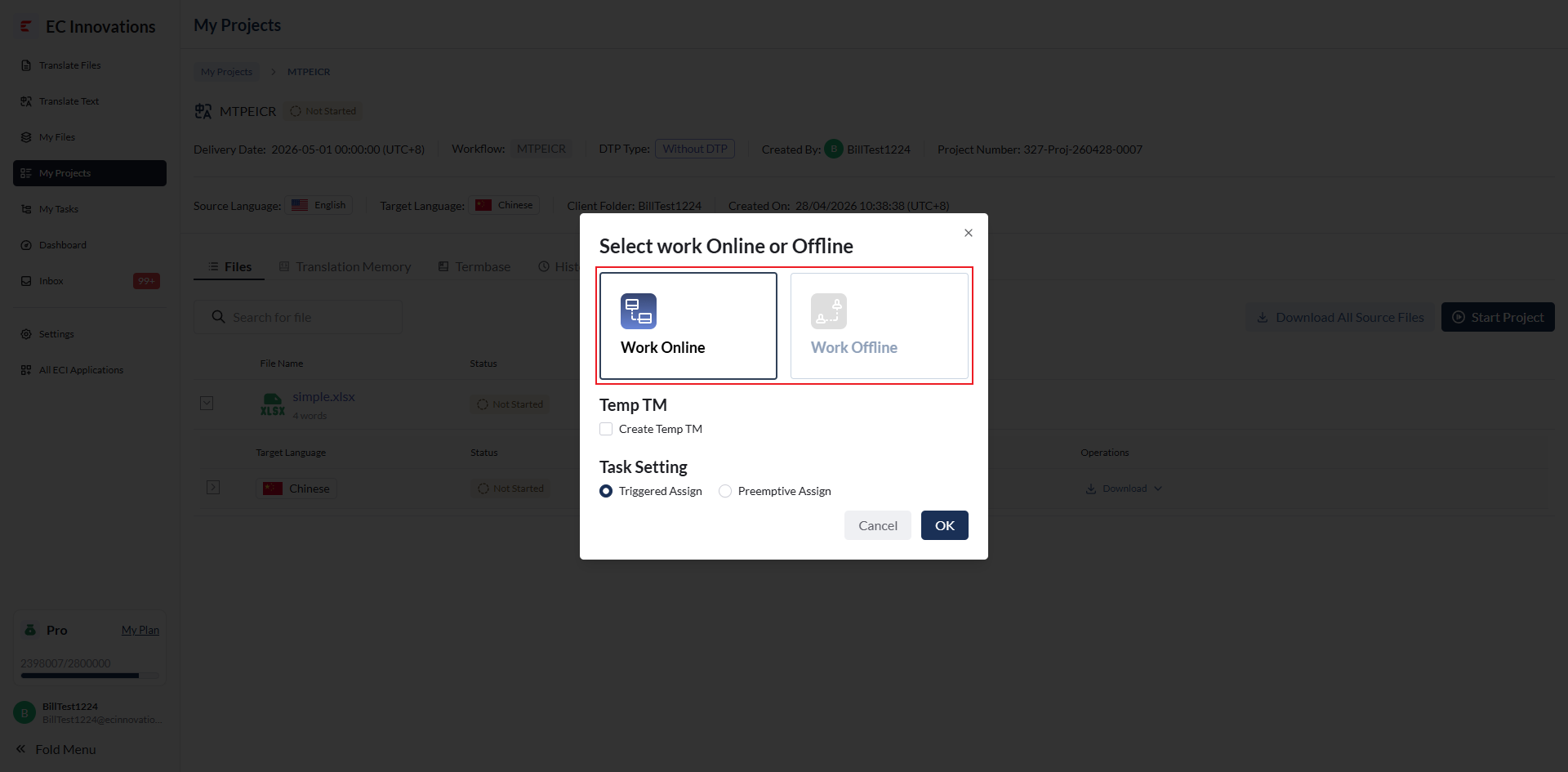
选择是否创建临时 TM(*若勾选,项目交付后可以在 Tab -> Translation Memory 中将此次翻译同步到 TM)
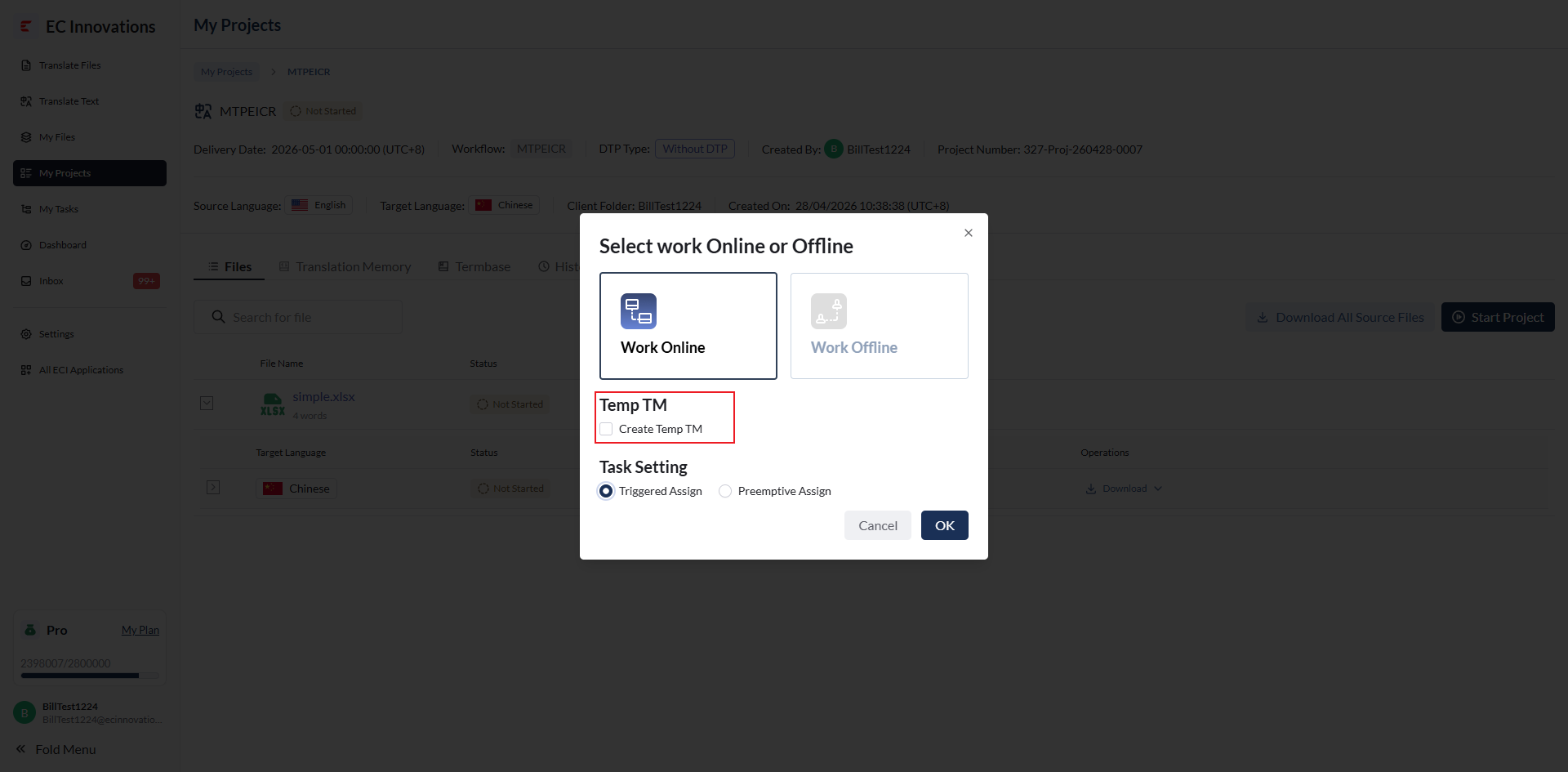
选择触发分配或预先分配
- Triggered Assign:在项目开始后,项目进展到特定流程时才可以分配任务
- Preemptive Assign:在项目开始前,即可手动分配所有项目流程下的任务
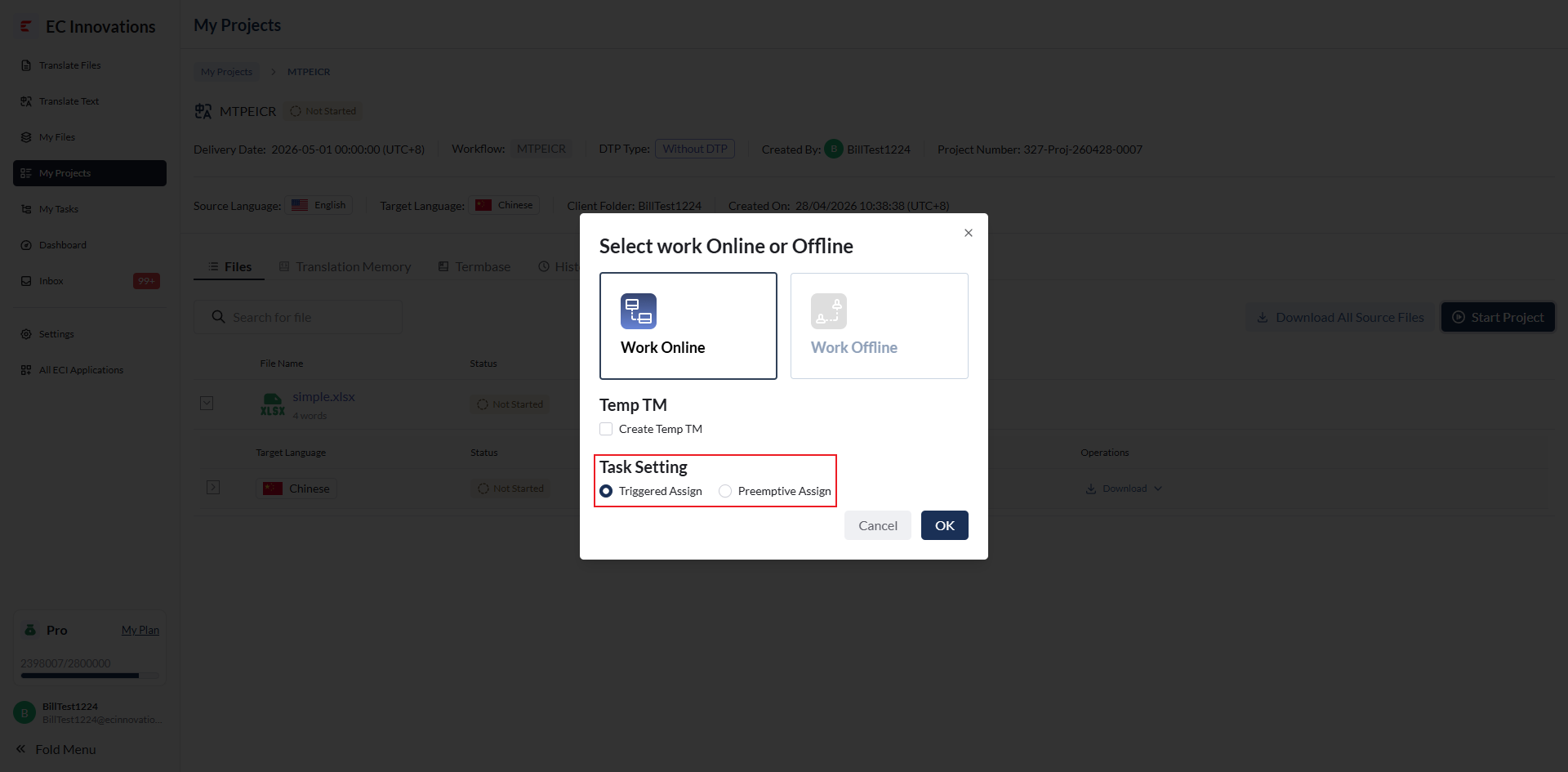
点击 【OK】按钮,即可开始项目
Work Online (Triggered Assign)
开始项目后,可以进行项目的拆分,点击【Task Setting】即可开始拆分项目
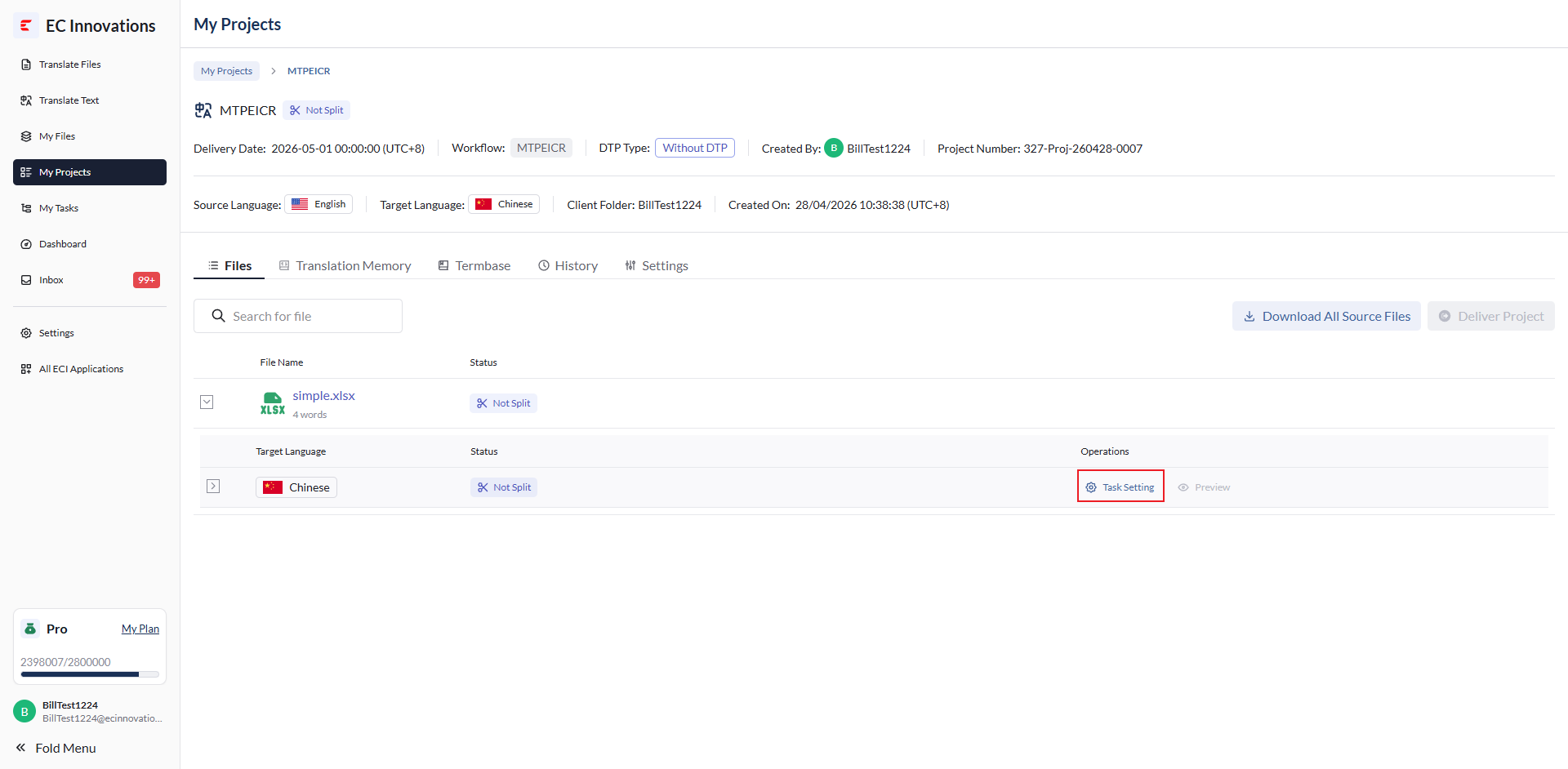
在拆分项目之前,可以先进行预翻译,点击【Pre-Translate Settings】即可开始预翻译
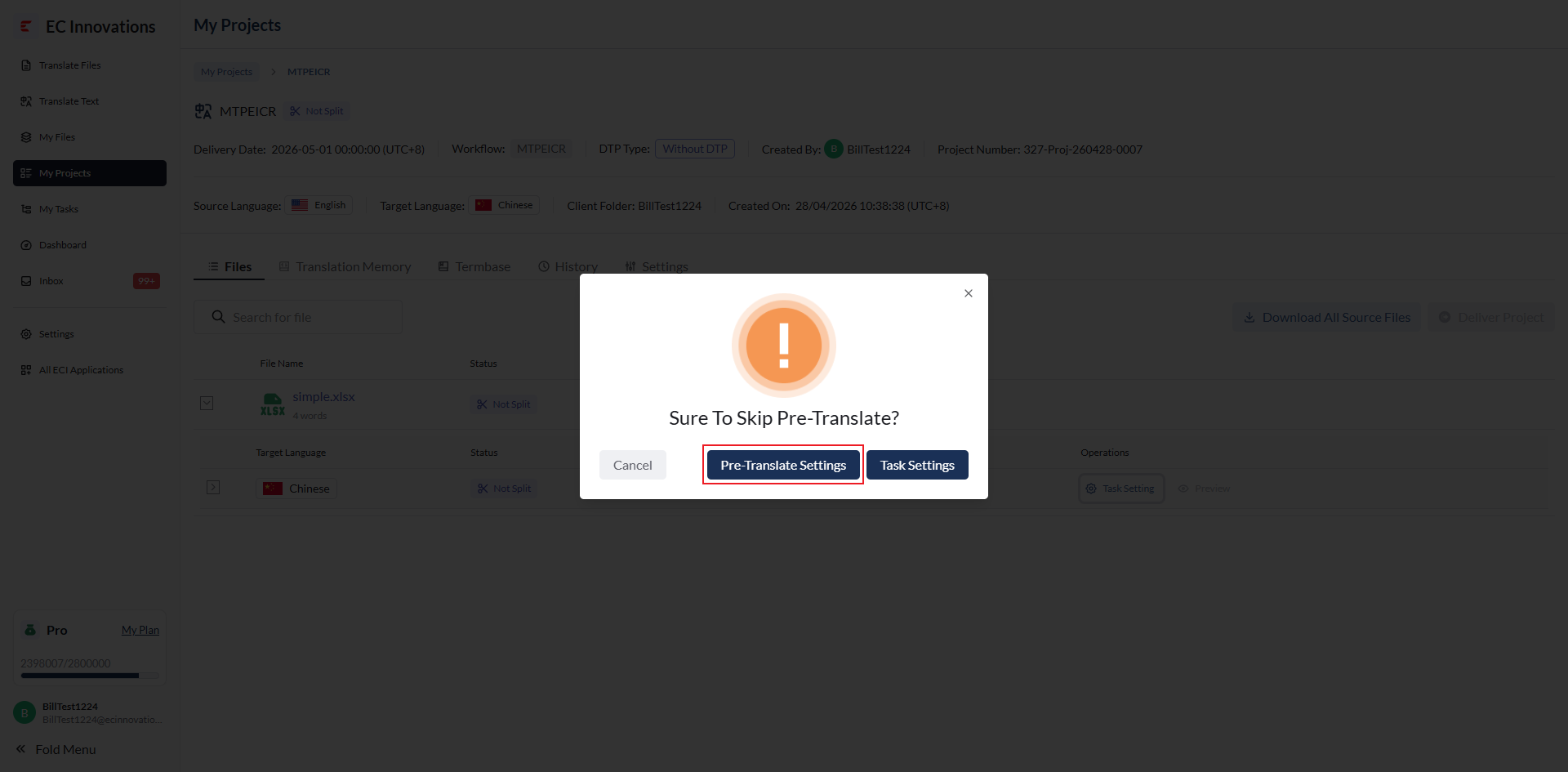
- 点击【Pre-Translate Settings】,即可跳转至 Setting 页面进行预翻译配置,主要新增两项
- Permission Setting:是否允许译员修改源文件
- Domain Model Selection:选择预翻译的领域模型
- 配置完成后,点击【Save】即可保存配置,或点击箭头后,再点击【Run Pre-Translate】即可开始预翻译
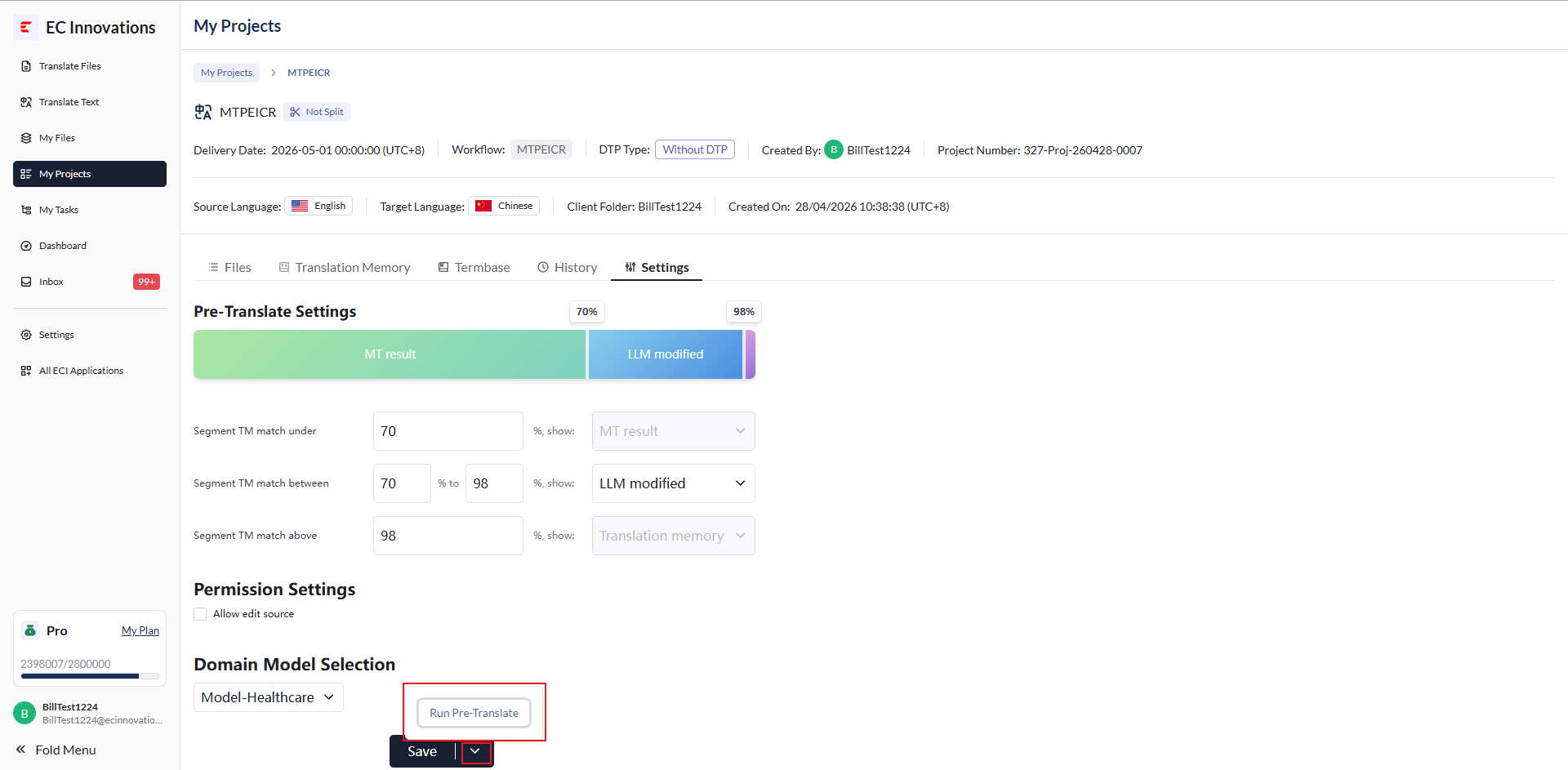 注意:项目被发起后,预翻译就会自动运行了,这里 PM 可以重新调整预翻译的配置以达到更好的翻译效果
- 点击【Pre-Translate Settings】,即可跳转至 Setting 页面进行预翻译配置,主要新增两项
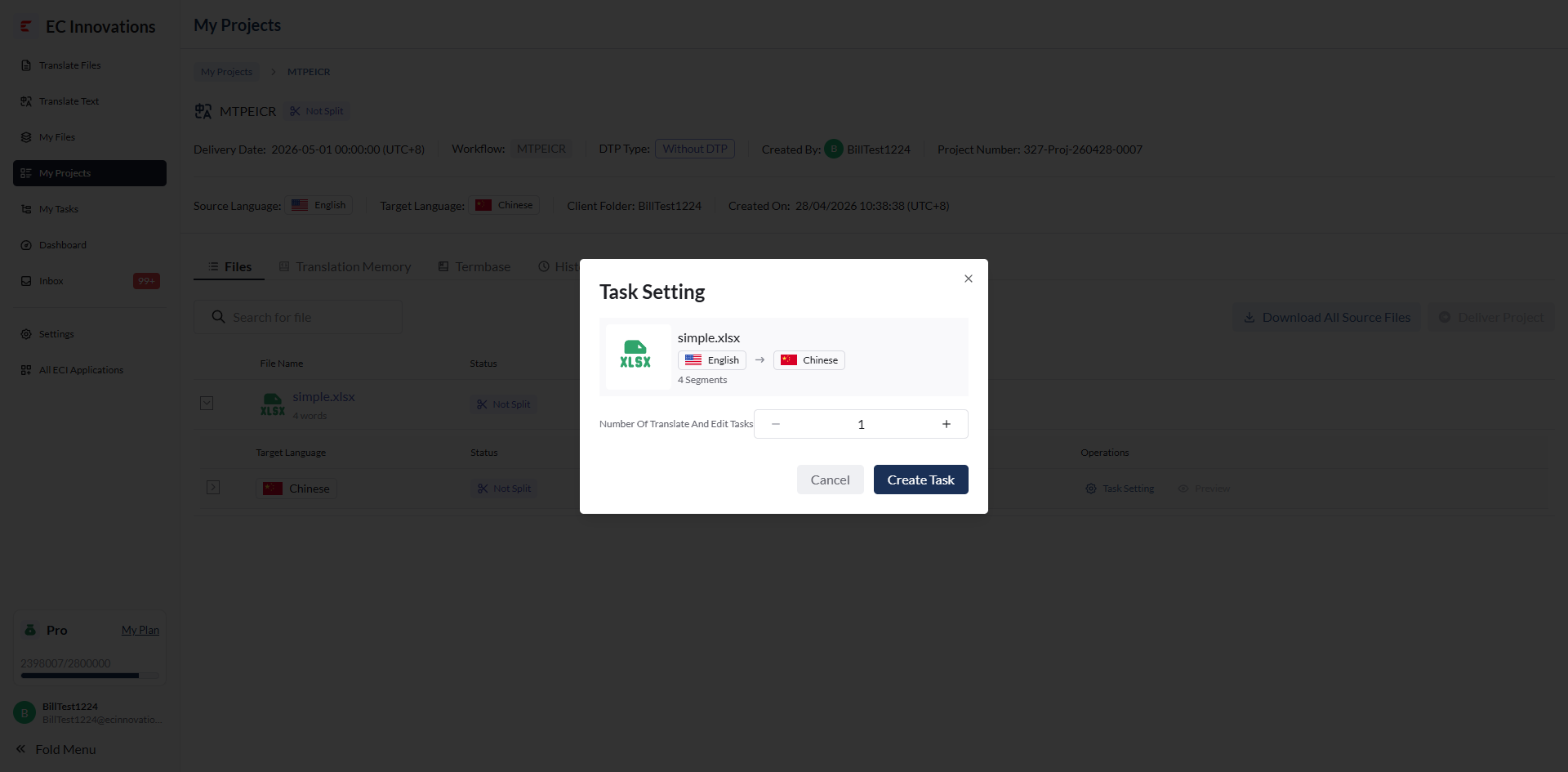
直接点击【Task Setting】或预翻译结束后,即可开始拆分项目,选择拆分数量后,点击【Create Task】即可创建任务
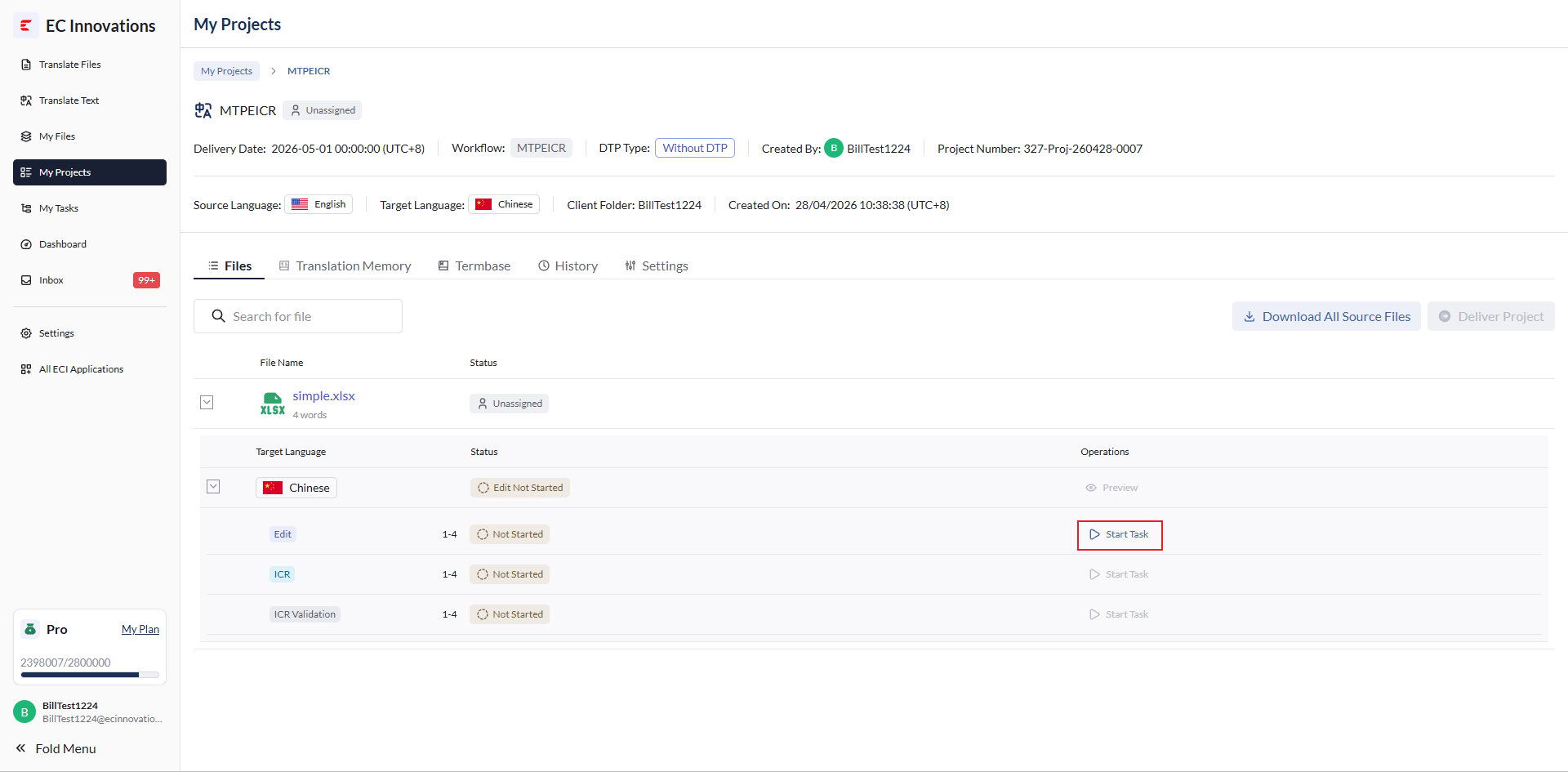
任务创建成功后,可以点击【Start Task】即可开始翻译
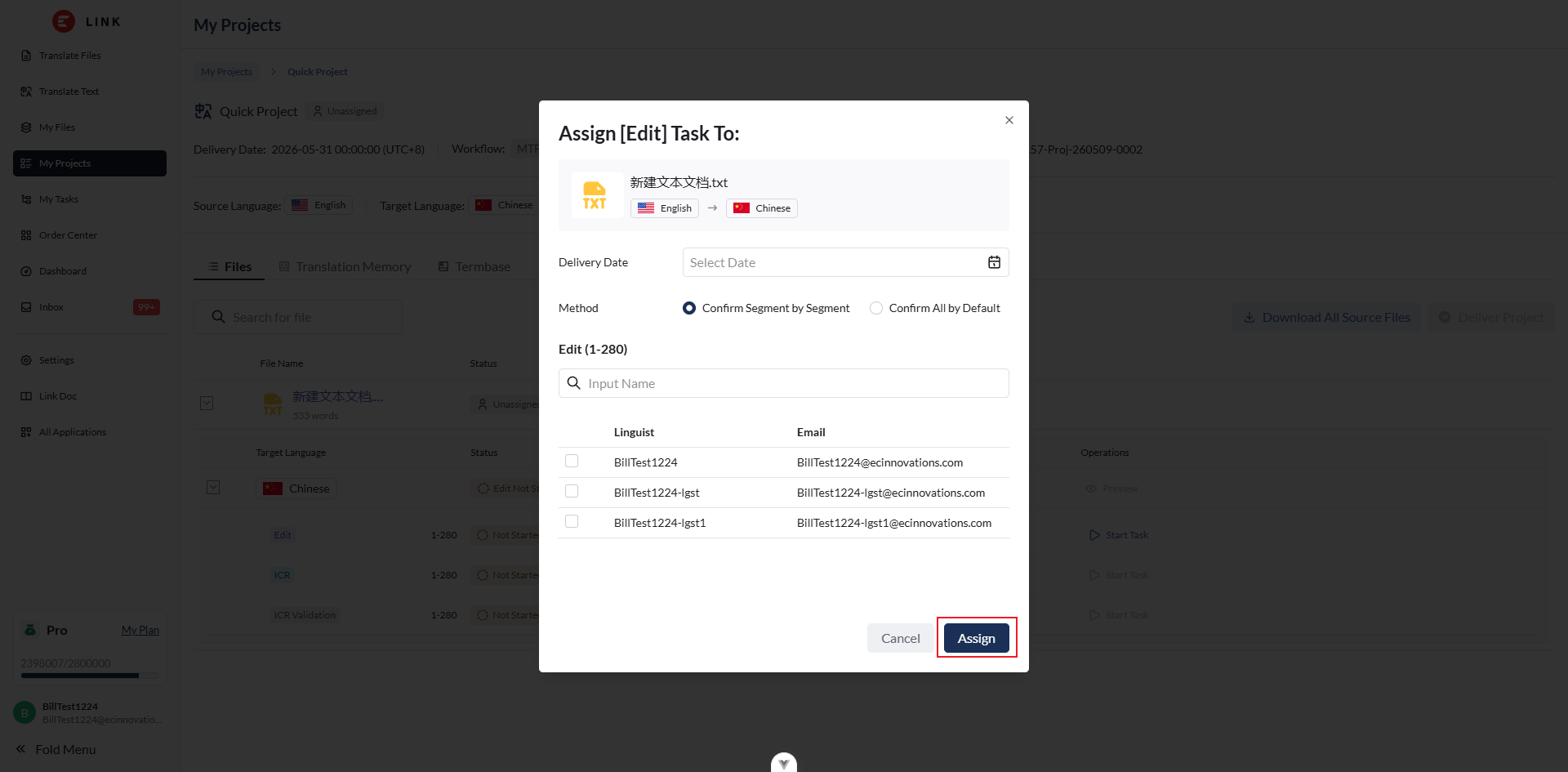
此时自动打开任务分配弹窗
- 选择交付时间
- 选择句段在 CAT 中的状态:
- Confirm Segment by Segment:CAT 中需确认句段全部为待确认状态,即翻译人员需要确认每个句段的翻译结果
- Confirm All by Default:CAT 中需确认句段全部为确认状态
- 选择翻译人员
- 点击【Assign】即可分配任务
任务分配成功后,译员即可开始翻译任务
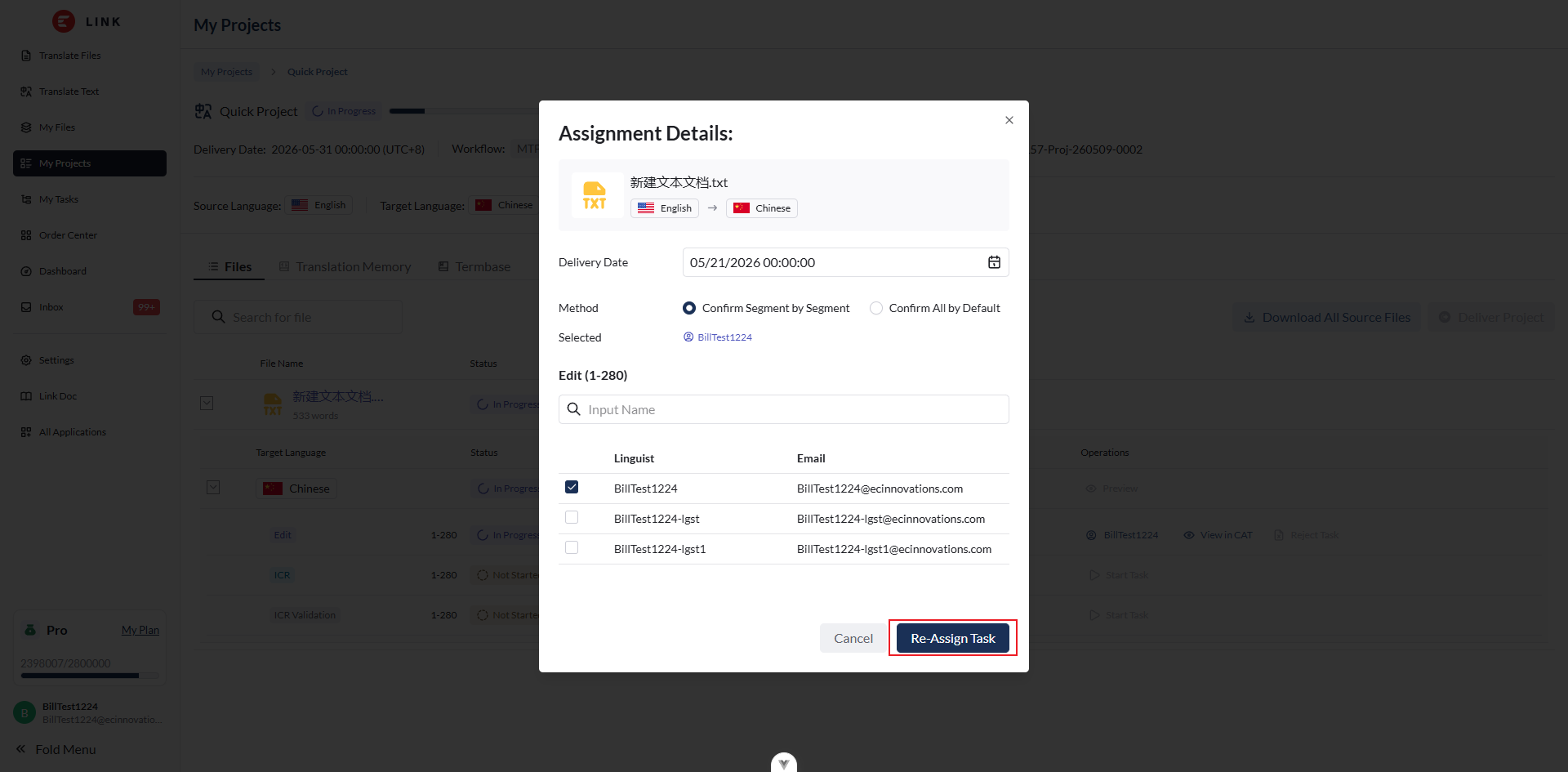
- PM 在译员未提交之前可以修改任务分配,点击人员名称,打开任务分配弹窗
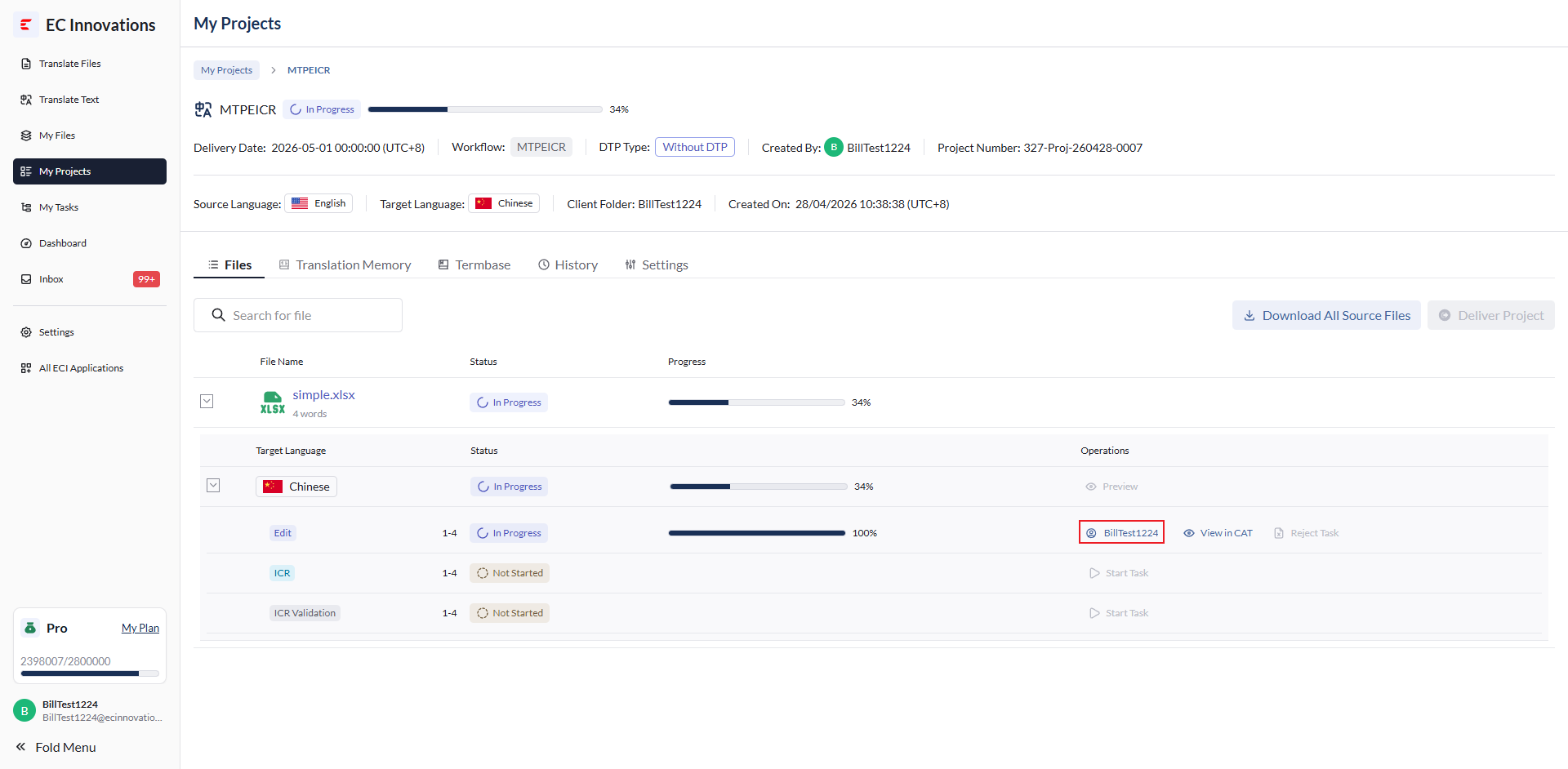
- 选择新的翻译人员或修改配置
- 点击【Re-Assign Task】即可重新分配任务
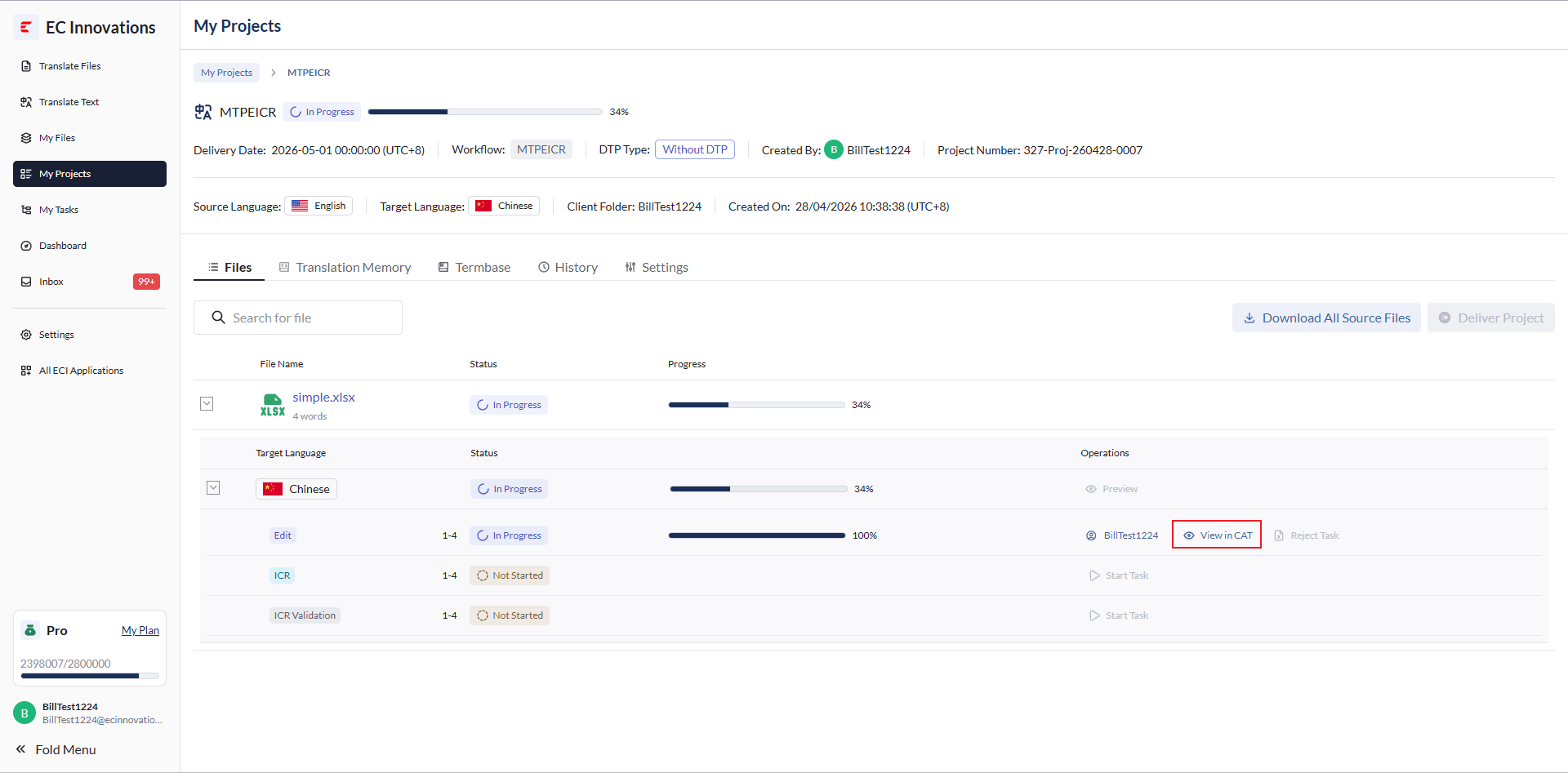
- PM 也可以点击【View in CAT】,跳转 CAT 页面
- 跳转后,即可在线看译员翻译结果
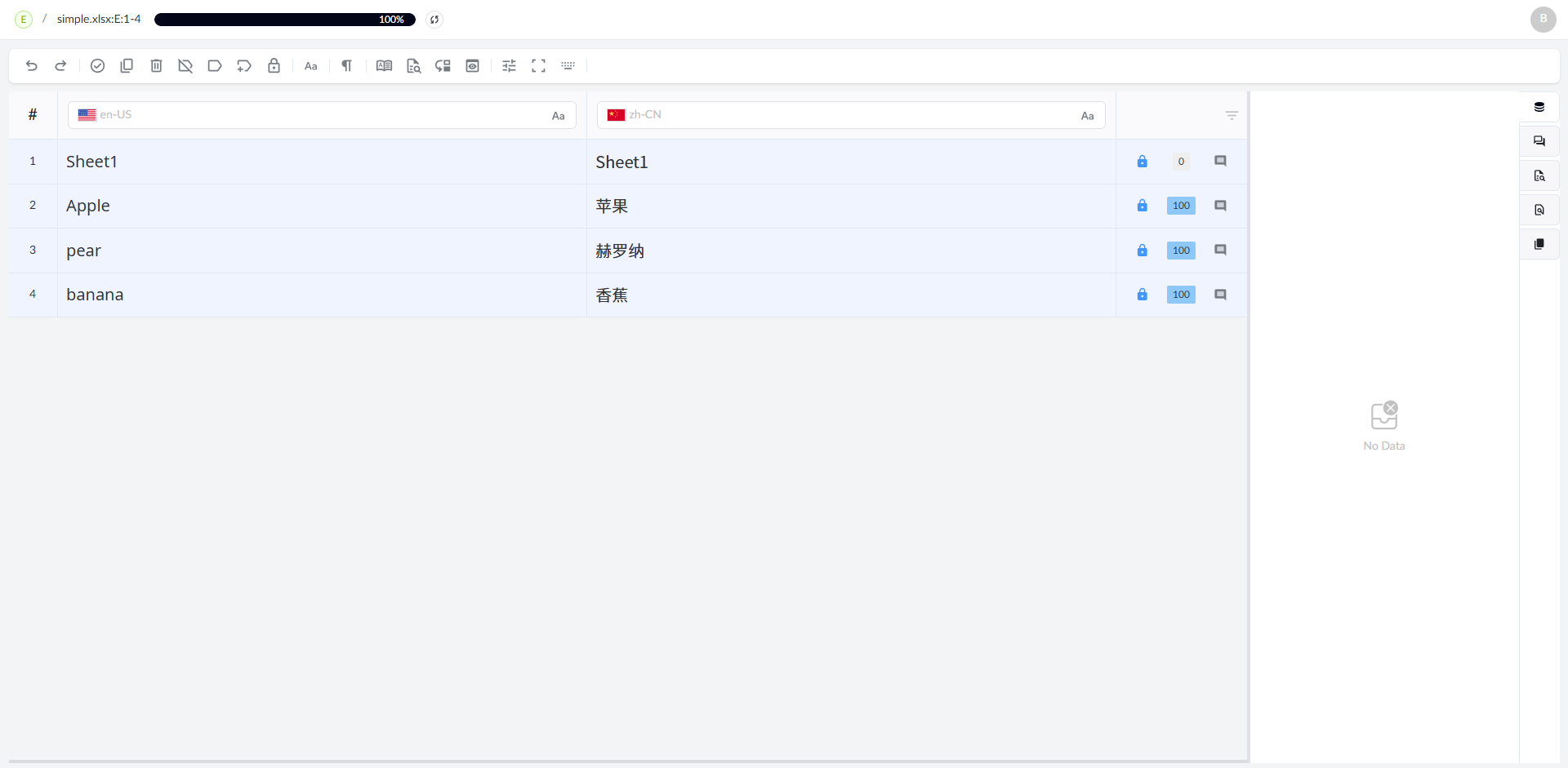
- 跳转后,即可在线看译员翻译结果
- PM 在译员未提交之前可以修改任务分配,点击人员名称,打开任务分配弹窗
译员交付任务后,PM 可以选择驳回任务或开始下一步任务
- 点击【Reject Task】,即可驳回任务
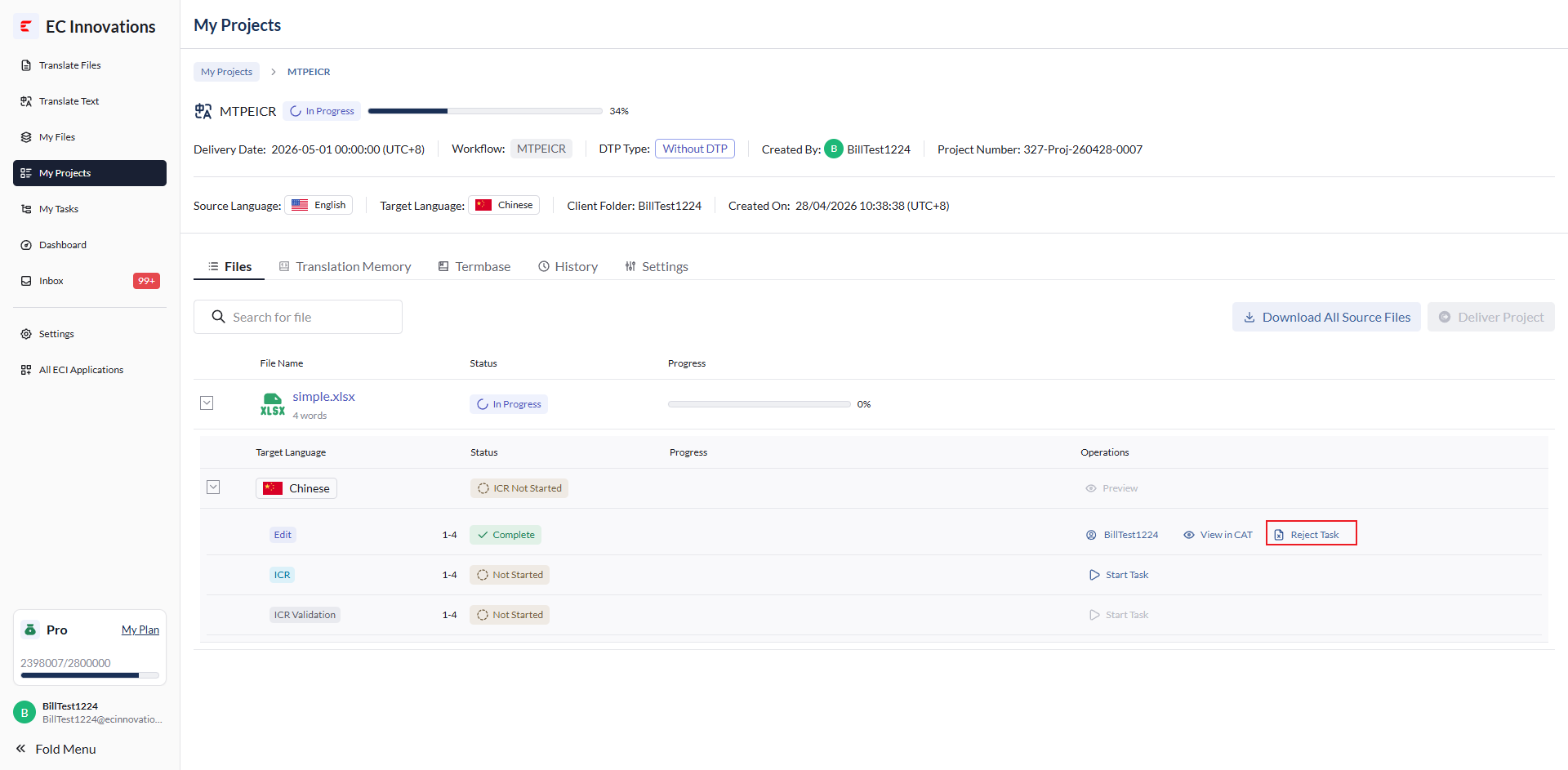
- 此时打开任务驳回弹窗,输入驳回原因,点击【Submit】即可驳回任务,重新等待译员交付任务
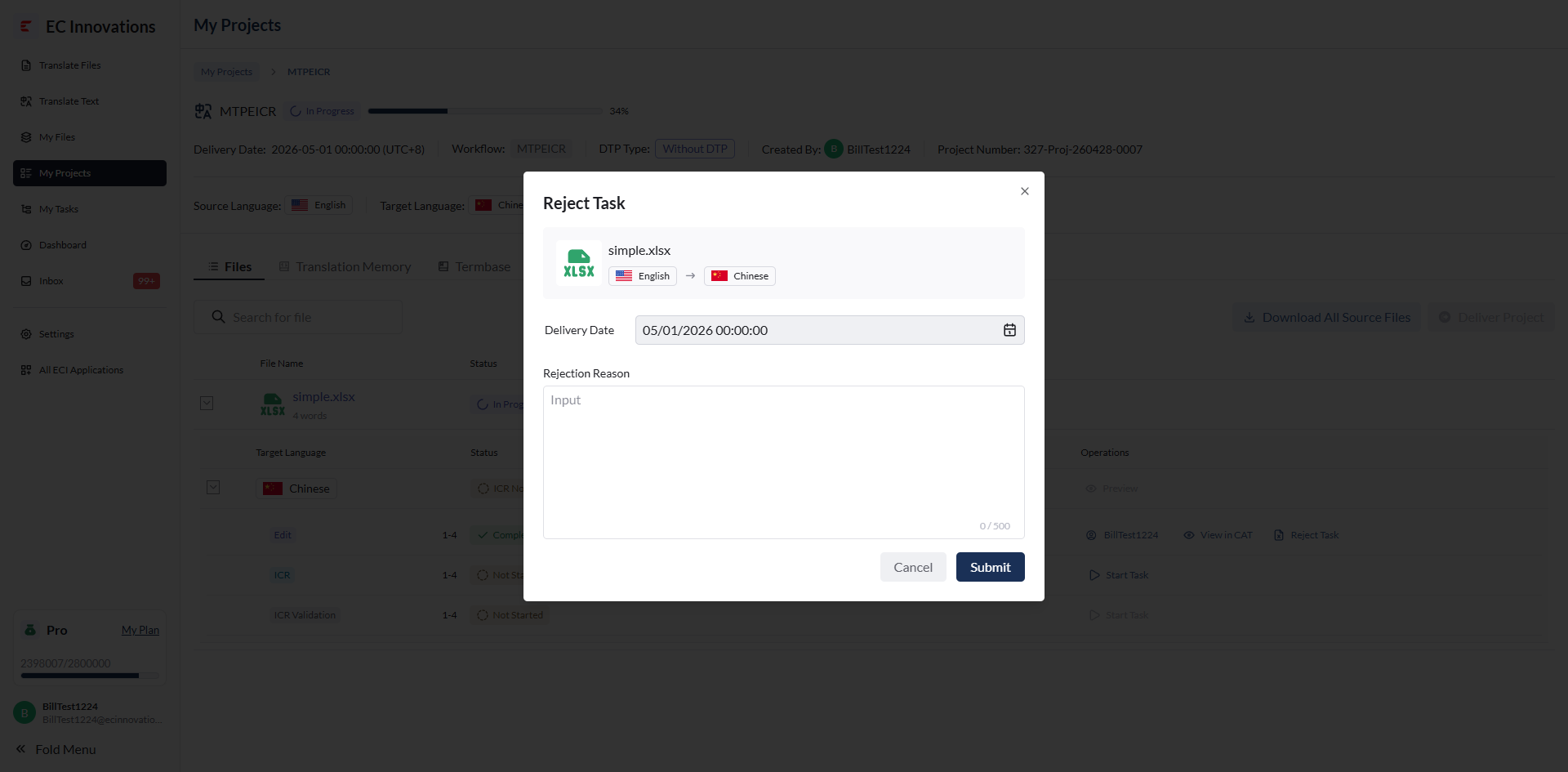
- 此时打开任务驳回弹窗,输入驳回原因,点击【Submit】即可驳回任务,重新等待译员交付任务
- 点击【Start Task】,即可开始下一步任务
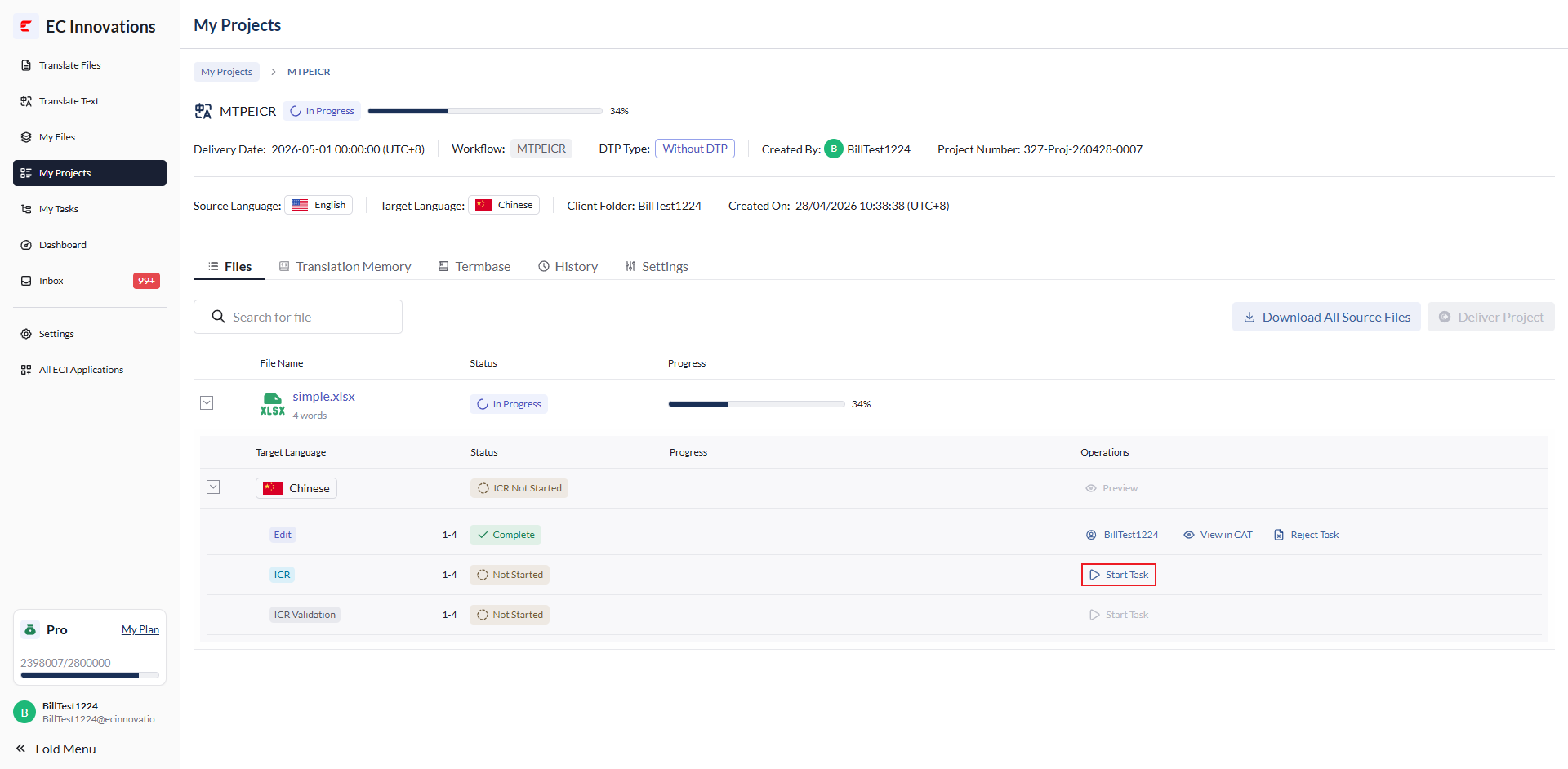
- 点击【Reject Task】,即可驳回任务
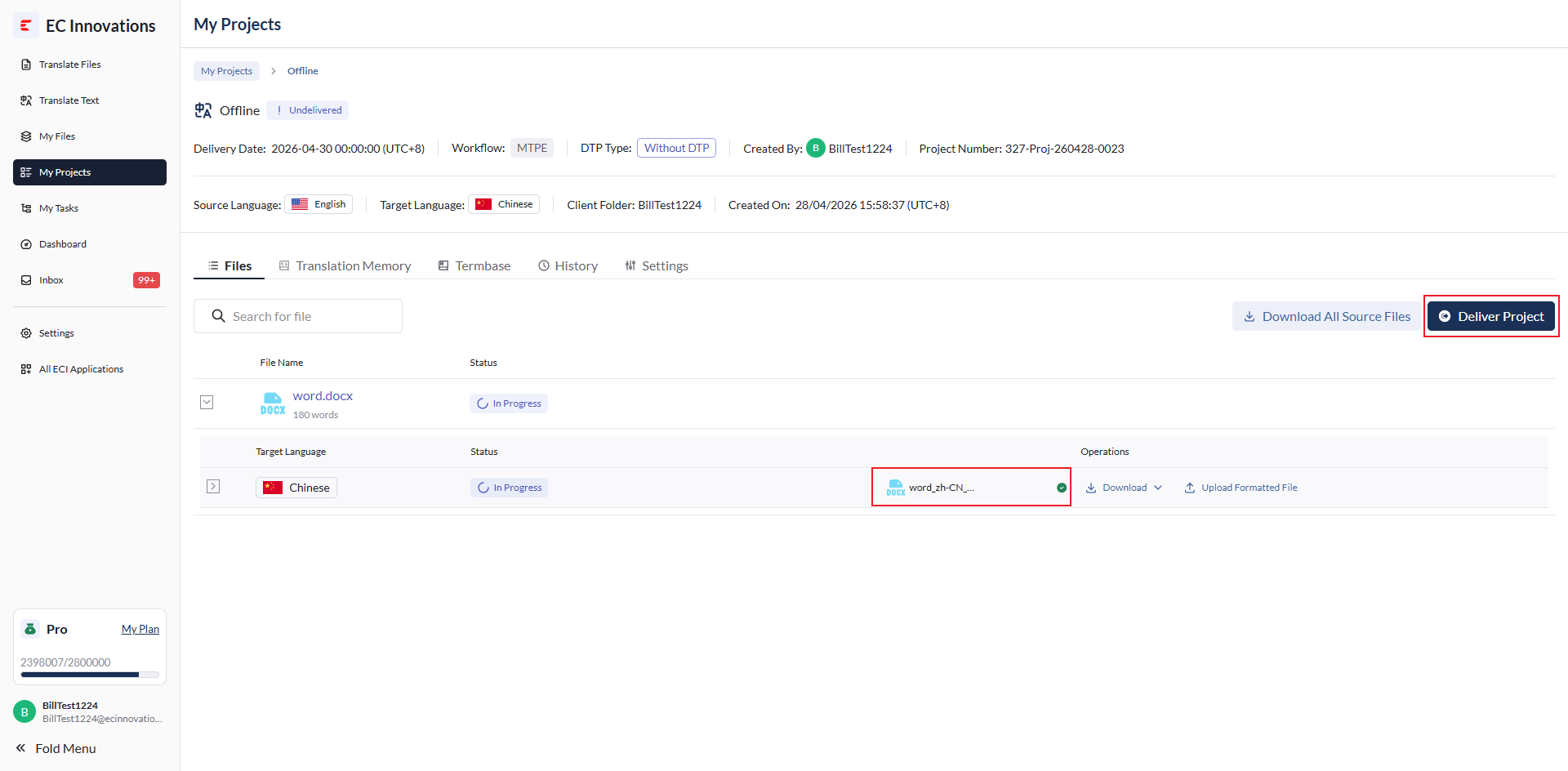
任务全部交付成功后,点击【Deliver Project】,即可交付项目
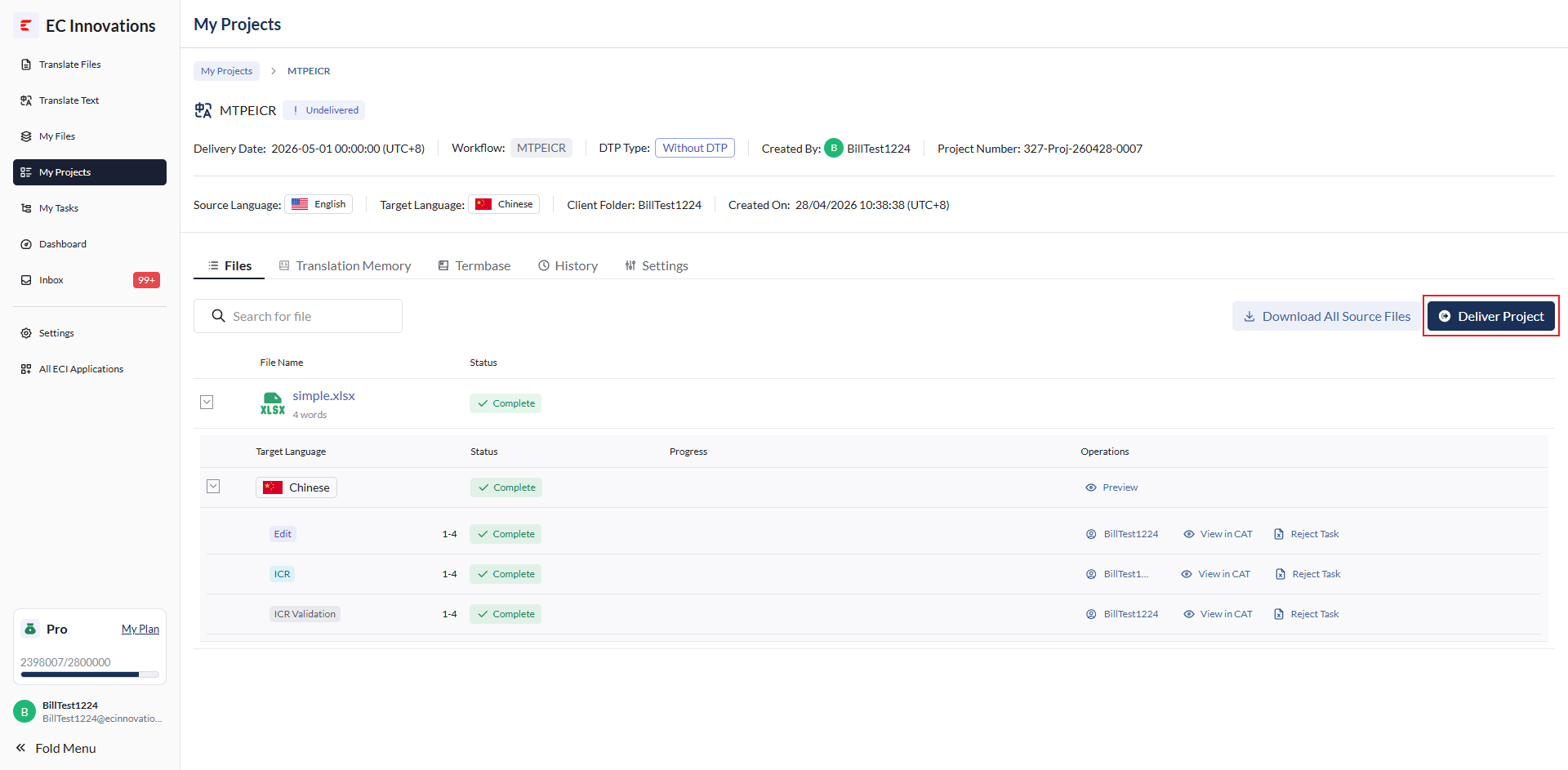
- With DTP:需要点击【Upload Formatted File】,上传格式化文件后才能【Deliver Project】
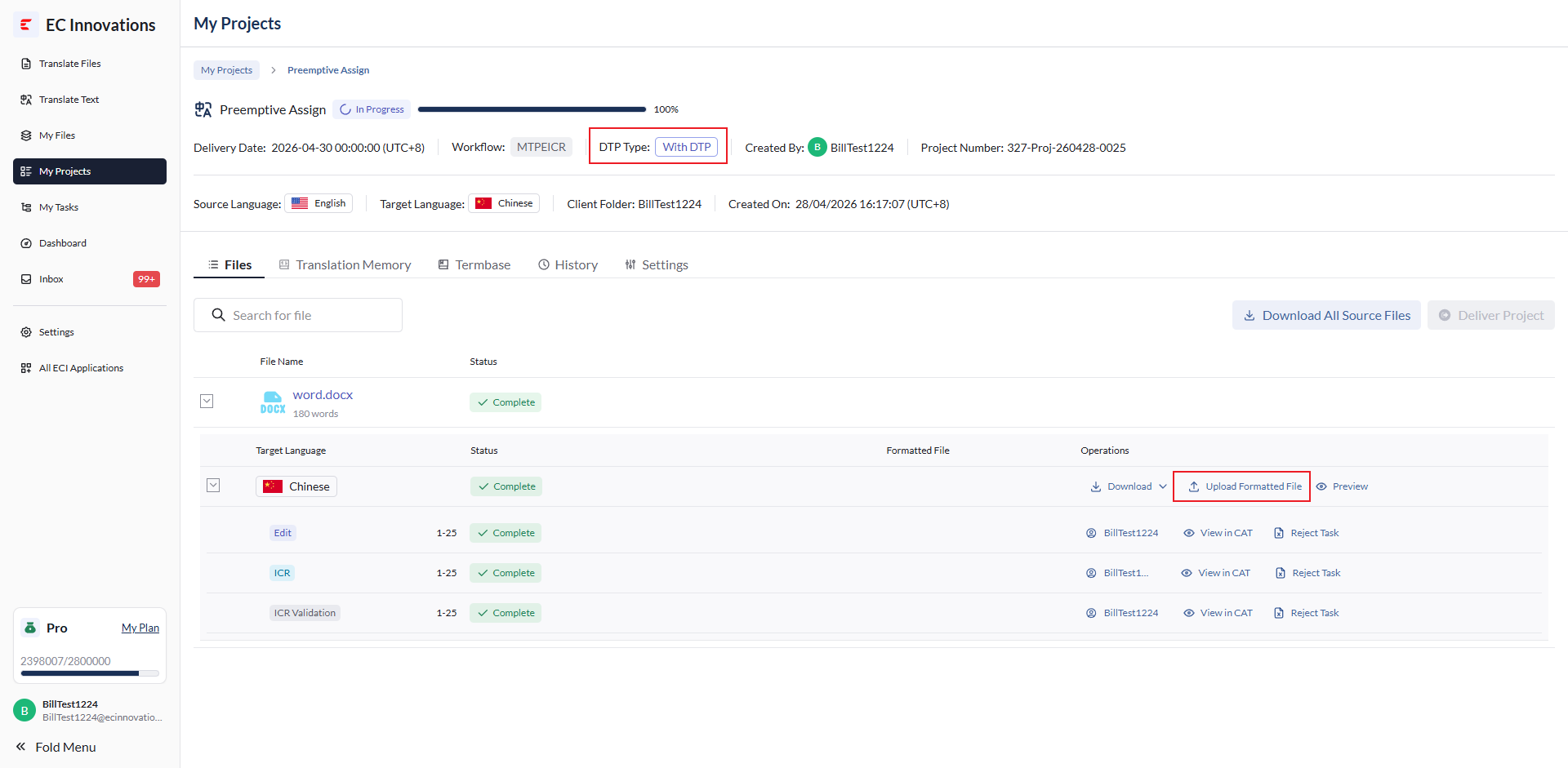
- With DTP:需要点击【Upload Formatted File】,上传格式化文件后才能【Deliver Project】
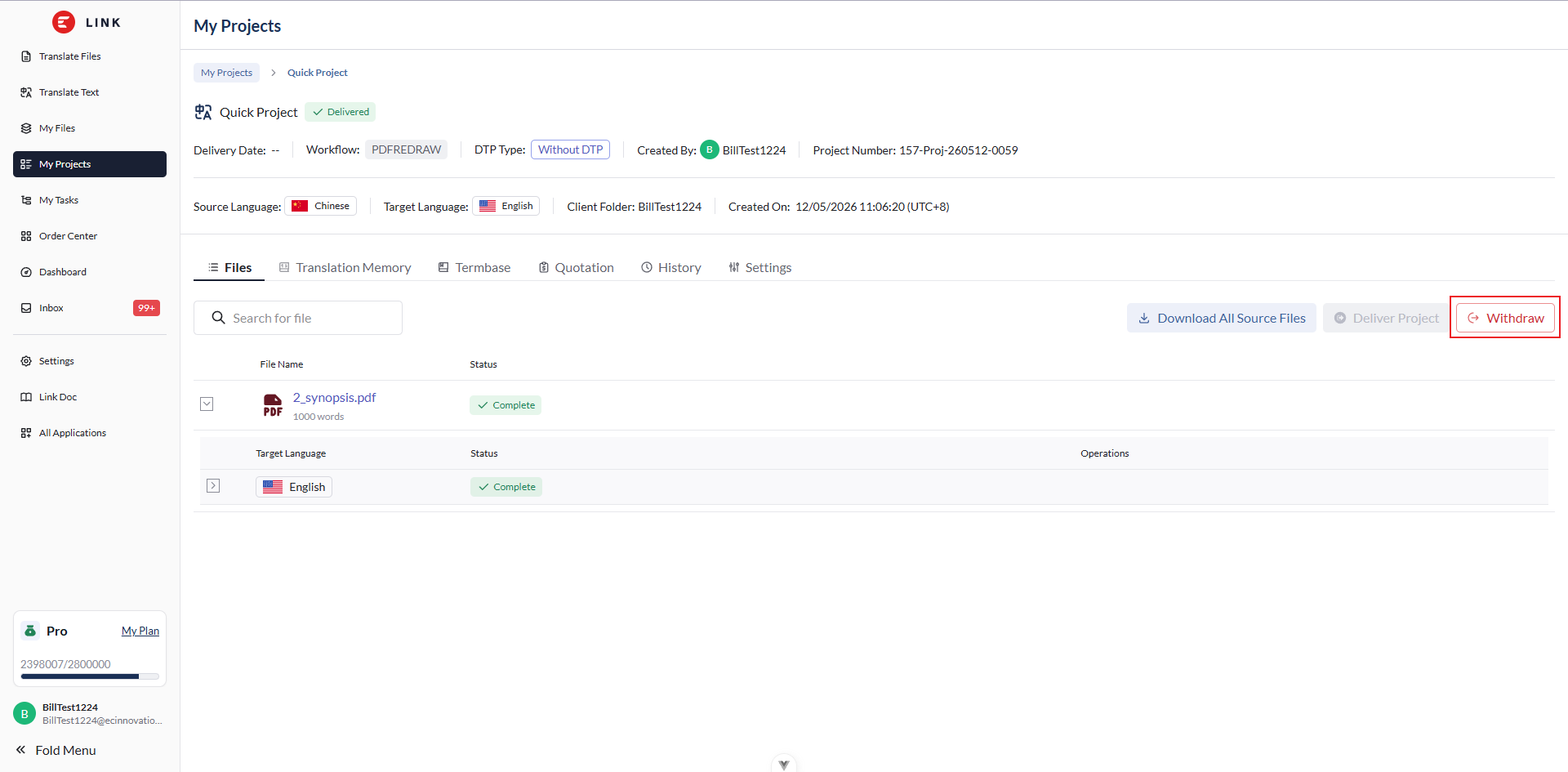
交付项目后,如需要,可以点击【Withdraw】,经二次确认后,撤回交付
Work Online (Preemptive Assign)
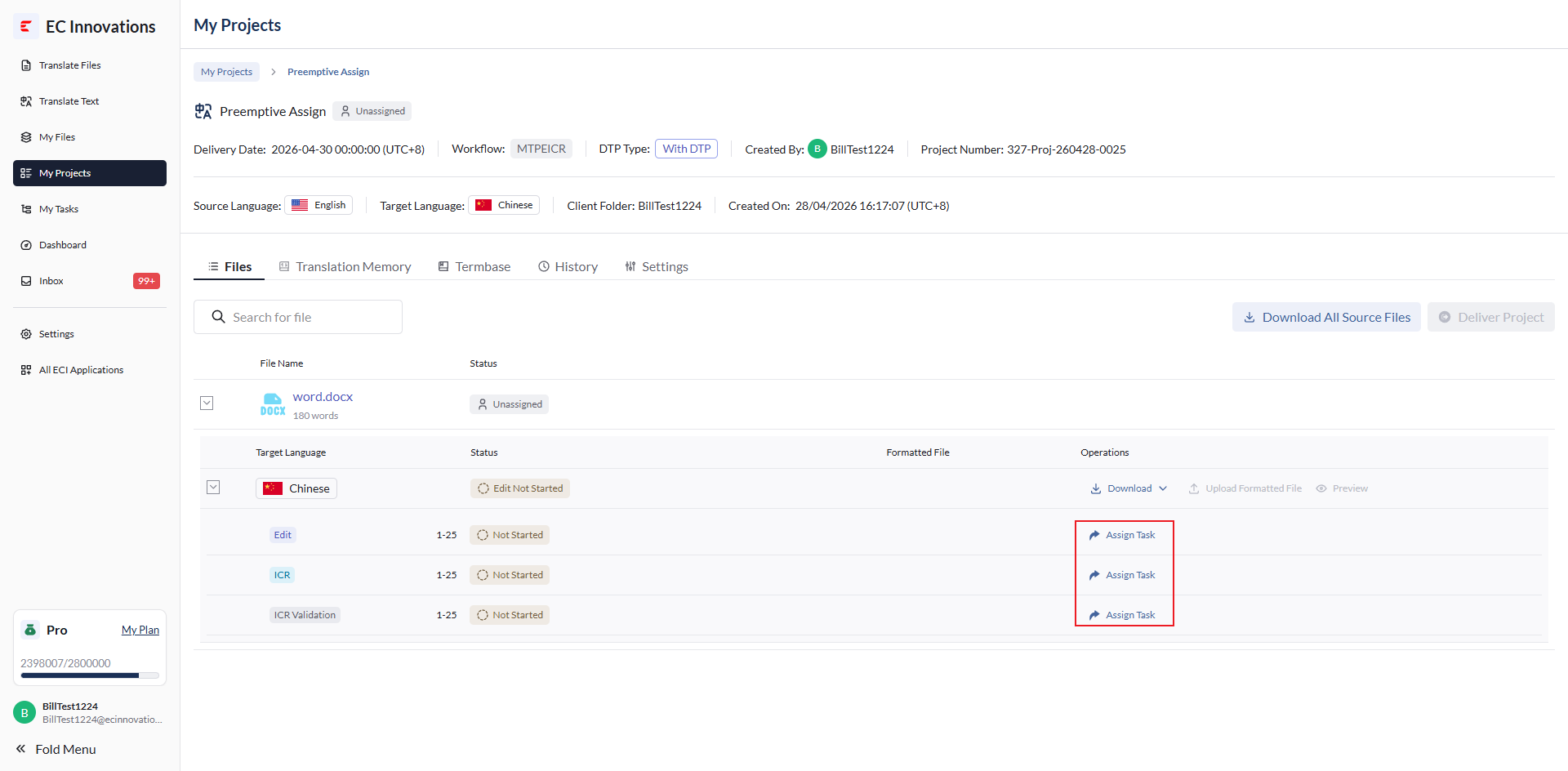
- 开始项目后,并开始任务后,可以对每个节点的任务进行直接分配,其余流程与 Work Online(Triggered Assign)相同
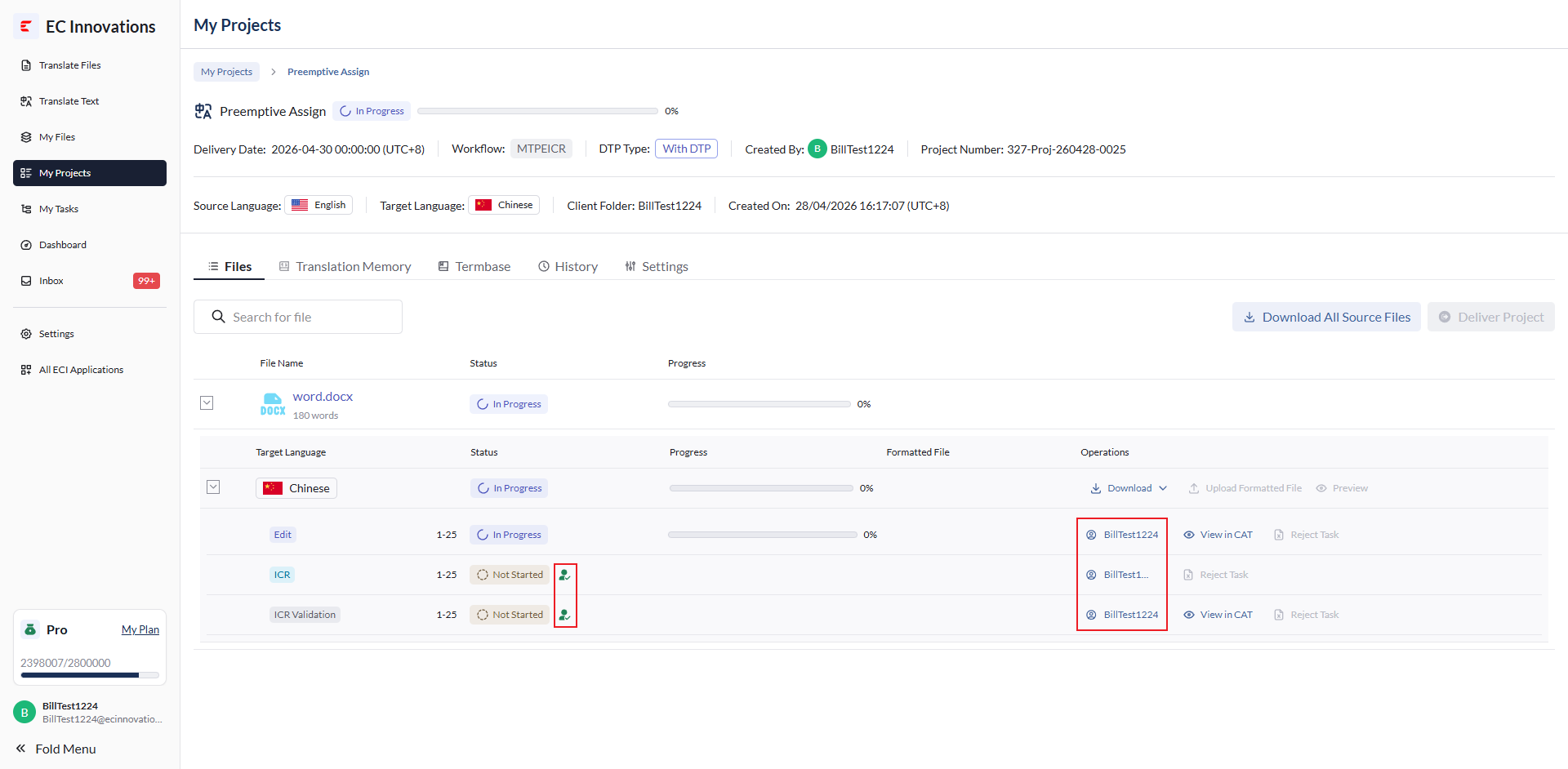
- 能看到后续流程任务的人员分配与标识
Work Offline
- 选择【Work Offline】,之后点击【OK】,即可开始项目线下翻译
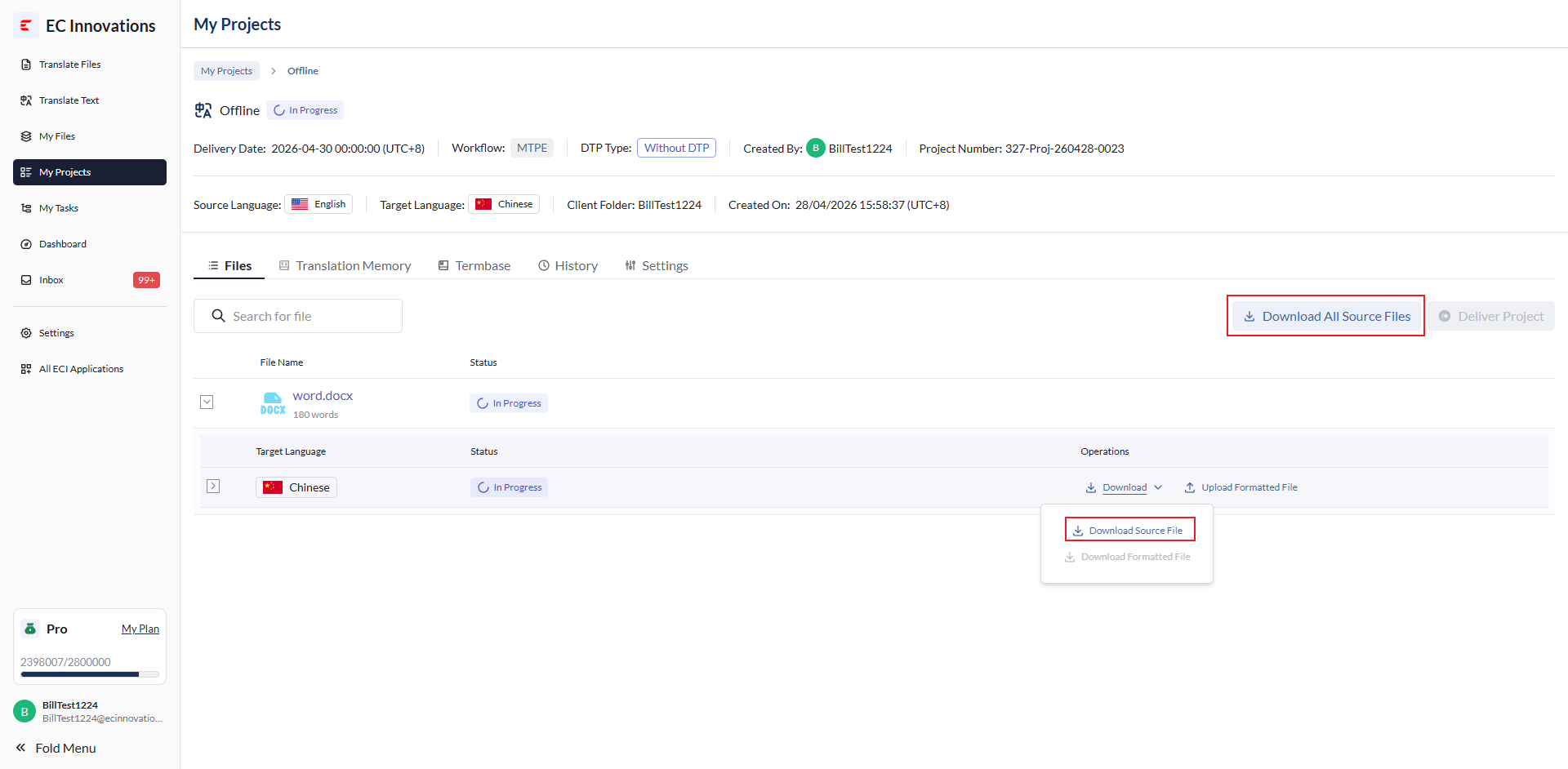
- 下载源文件后,即可开始翻译
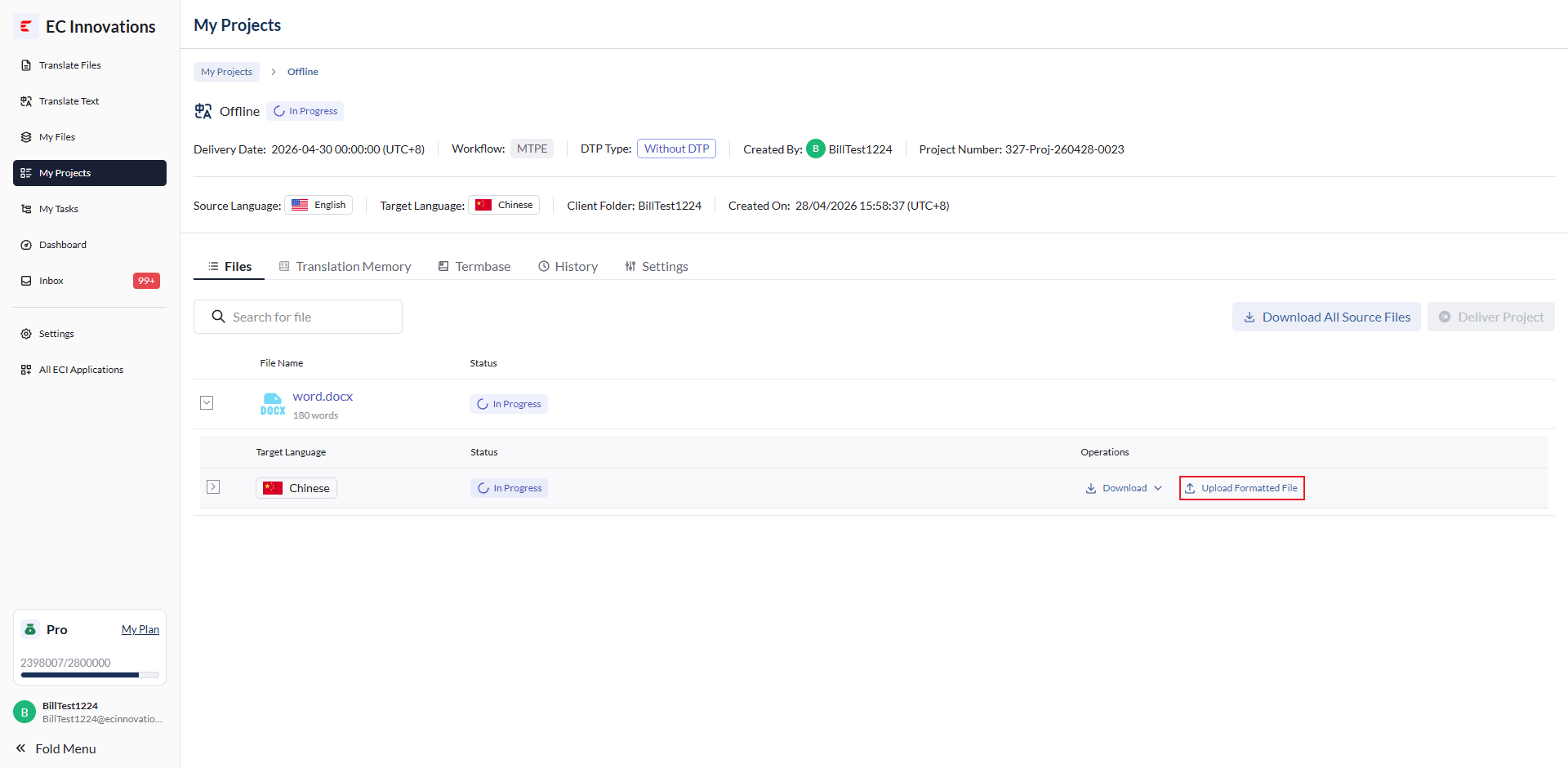
- 上传格式化文件
- 文件上传成功,即可交付项目
Edit Quotation
- 在刚收到项目且未开始时,PM 可以主动发起议价,点击【Edit Quotation】后,会弹出一个编辑报价详情弹窗,可以修改报价详情
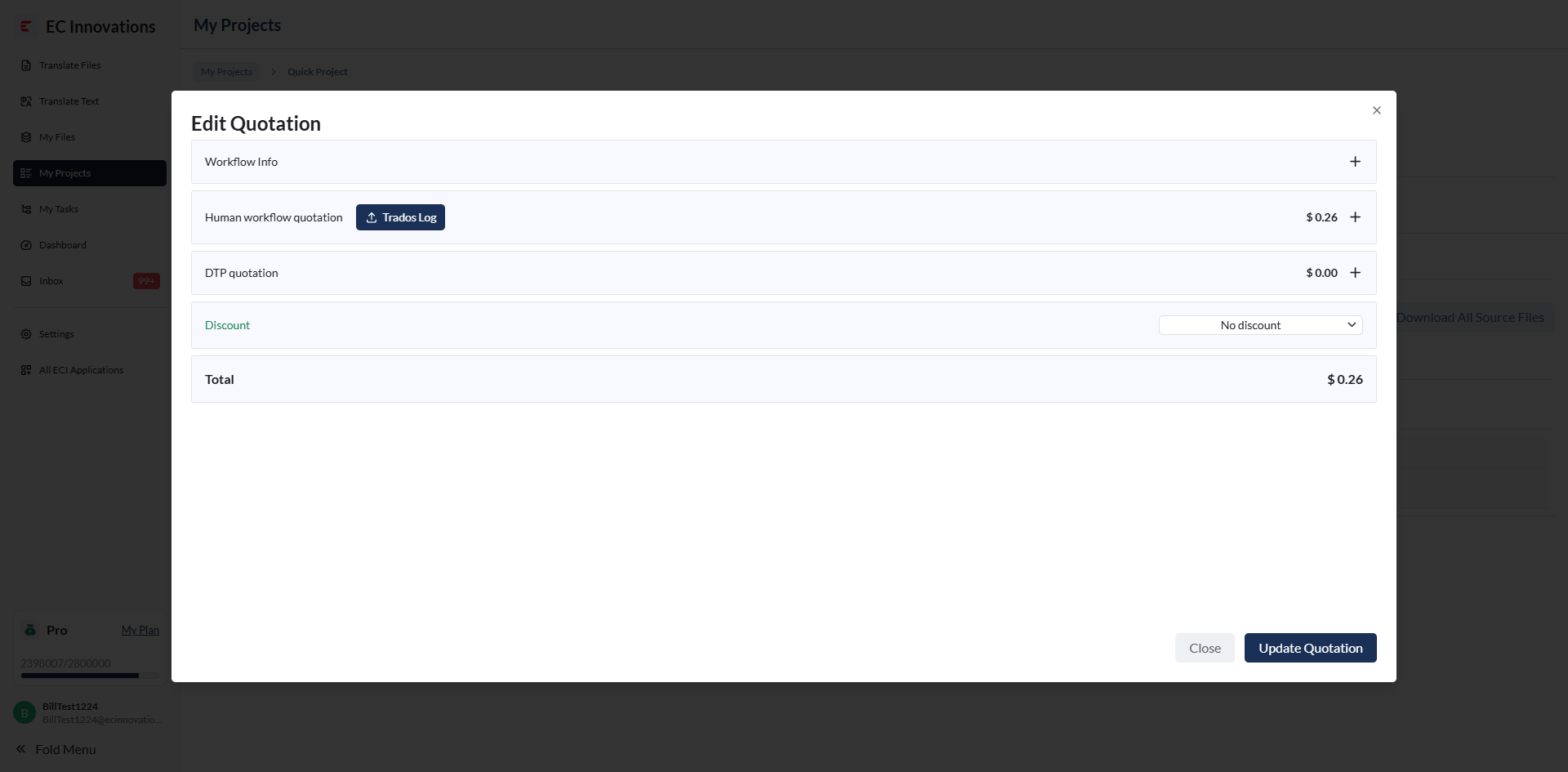
- 此时可以点击【Trados Log】,即打开Upload Log File弹窗
- 点击【Upload】上传 Trados 日志文件
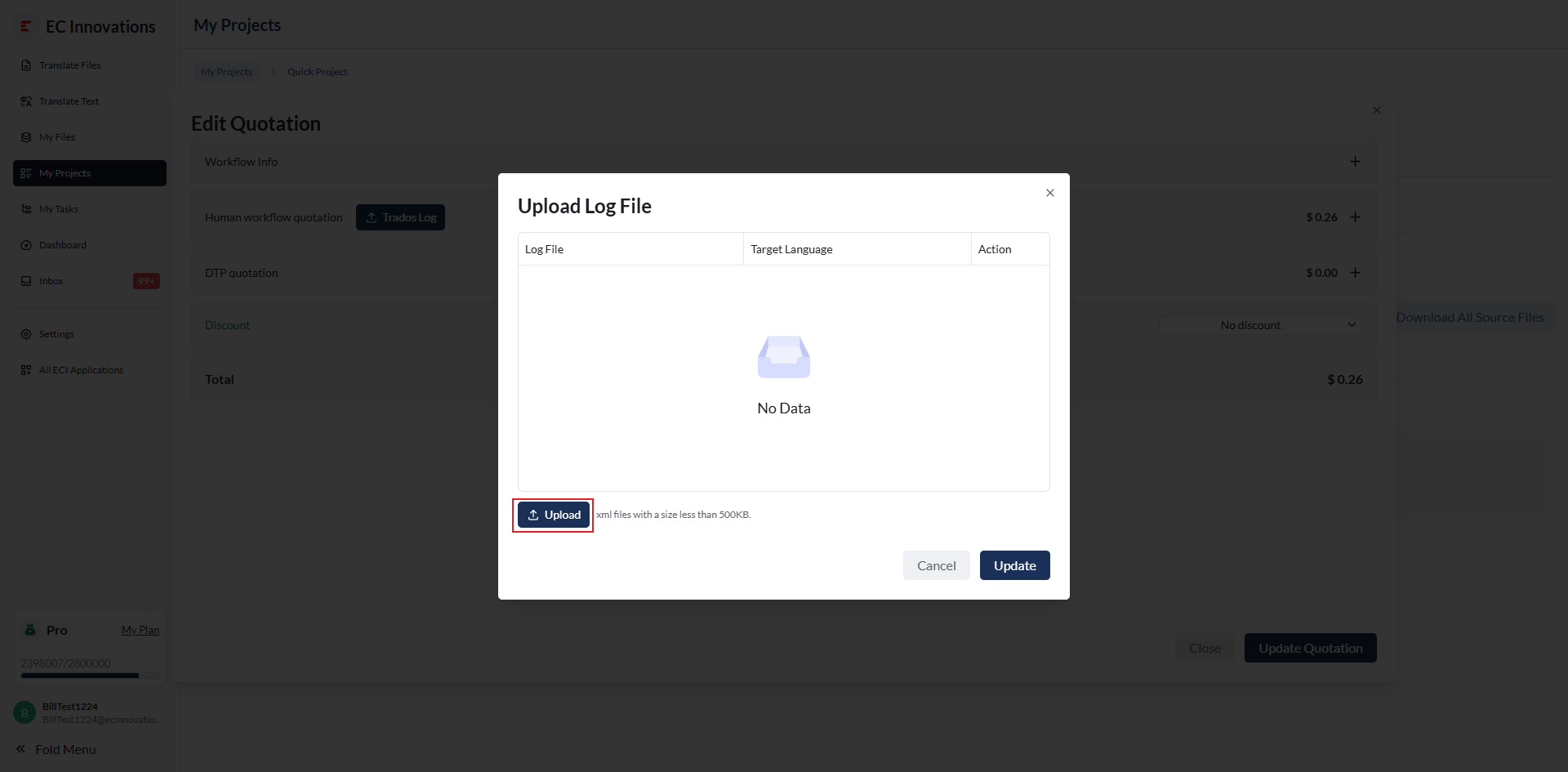
- 点击【Update】即可自动更新报价
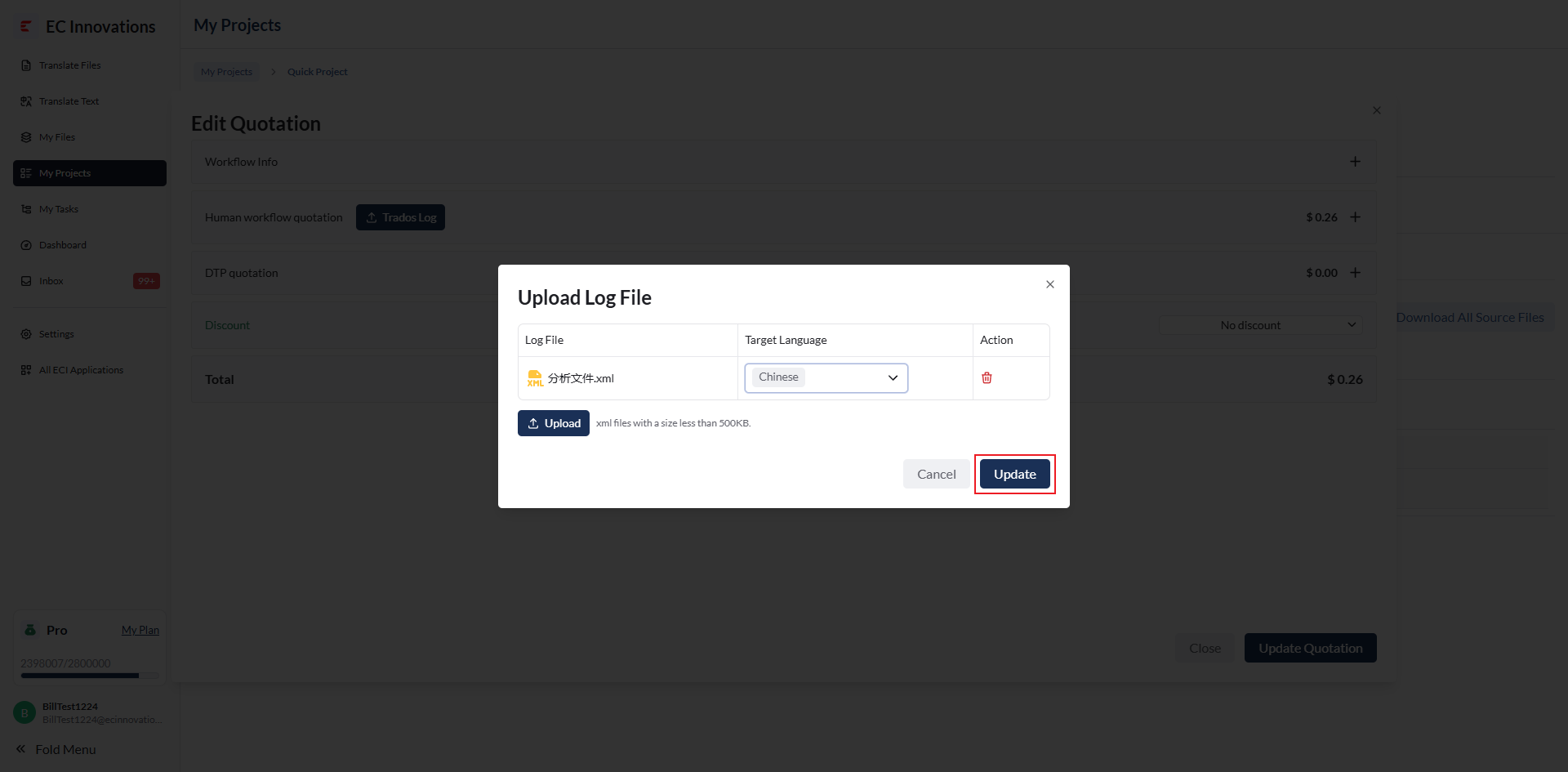
此时展开Human workflow quotation,切换到某一个翻译文件,即可开始手动修改报价
- 点击编辑按钮,展示该 Words 的输入框
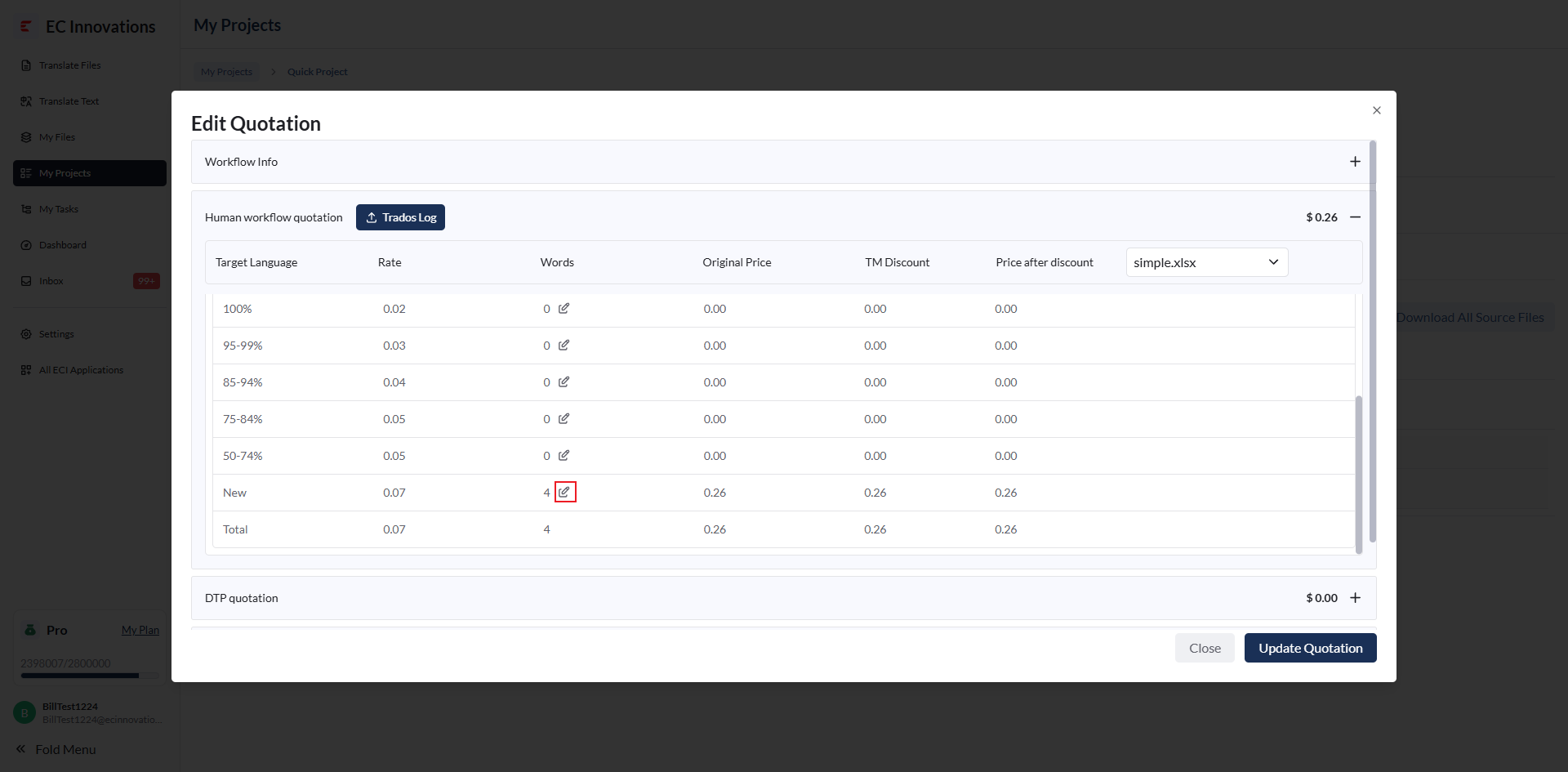
- 输入新的 Words,点击 ✅ 按钮,即可保存新的报价金额
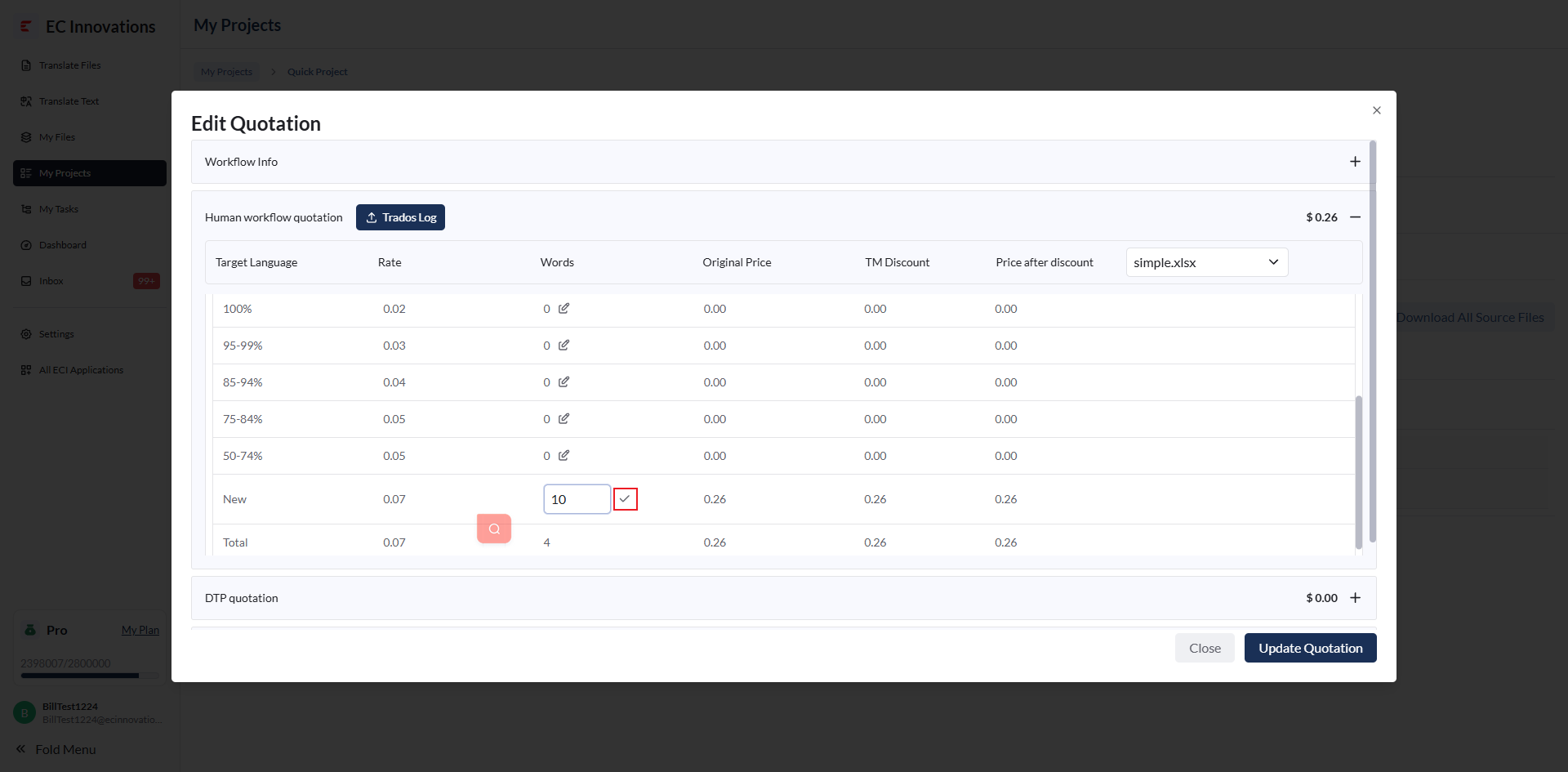
- 注意:只能修改有报价的 Words,否则修改后的报价金额不生效
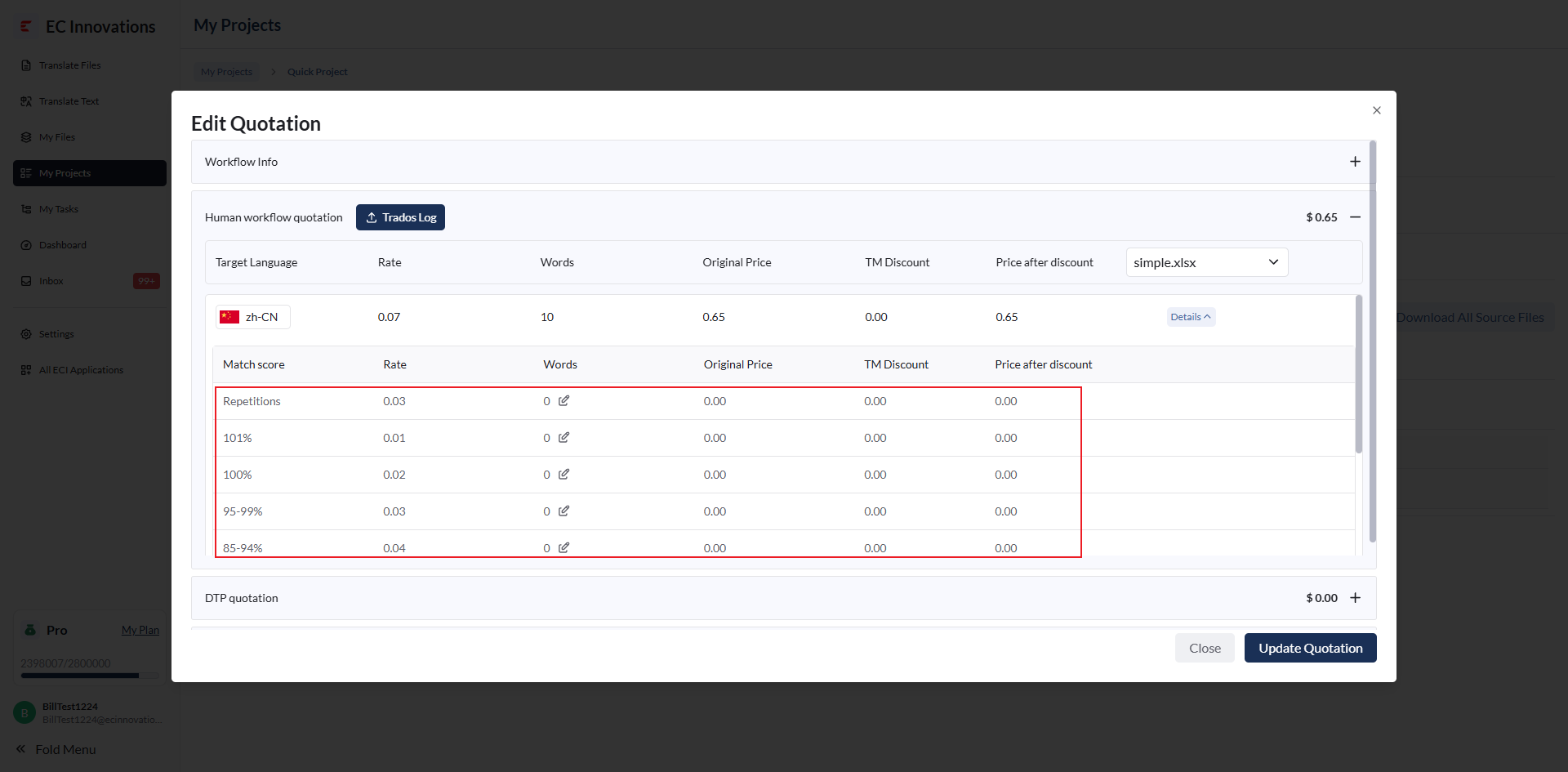
- 点击编辑按钮,展示该 Words 的输入框
此时展开DTP quotation,修改 DTP 报价,操作同上
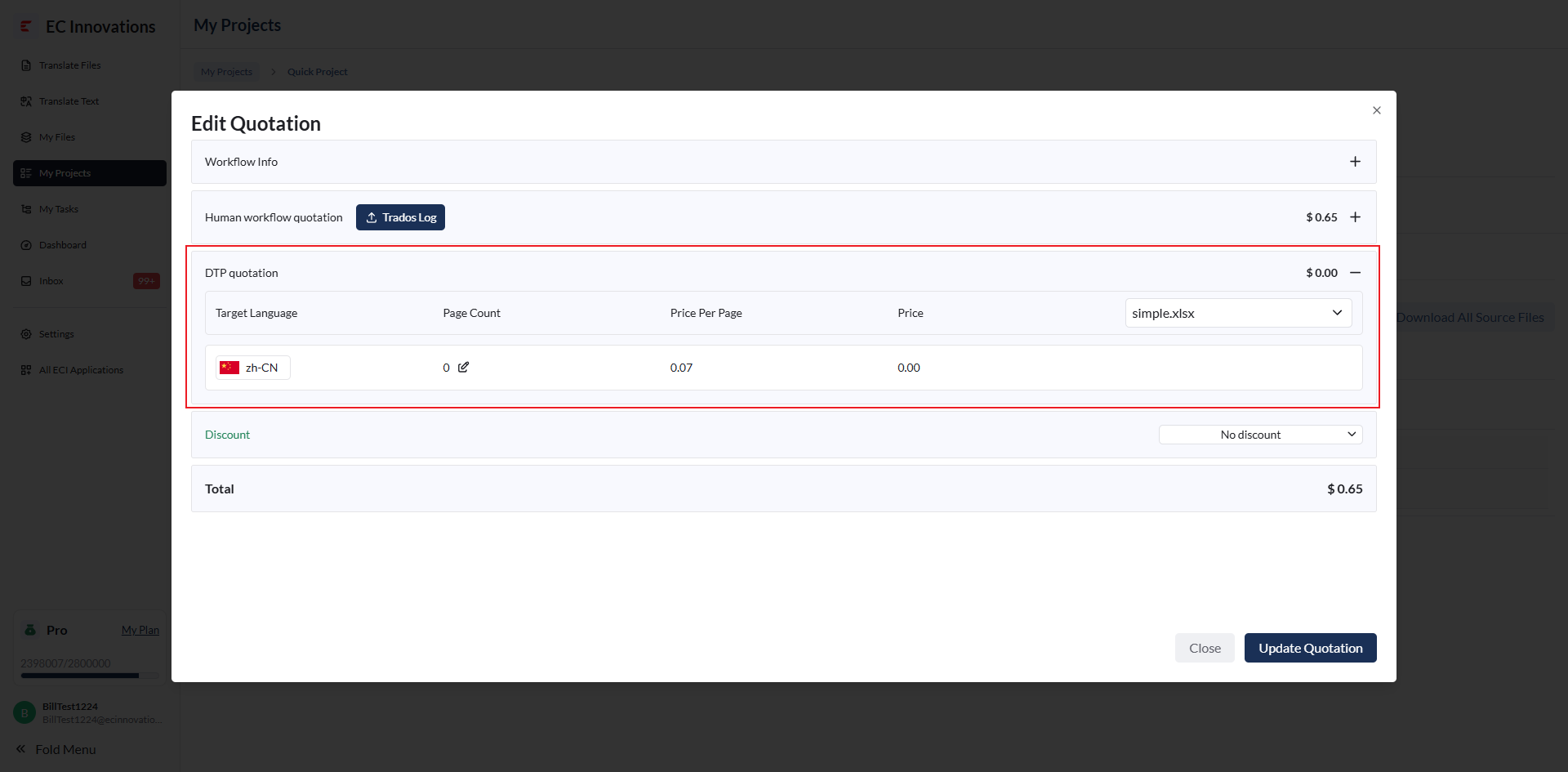
选择Discount,即可开始修改折扣
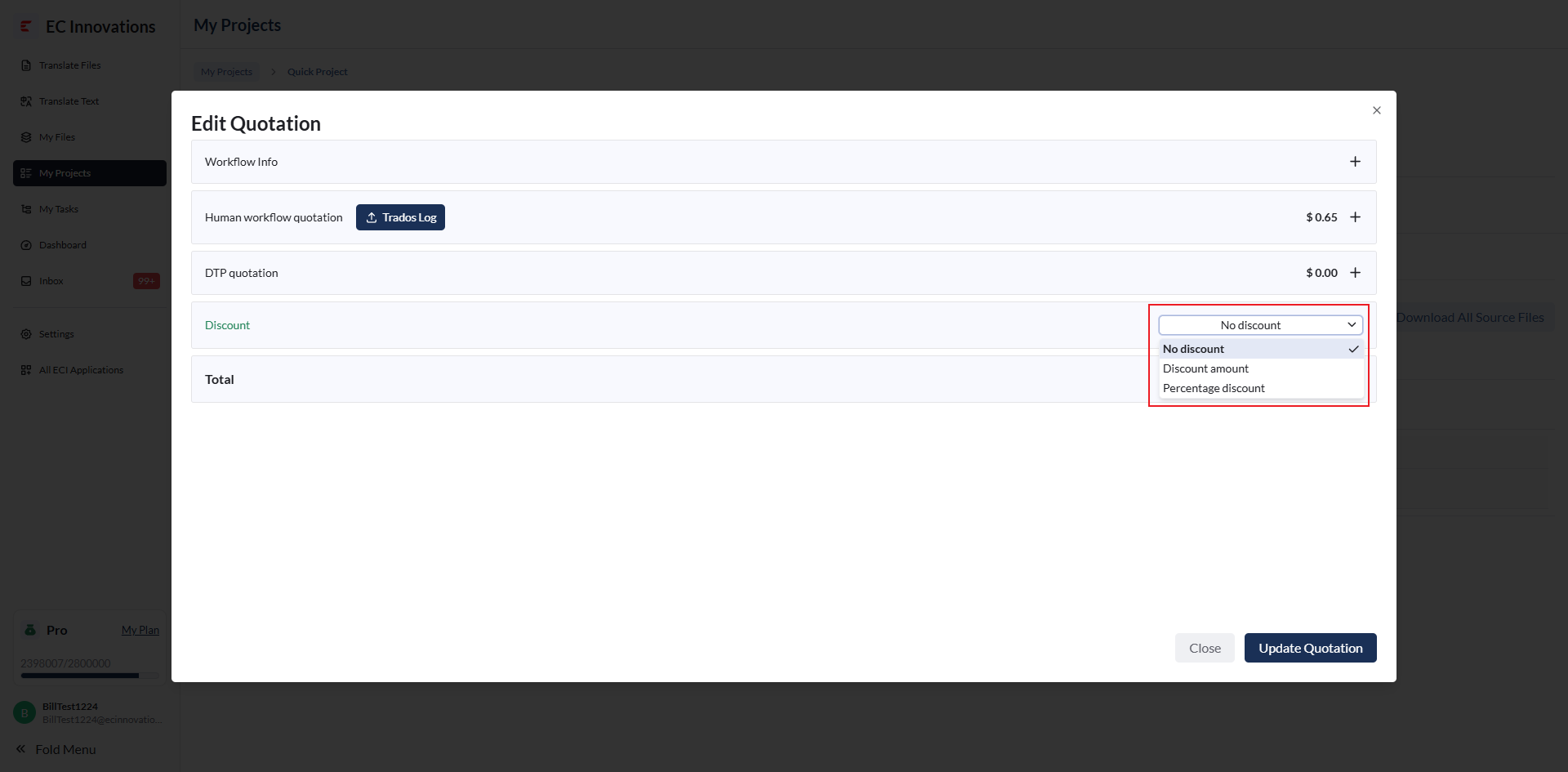
Discount amount:直接修改折扣金额(计算总价的方式为:总价 = 原价 - 折扣金额)
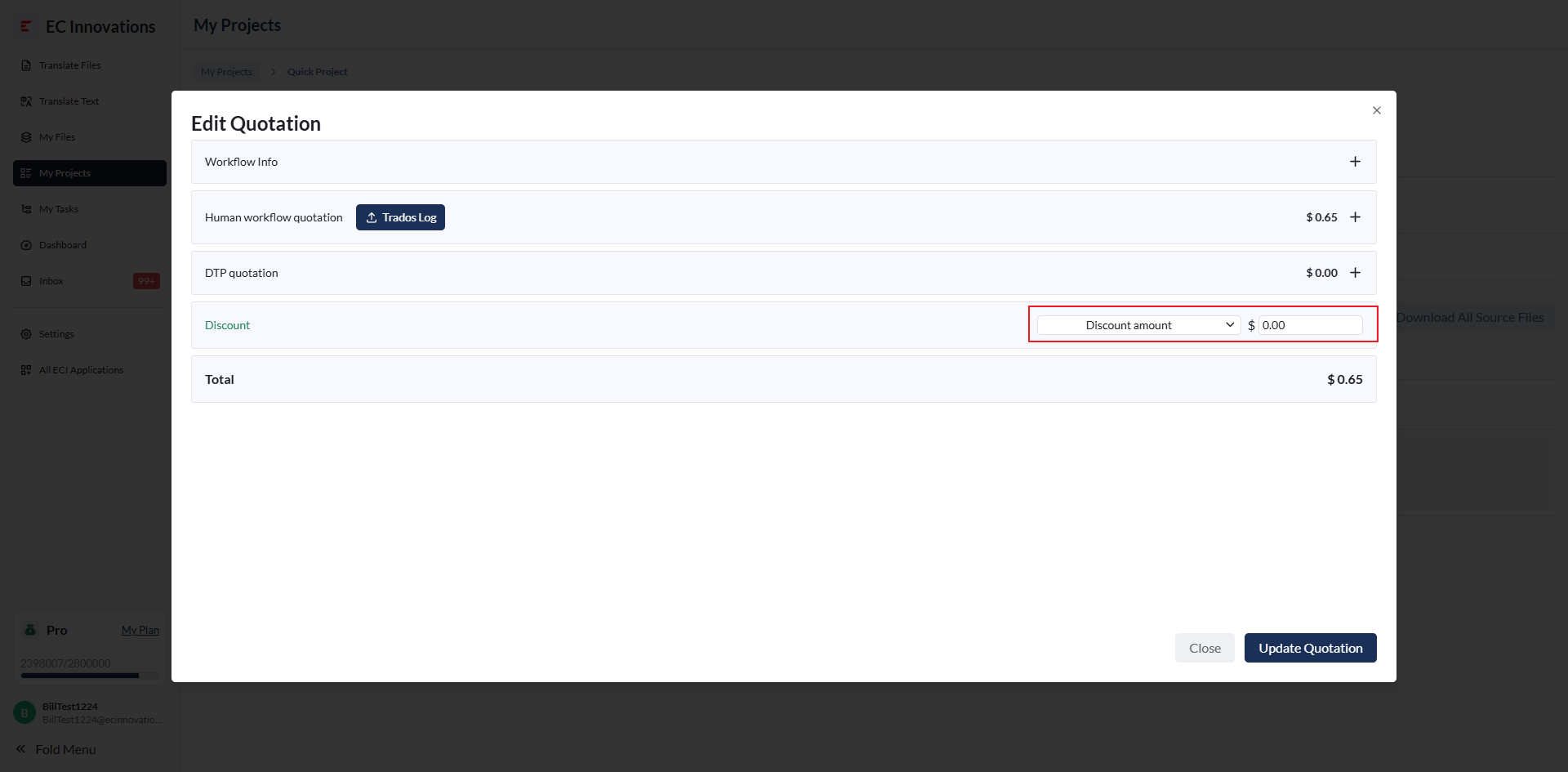
Percentage discount:直接修改折扣比例(计算总价的方式为:总价 = 原价 * (1 - 折扣比例))
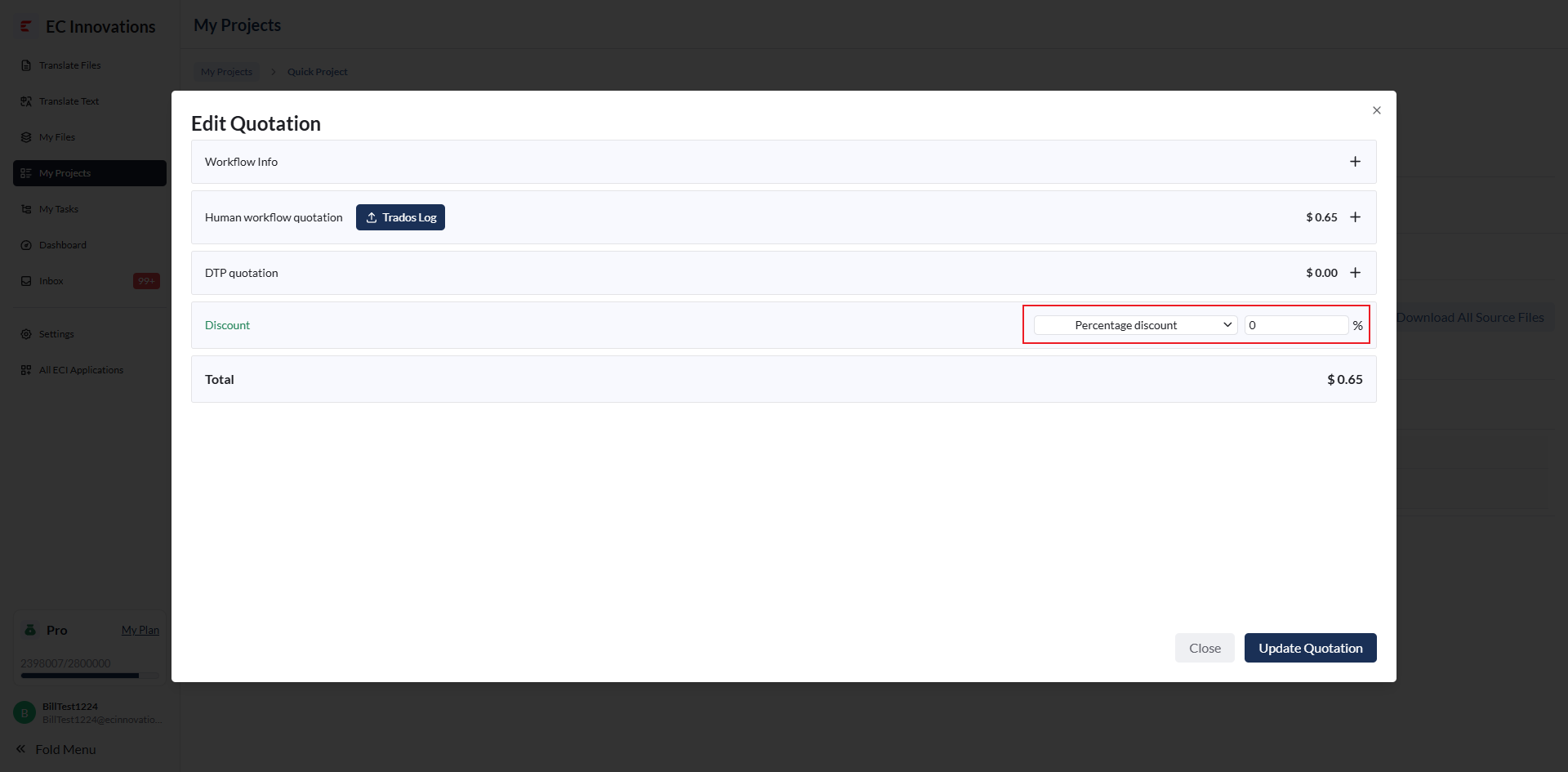
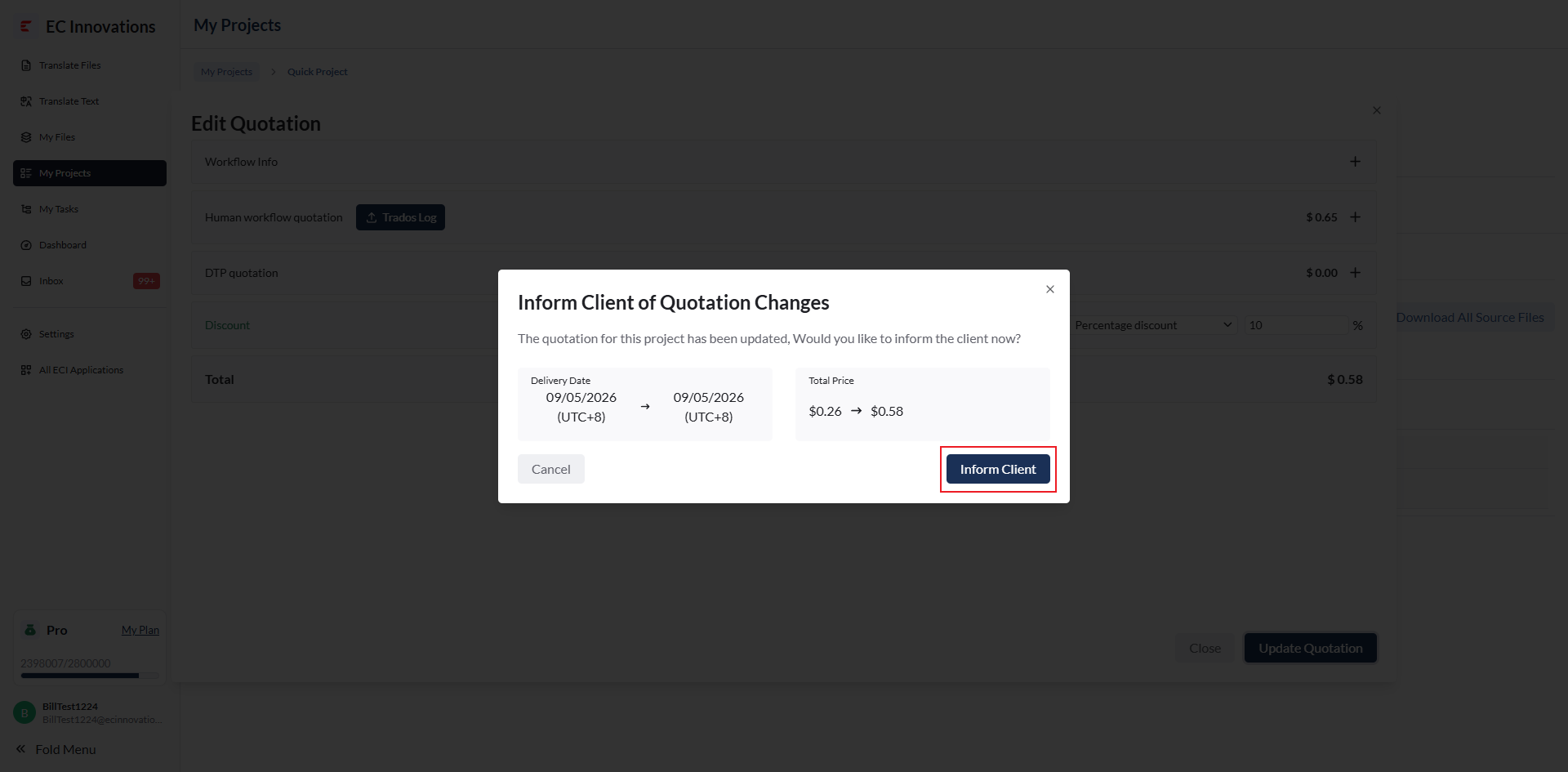
修改报价,需要点击【Update Quotation】展示更新内容
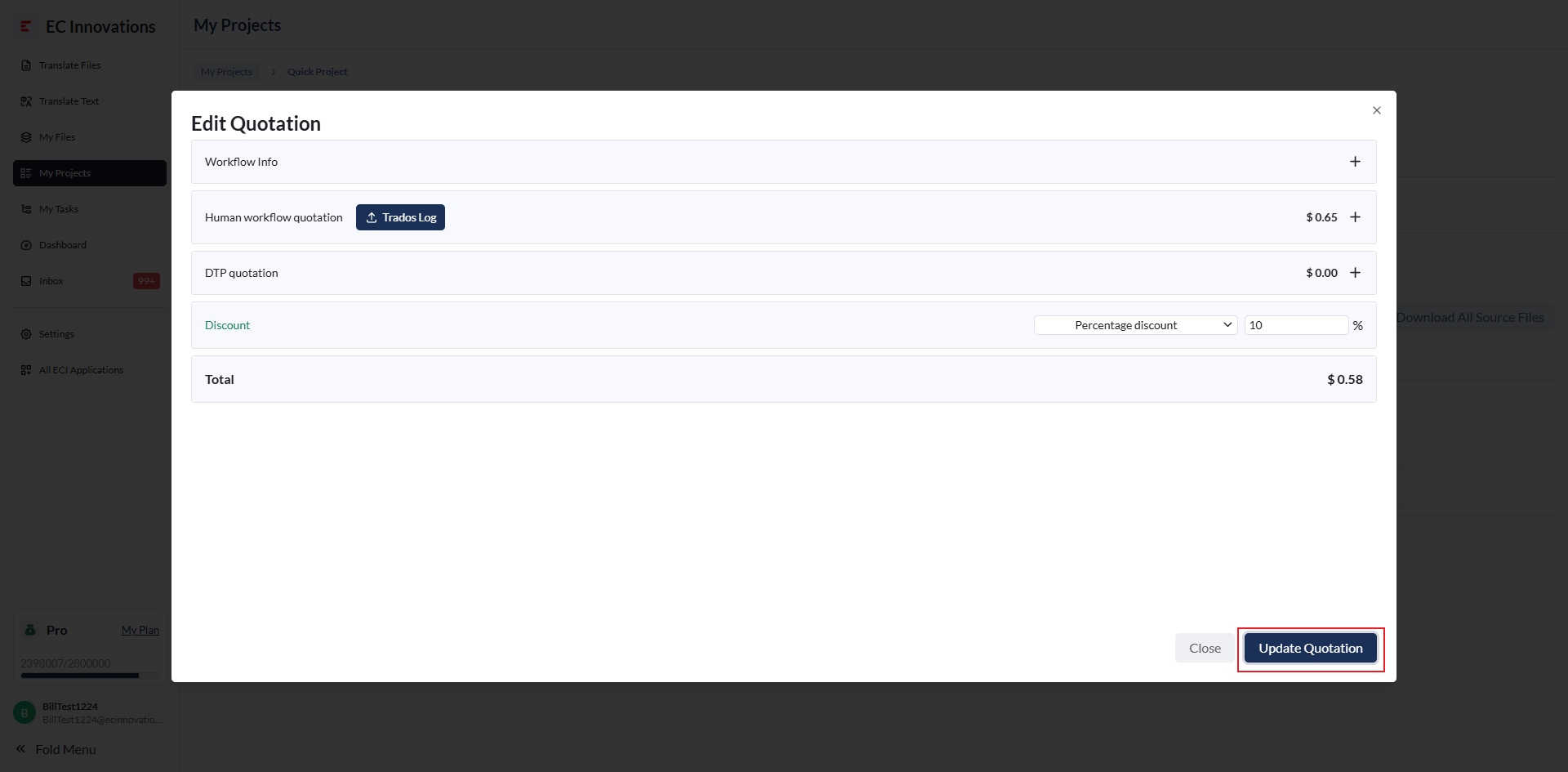
点击【Inform Client】即可更新报价
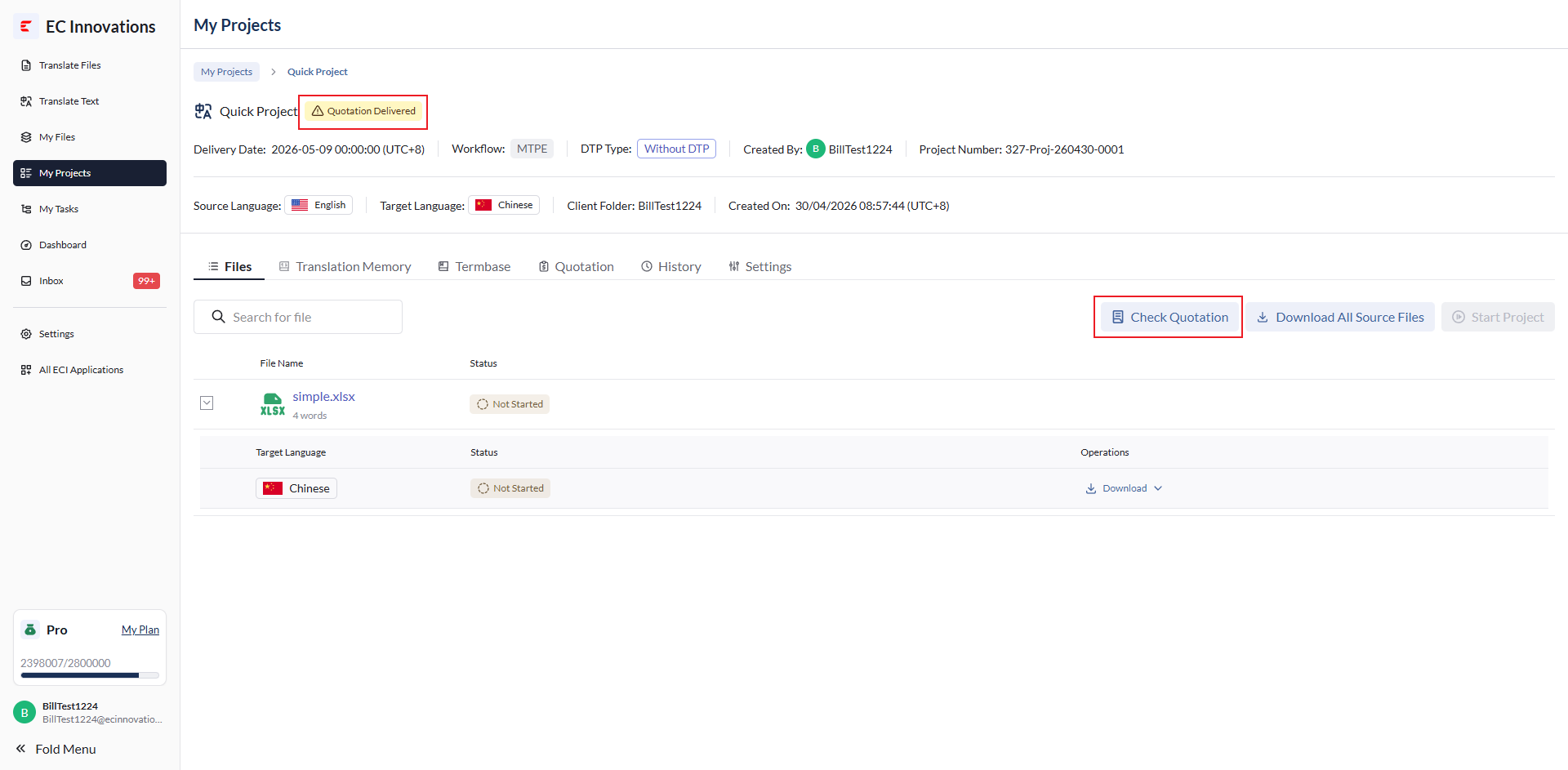
更新报价成功后,可以点击【Check Quotation】检查报价