人工翻译
简介
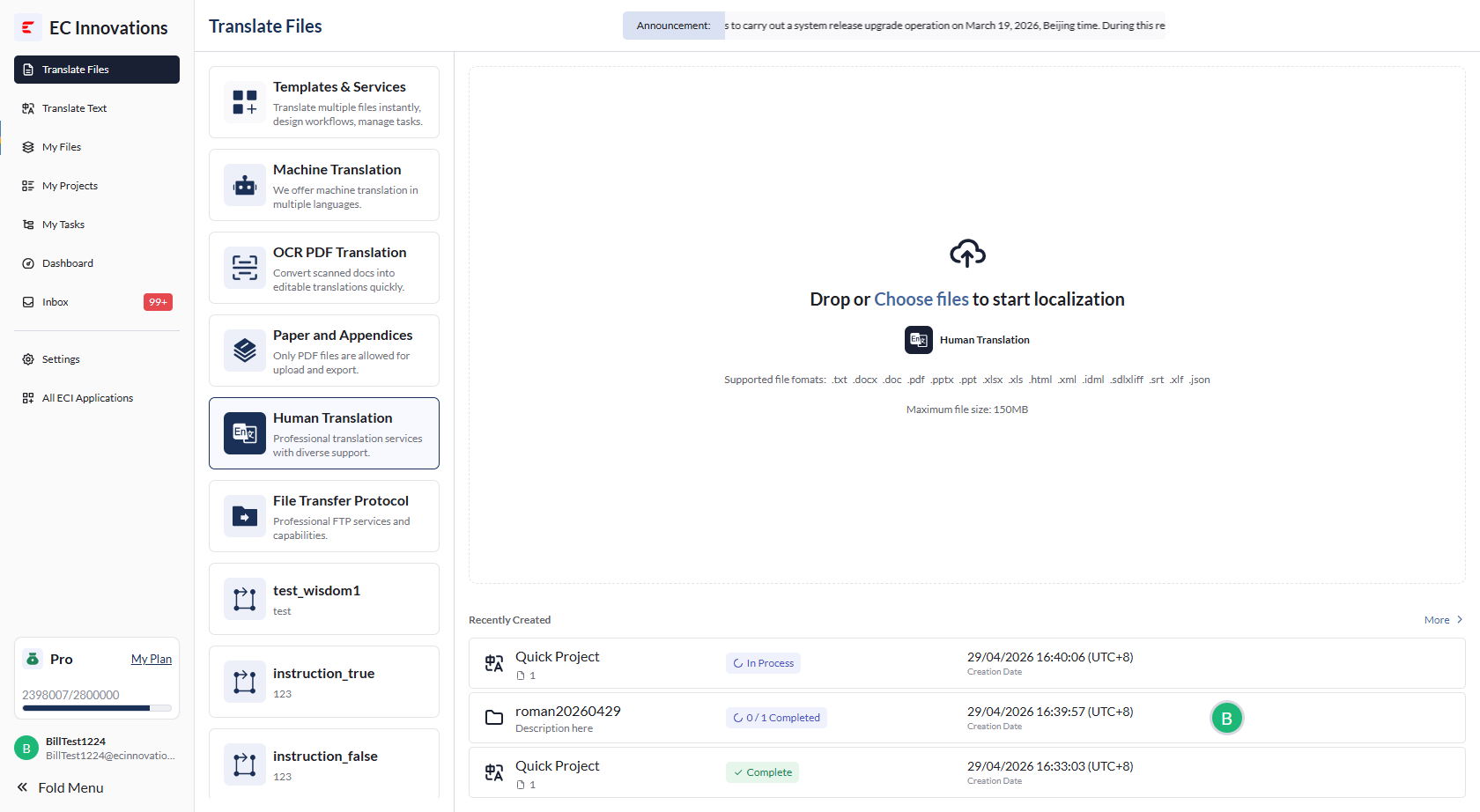
- 在选择了人工翻译并上传文件开始流程后,您的翻译流程会流转至 PM,并由 PM 将翻译流程拆分,PM 会指定译员来处理拆分后的翻译任务,详细流程请参考TMS 流程管理。用户直接点击【Human Translation】按钮即可启动翻译流程
上传文件
- 同AI 翻译(机器翻译)上传文件
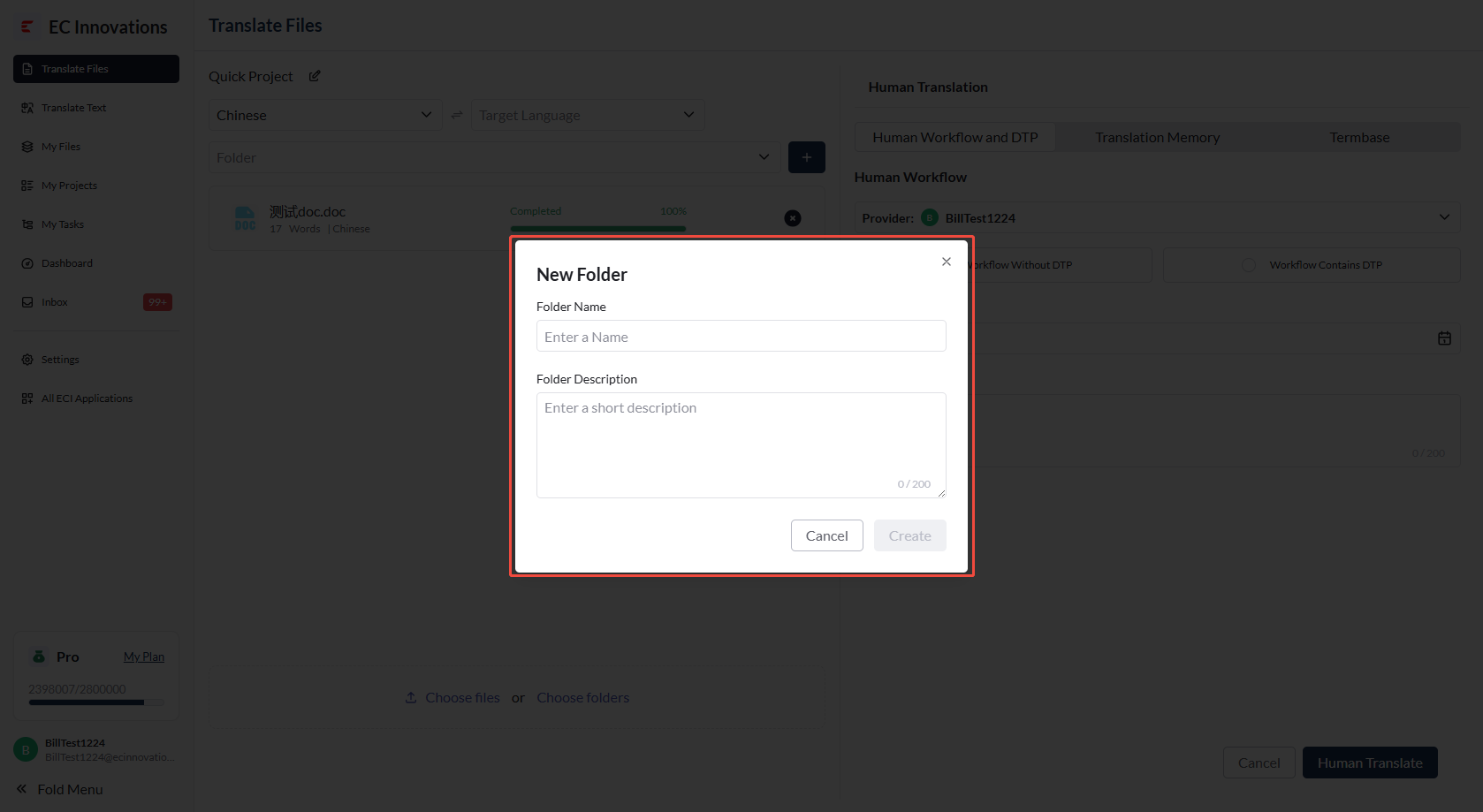
文件夹选择/创建
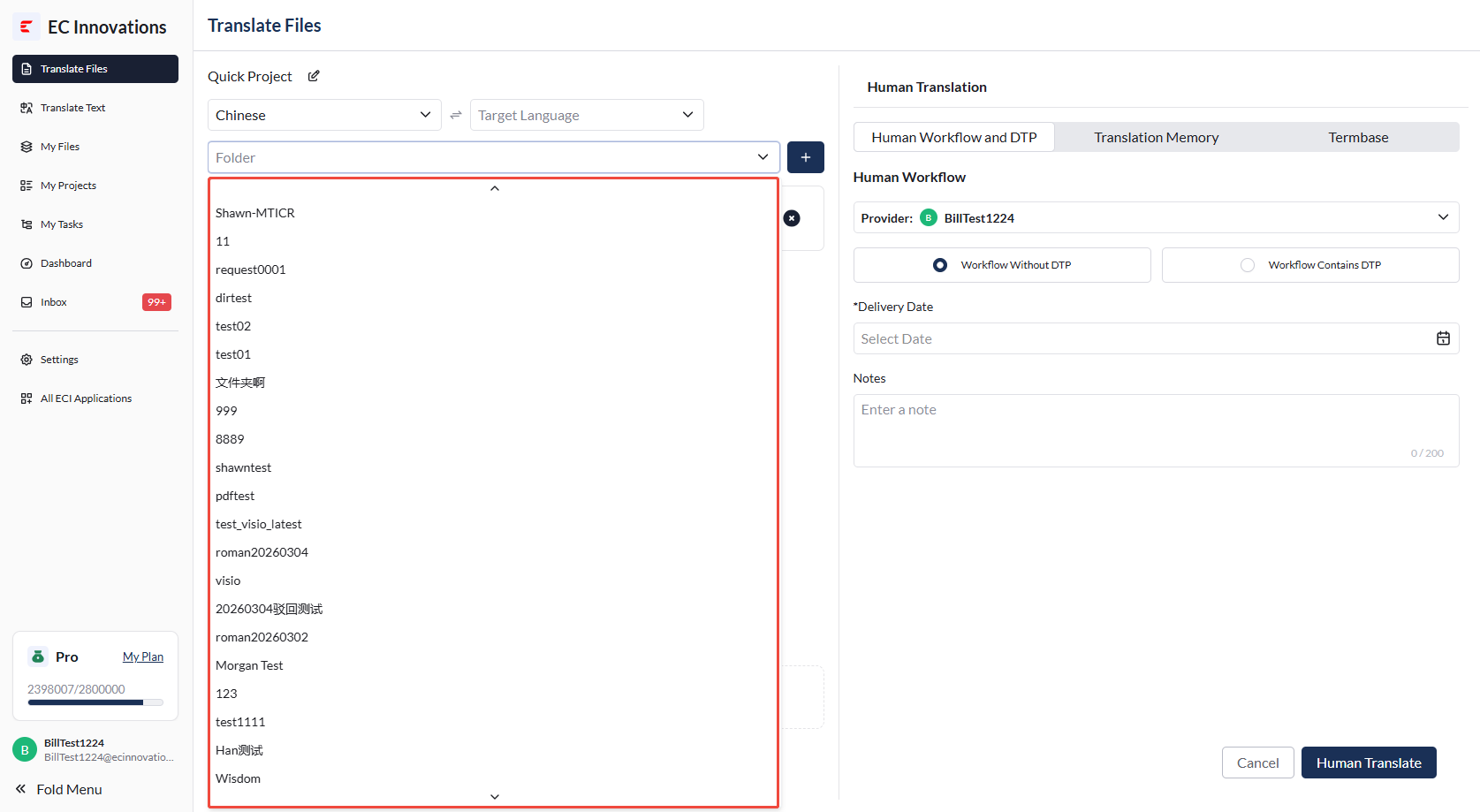
- 在创建项目时,可以选择文件夹,以及创建文件夹
人工翻译高级设置
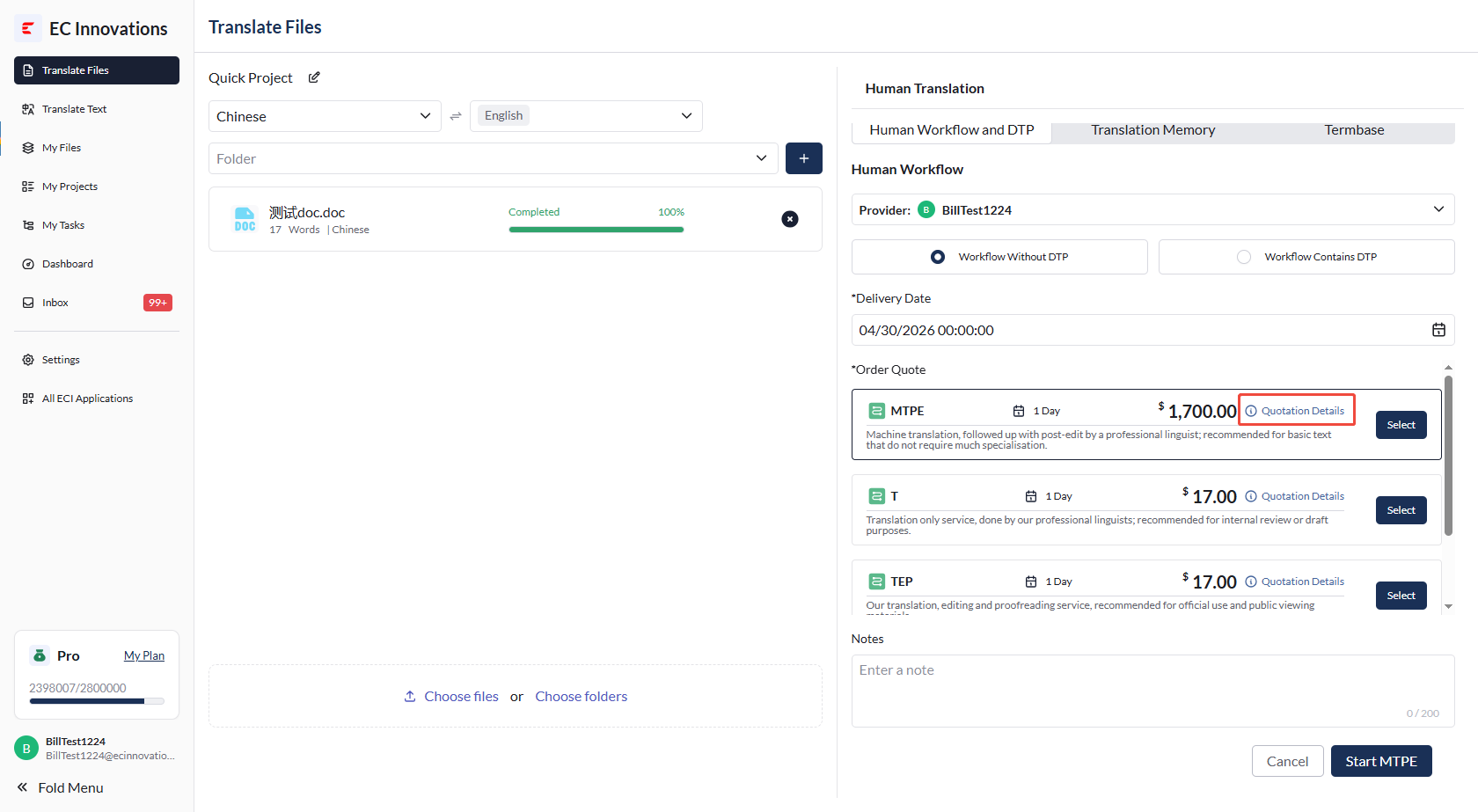
人工工作流及 DTP 设置
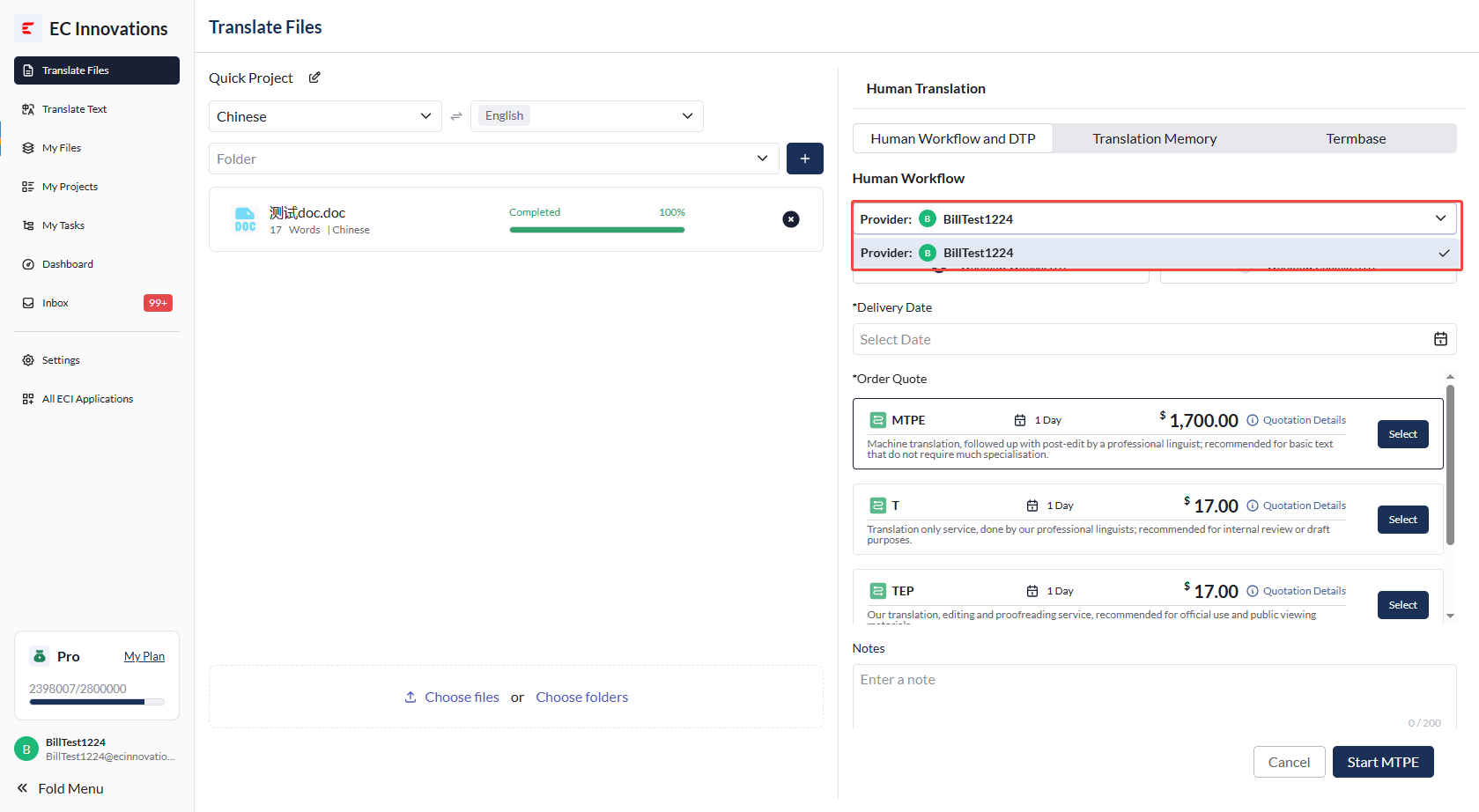
- 人工工作流需要选择供应商,默认选择第一个,如需要选择其他供应商,请联系客服
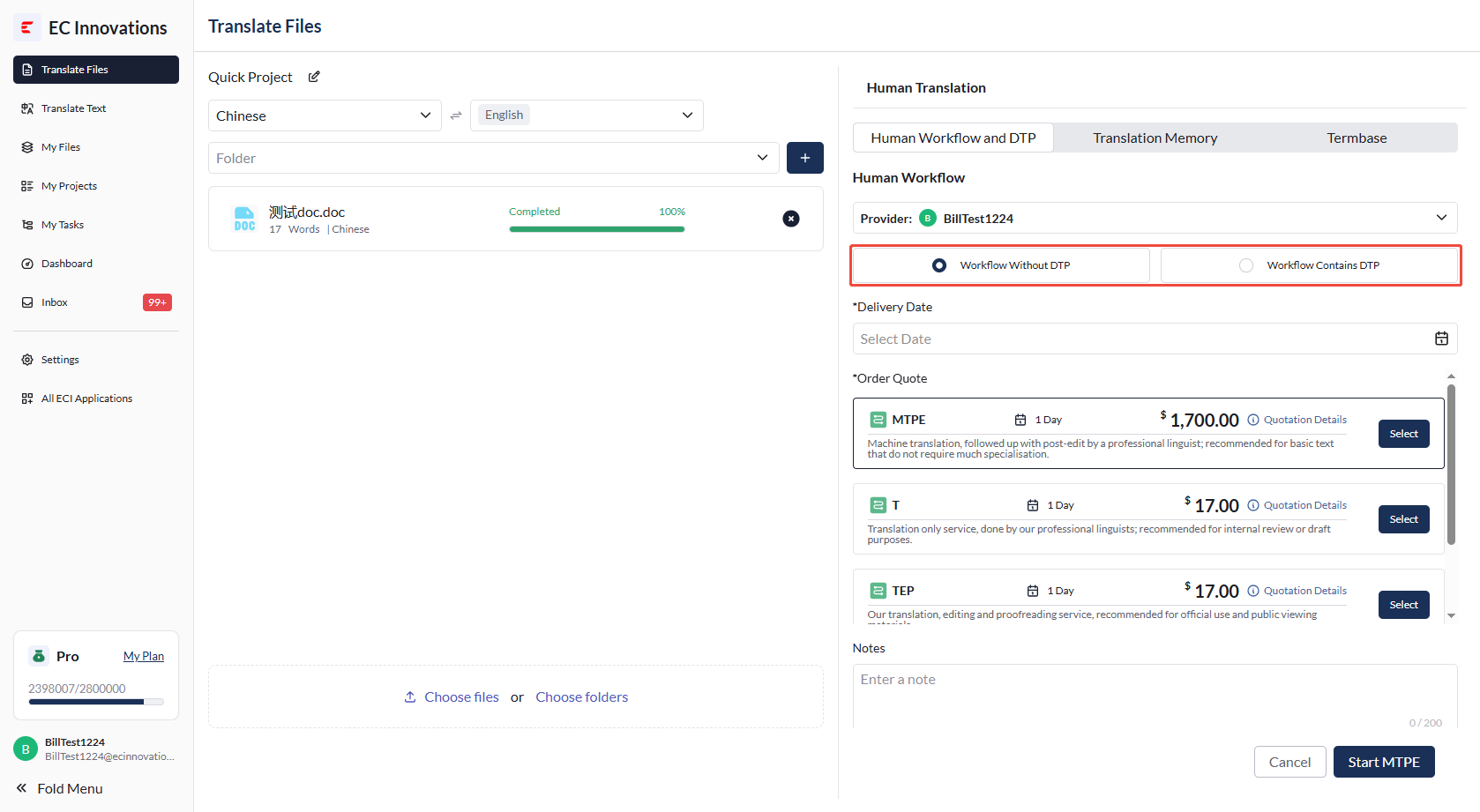
- 可以选择是否包含 DTP 功能
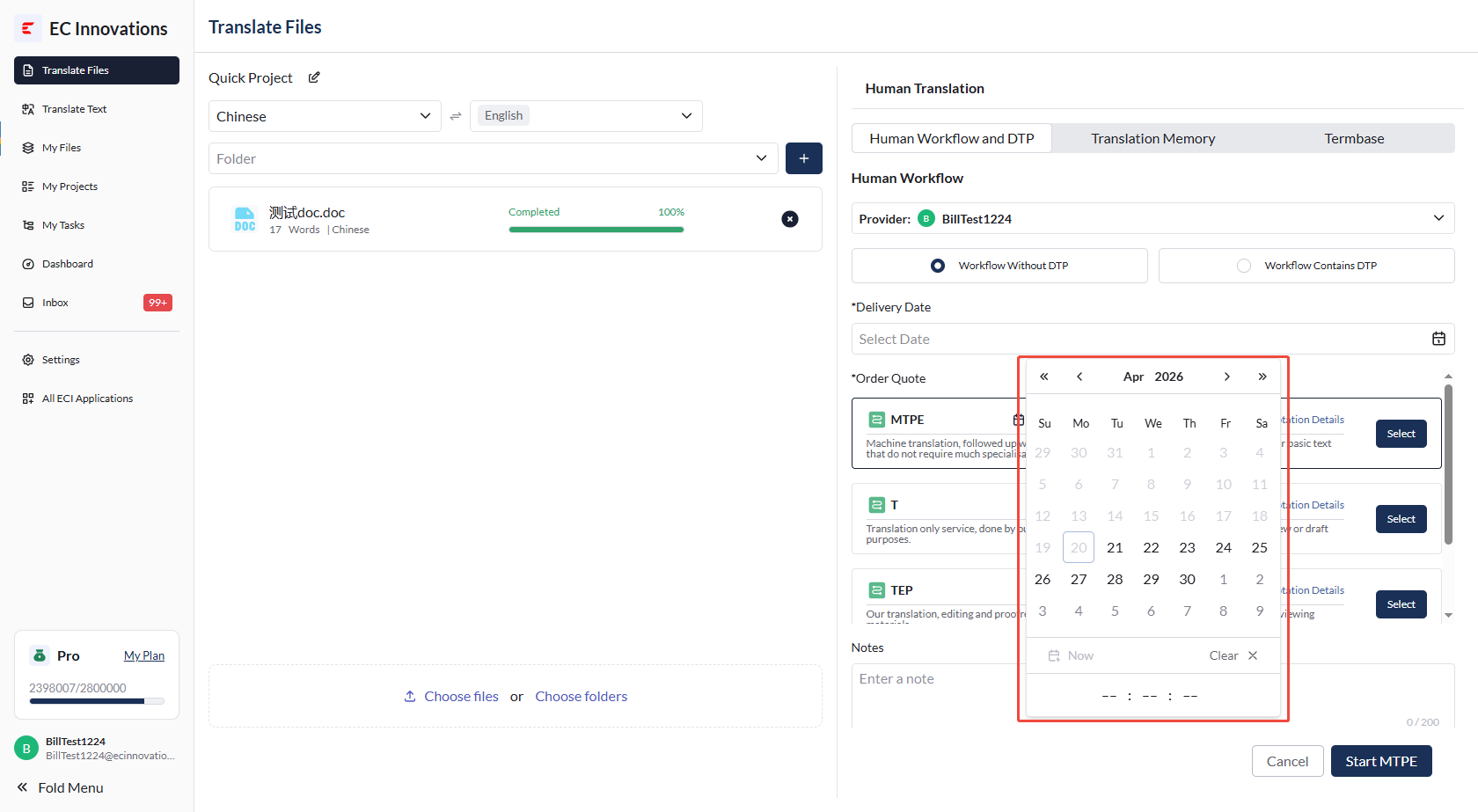
- 人工工作流需要选择期望的交付日期
目前支持的工作流如下
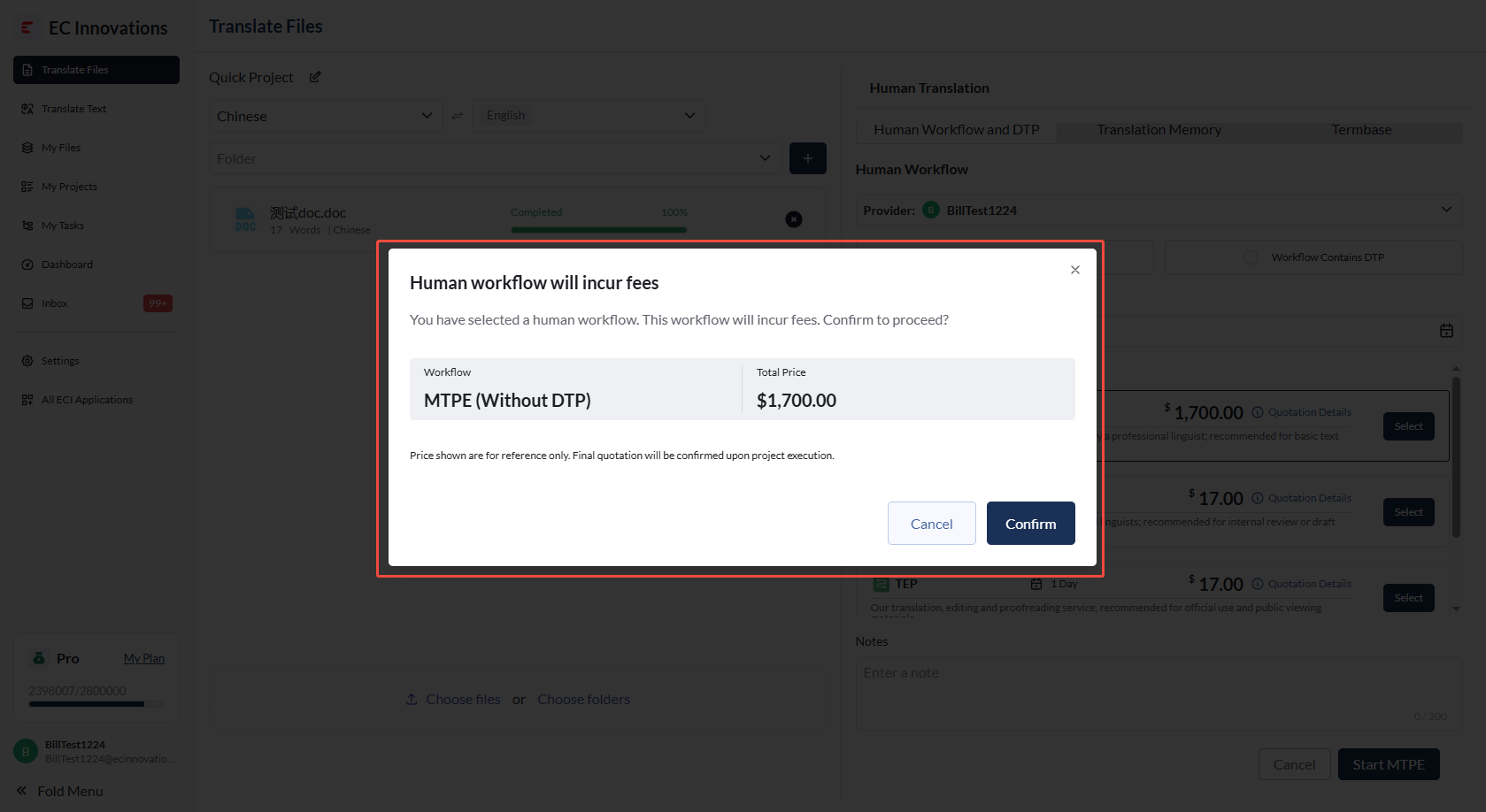
工作流 描述 T 1 个步骤,只进行人工翻译且仅有一个流程 MTPEICR 3 个步骤,机器翻译后,人工进行修订,最后由专家进行审校 MTPE 2 个步骤,先机器翻译后,人工进行修订 MT 1 个步骤,只进行机器翻译 点击【Quotation Details】可以查看当前工作流的报价详情
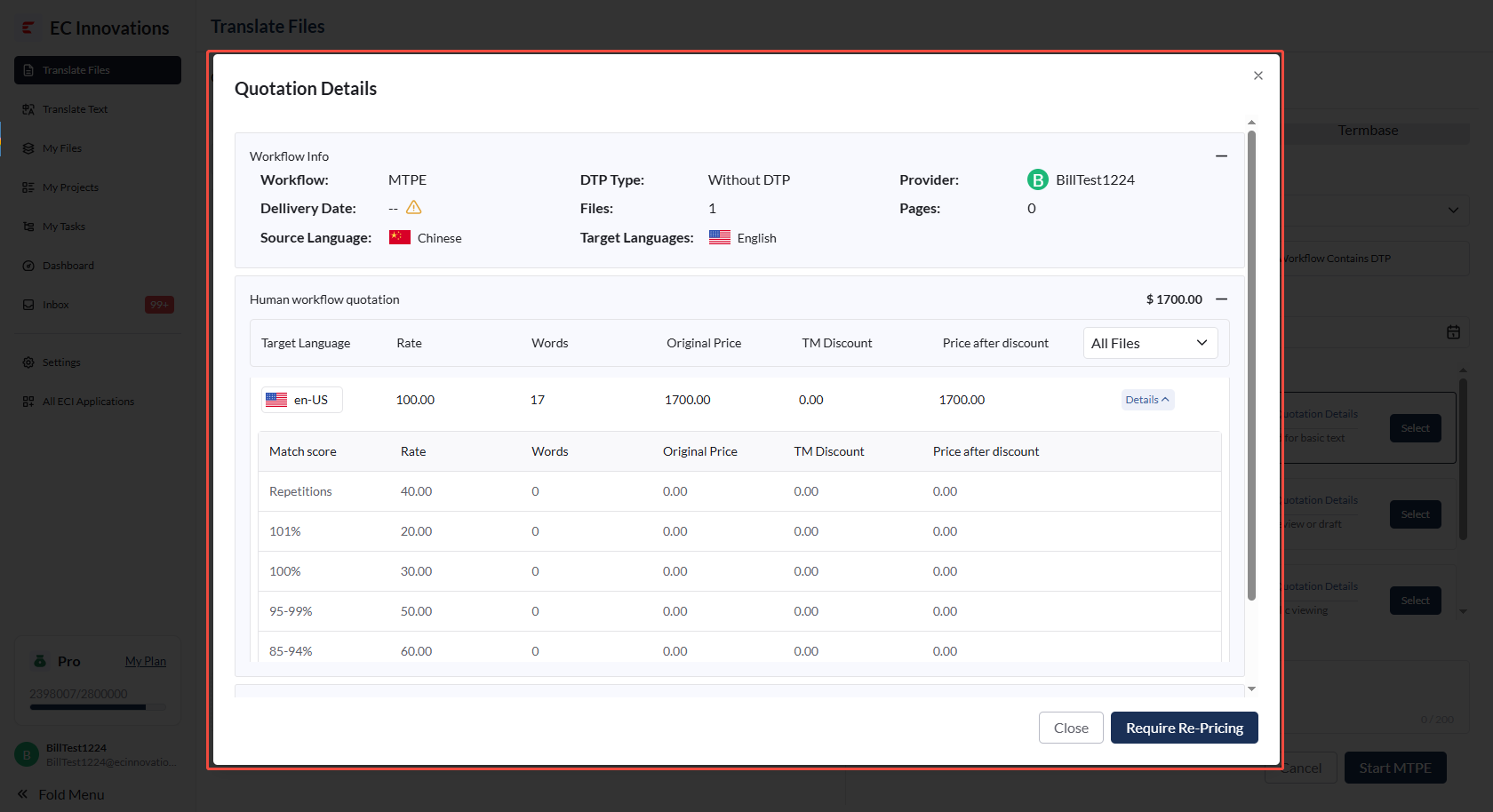
- 如果对当前价格有异议,点击【Require Re-Pricing】可以向 PM 发起议价
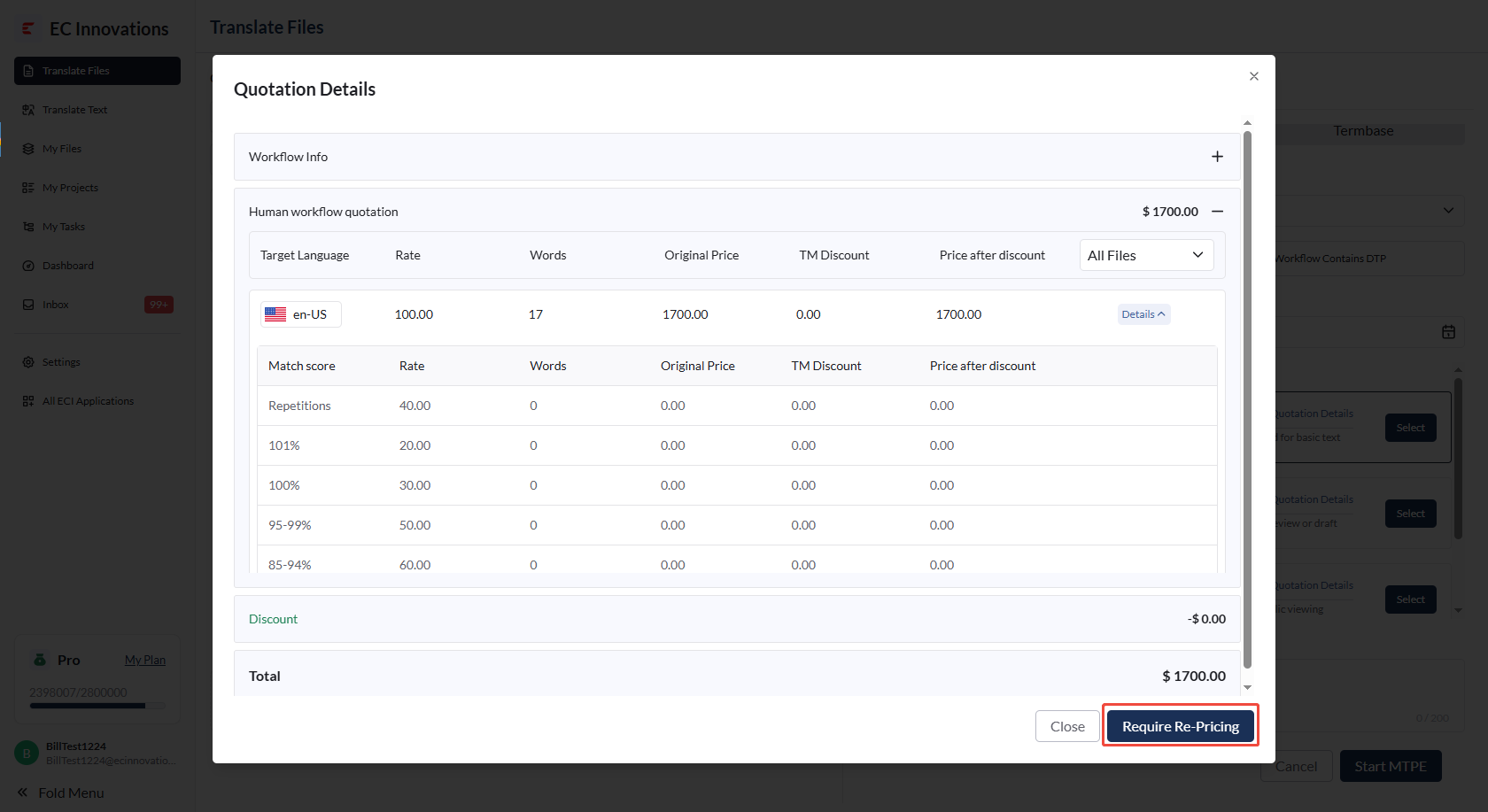
注意:如果你在内部使用它,你可以单独处理报价或屏蔽报价。如果这是一个外部处理,那么需要涉及到报价的问题
应用翻译记忆库
- 同AI 翻译(机器翻译)应用翻译记忆库
应用术语库
- 同AI 翻译(机器翻译)应用术语库
提交项目
- 点击右下角的【Start】按钮,弹出确认弹窗
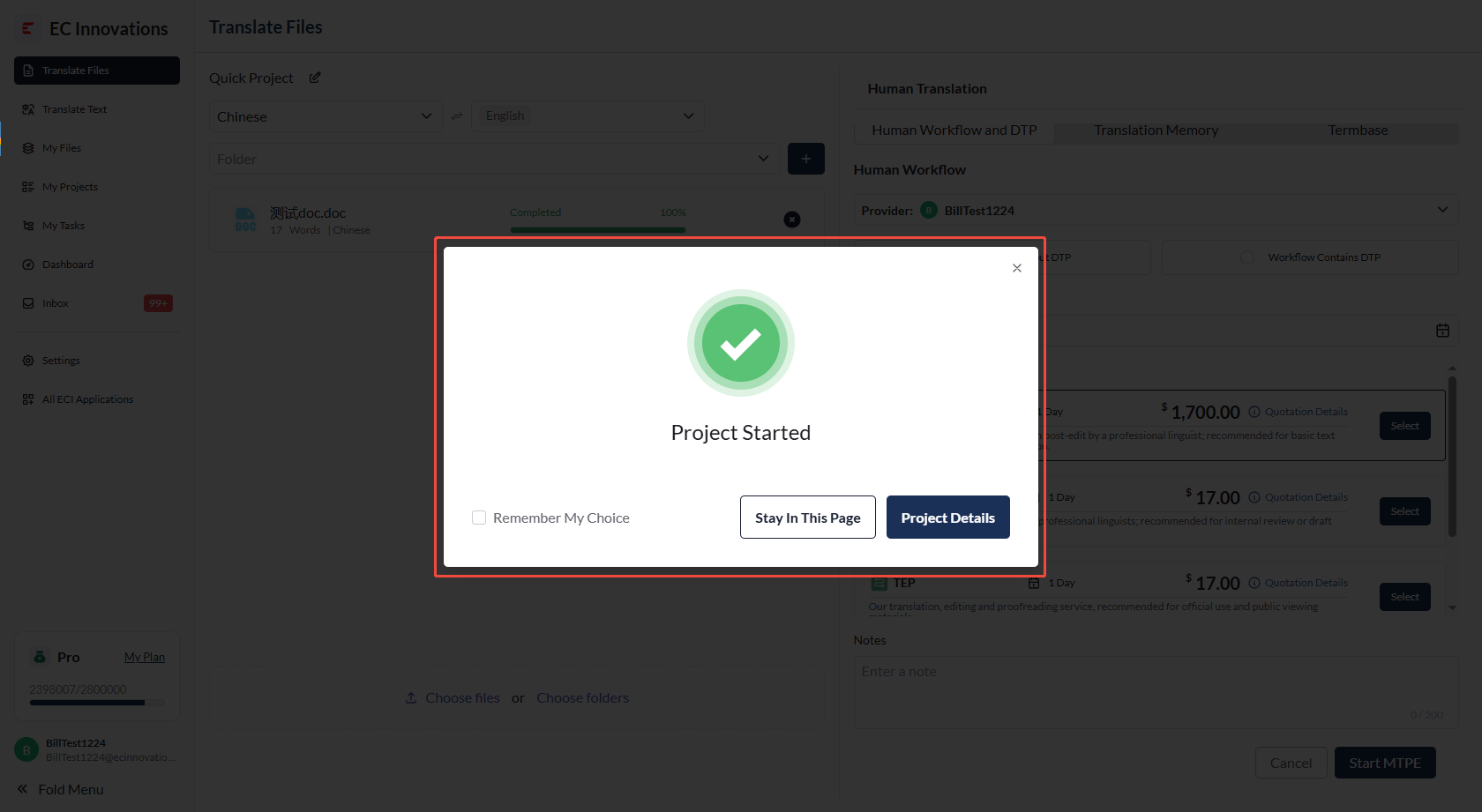
- 确认提交项目后,平台会自动生成项目 ID,您可以选择停留在当前页面或者跳转到项目详情页面