翻译记忆库
简介
- 存储历史翻译句对(原文+译文),翻译时自动匹配相似句对,优先复用历史优质译文,减少重复翻译工作,提升翻译效率
核心功能
- 支持 TM 库的创建、批量/单个删除、导入、导出、编辑及成员权限管理、TM 的审批
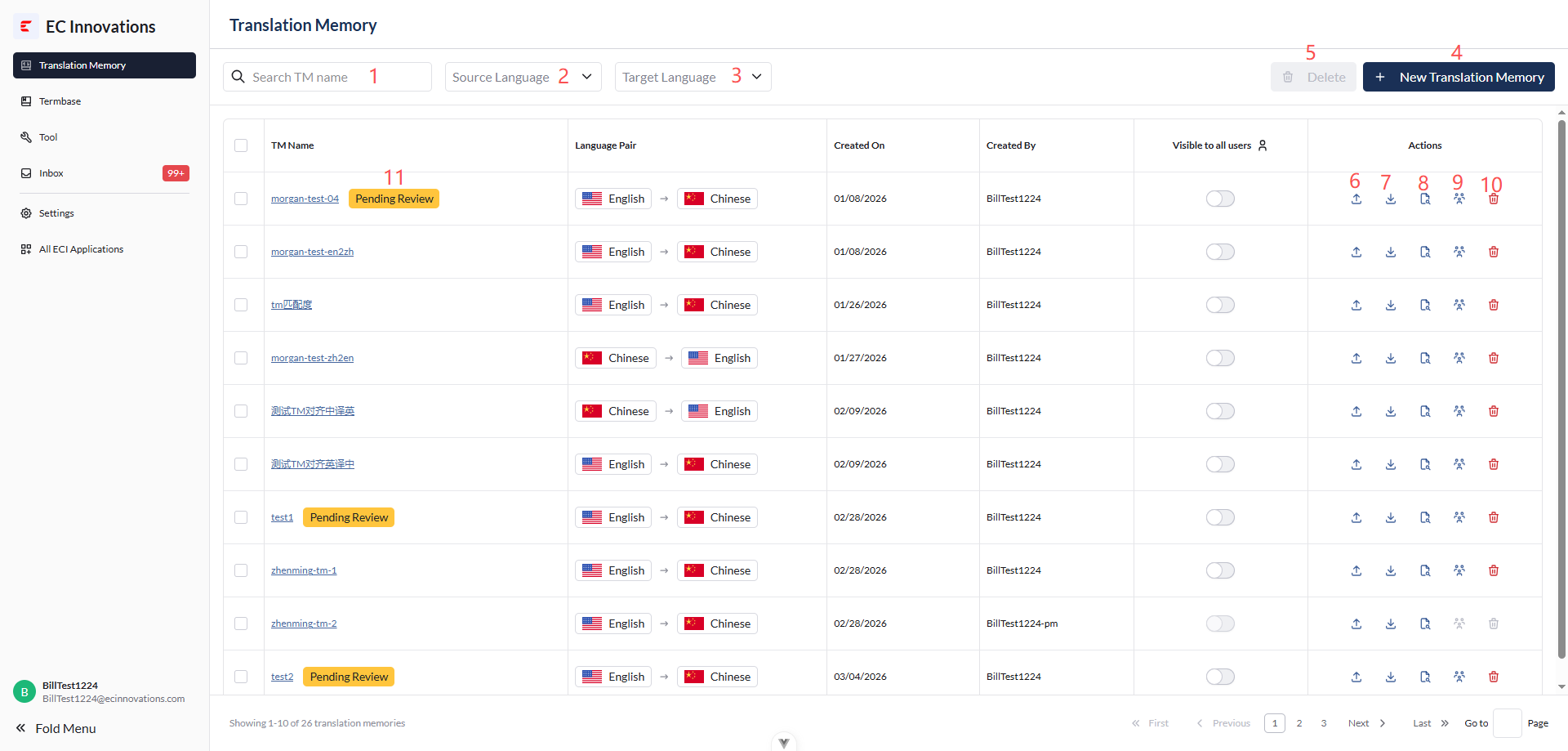
- 可以根据关键字对 TM 列表进行过滤
- 可以根据“Language Pair”中的第一列 源语言对 TM 列表进行过滤
- 可以根据“Language Pair”中的第二列 目标语言对 TM 列表进行过滤
- 点击“New Translation Memory”可以创建新的 TM
- 选中左边的复选框,点击“Delete”,可以批量删除选中的 TM
- 点击“Import”可以导入 TM 数据
- 点击“Export”可以导出
- 点击“Detail”可以编辑 TM 数据
- 点击“Group Members”可以管理对应 TM 的成员
- 点击 TM 行信息的“Delete”可以删除对应的 TM
- 如果待审批列表有数据会显示“Pending Review”
创建 TM
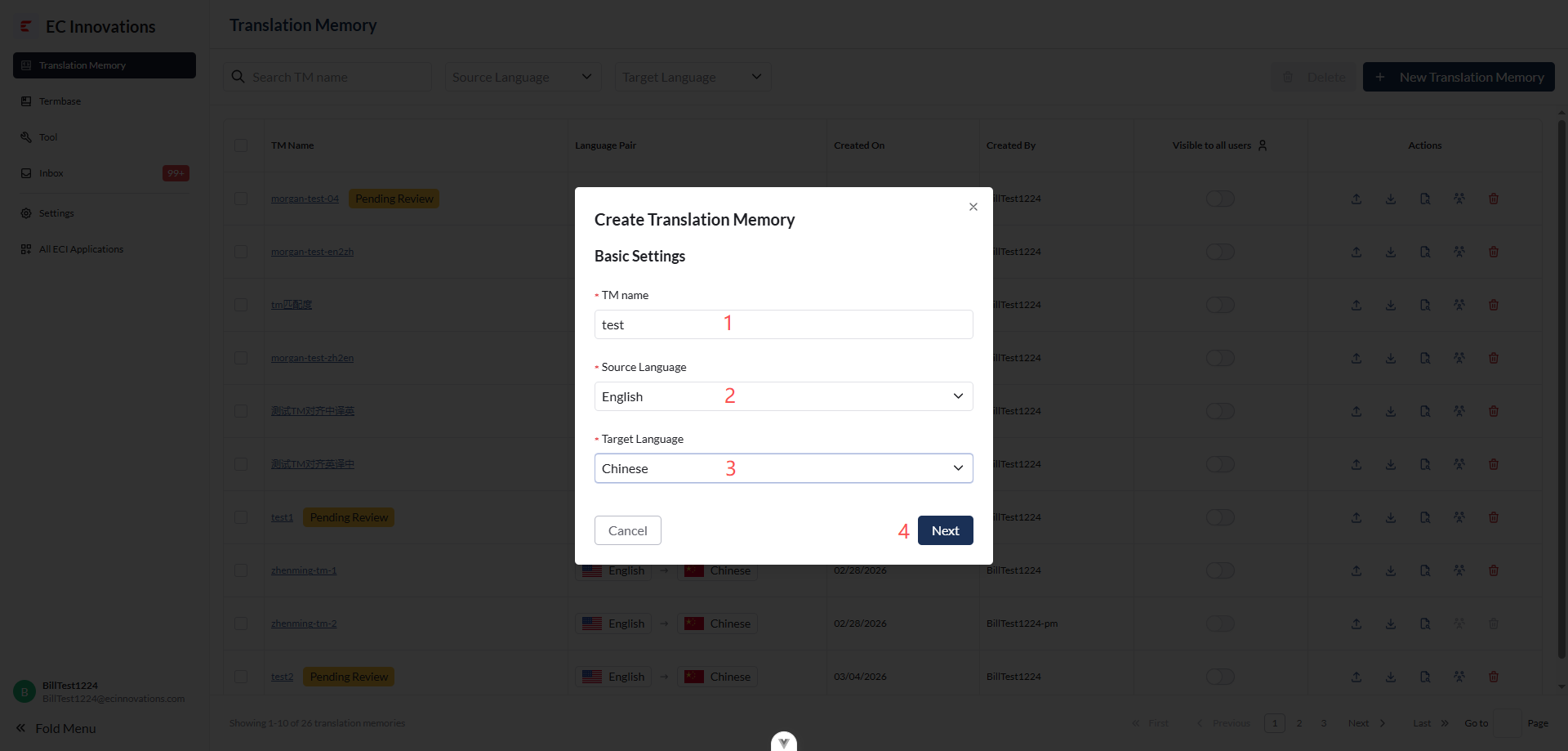
- 输入 TM 的名称
- 选择源语言
- 选择目标语言
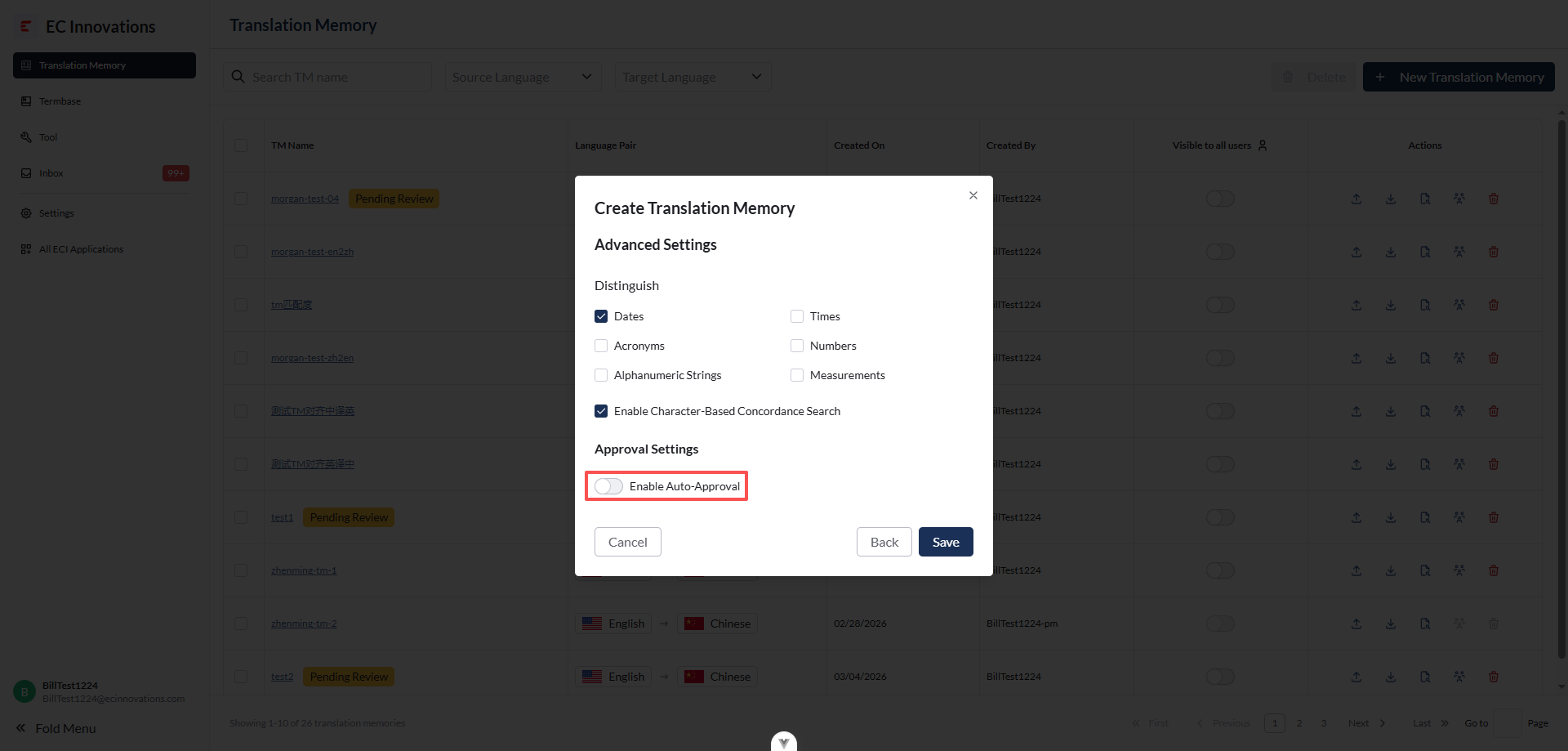
- 点击“Next”,进入创建 TM 配置页,开启自动审批功能,则编辑者后续的审批请求都会自动审批通过
删除 TM
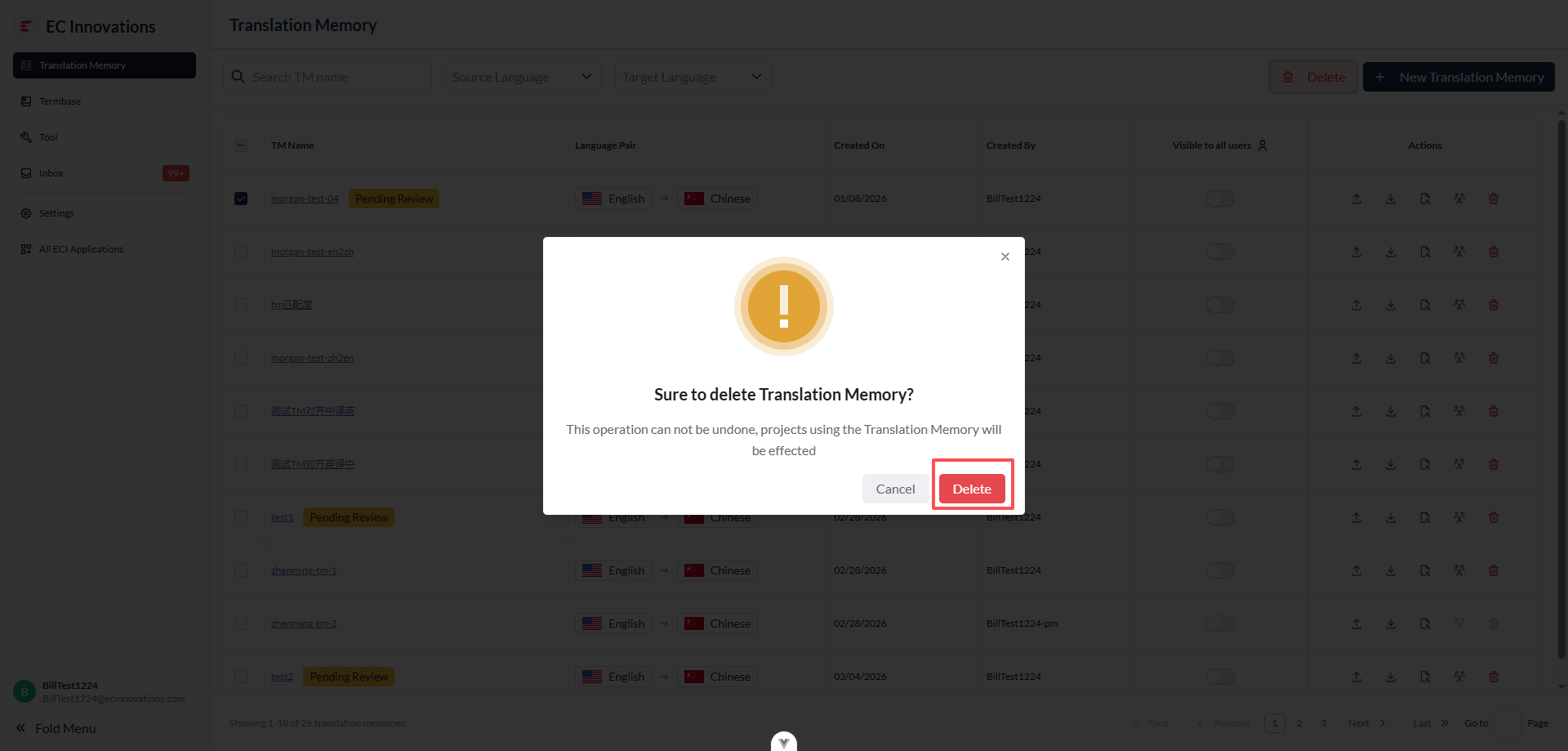
- 点击“Delete”按钮可删除当前 TM
导入 TM
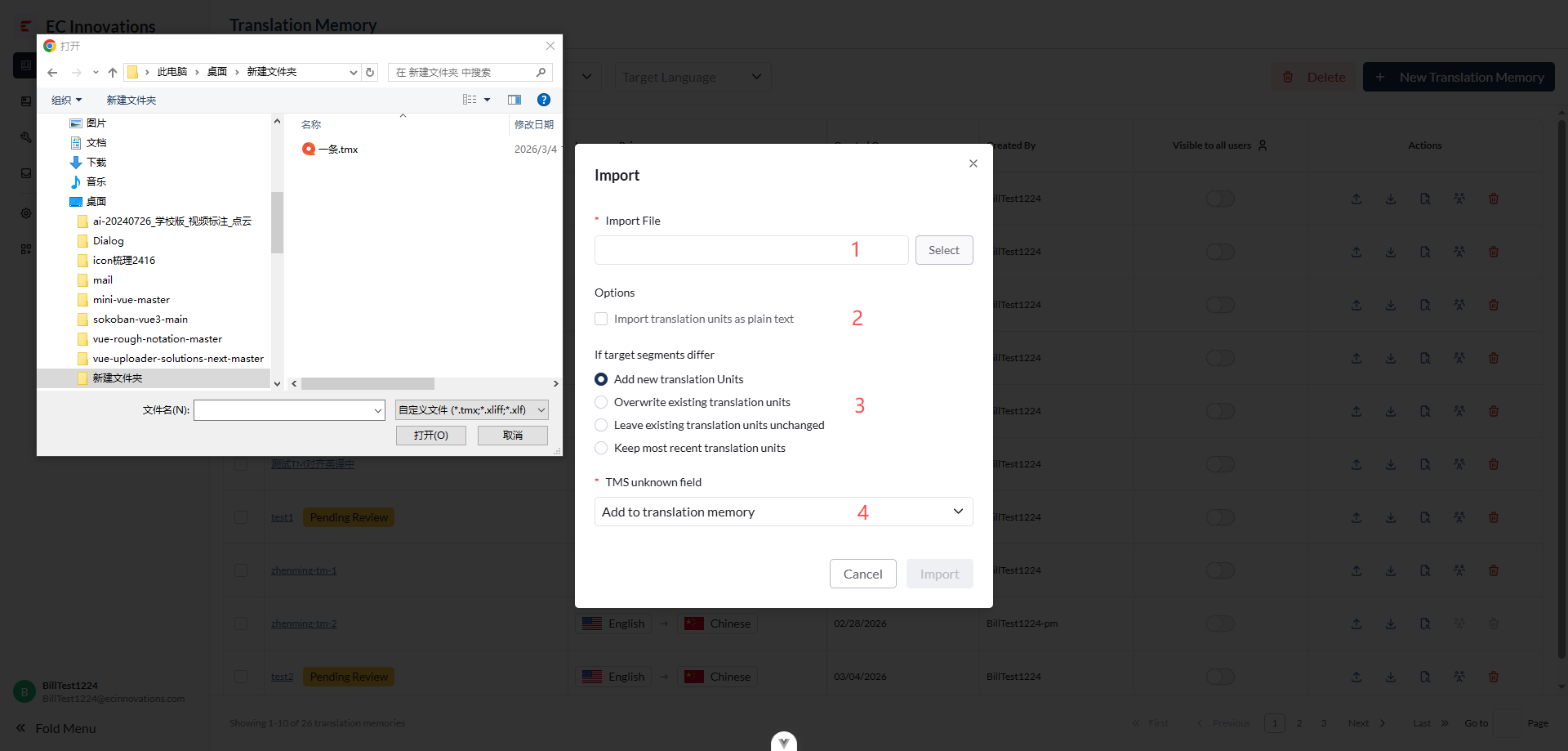
- 点击“Select”选择要上传的.tmx 格式的 TM 数据文件
- “Options”可以选中“Import translation units as plain text”将 TM 数据作为纯文本导入
- “If target segment differ”默认选中“Add new translation Units” 配置项说明:TM 文件原文一致,译文不一致的前提下
- “Add new translation Units”:新增数据
- “Overwrite existing translation units”:覆盖数据(删除库中原文相同的且将当前 TM 数据导入)
- “Leave existing translation units unchanged”:跳过(保留数据库中现有数据,忽略当前导入的数据)
- “Keep most recent translation units”:保留最新数据
- 导入的 TMS 未知字段如何处理:新增,忽略,跳过,导入失败
TM 成员管理
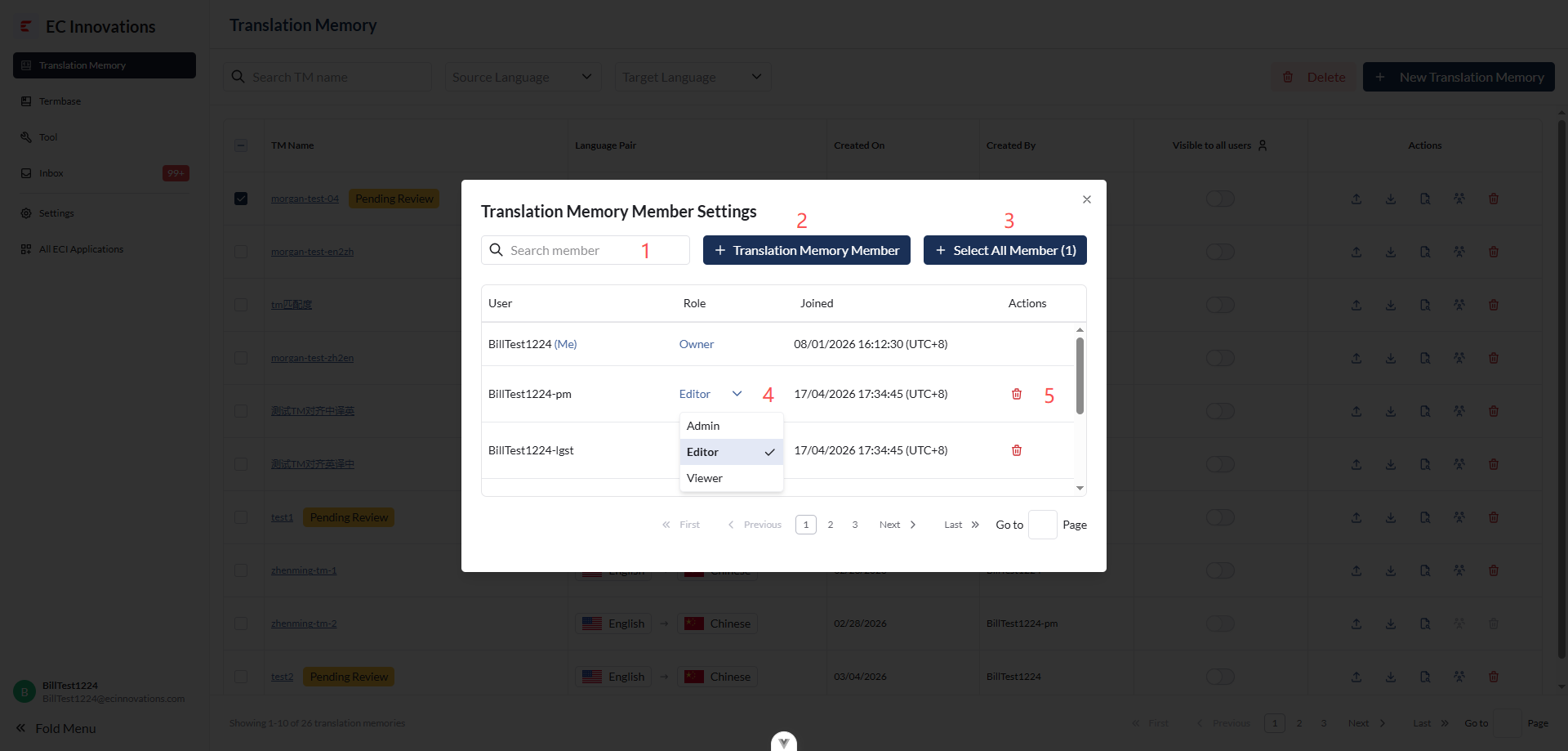
- 输入用户名关键字可以过滤列表
- 点击“+ Translation Memory Member”弹出添加成员界面
- 点击“Select All Member”可以邀请组织内所有成员加入 TM 库,默认角色为“Viewer”
- 可以修改成员在 TM 库中的角色,可配置的角色为“Admin”,“Editor”,“Viewer”
- 点击“Remove”可以从 TM 库中移除该成员
角色介绍
| 角色 | 删除 TM | 导入 TM | 导出 TM | 成员管理 | 应用 TM | 自动审批 | 审批 TM |
|---|---|---|---|---|---|---|---|
| Owner | ✅️ | ✅️ | ✅️ | ✅️ | ✅️ | ✅️ | ✅️ |
| Admin | ❌️ | ✅️ | ✅️ | ✅️ | ✅️ | ❌️ | ✅️ |
| Editor | ❌️ | ✅️ | ✅️ | ❌️ | ✅️ | ❌️ | ❌️ |
| Viewer | ❌️ | ❌️ | ❌️ | ❌️ | ✅️ | ❌️ | ❌️ |
- 注:只有 Owner 和 Admin 可以调整角色,Owner 可以调整所有的用户为除了 Owner 之外的角色;Admin 可以调整除 Owner 和 Admin 外所有角色
TM 详情
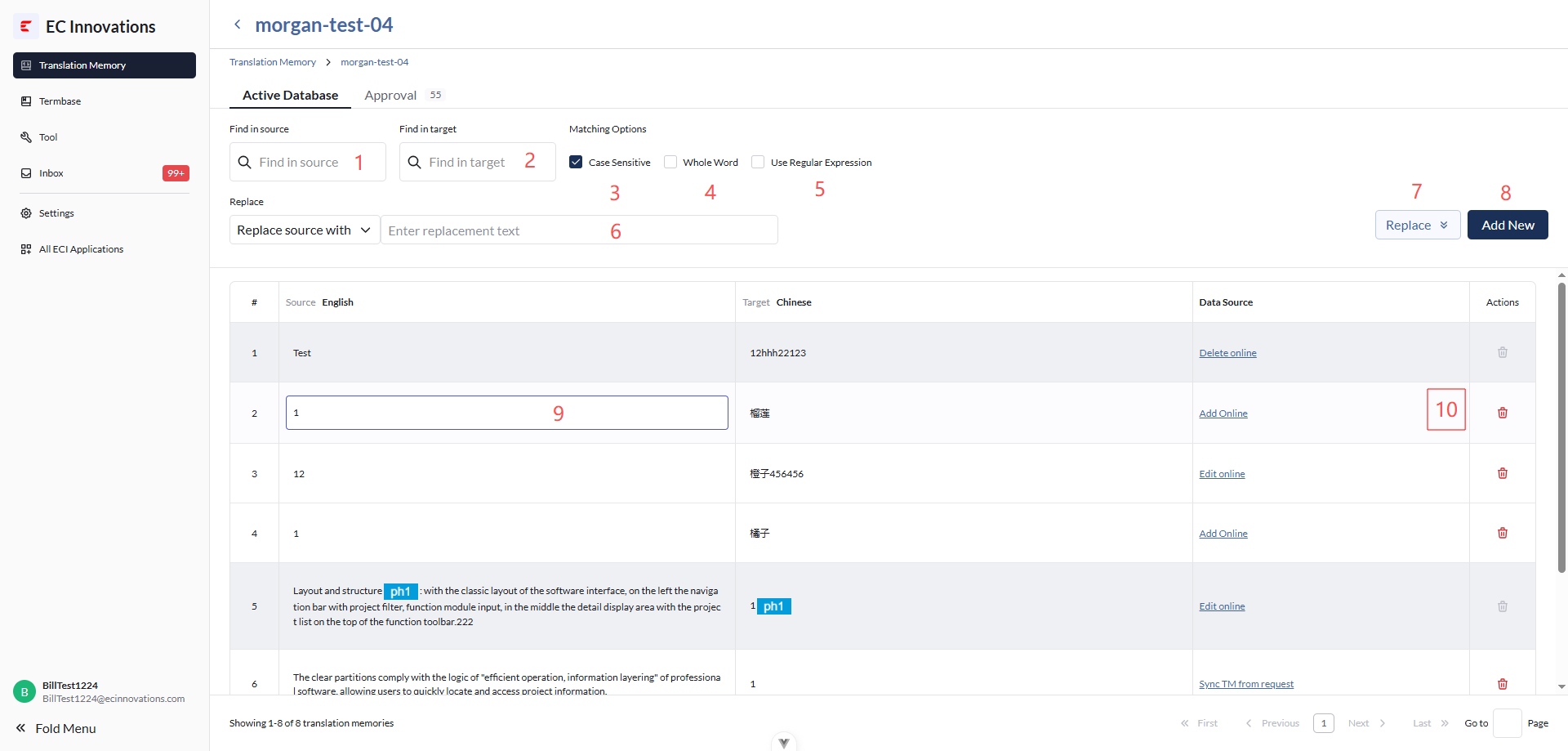
- 根据源语言关键字可以对 TM 数据进行过滤
- 根据目标语言关键字可以对 TM 数据进行过滤
- 选中“Case sensitive”搜索区分大小写
- 选中“Whole word”搜索为全词匹配
- 选中“Use regular expression”搜索支持正则表达式
- 输入想要替换为的词
- 点击“Replace”进行搜索结果和替换词的替换
- 点击“Add New”可以创建一条新的 TM
- 双击源语言,源语言变成可编辑状态,输入失去焦点进行保存
- 点击删除按钮可以从 TM 库中移除该条数据
TM 替换
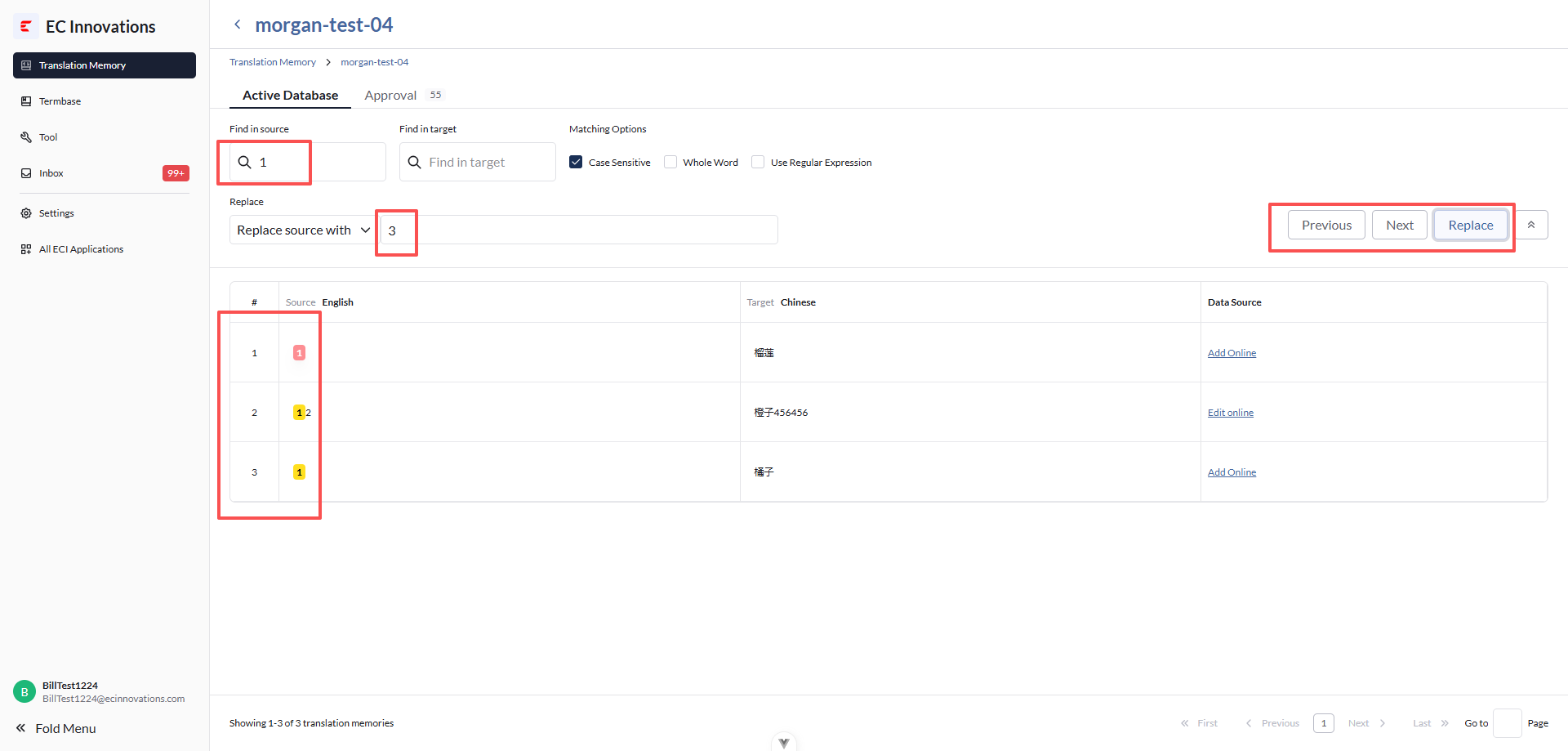
- 点击 Next 可搜索下一条数据,点击 Previous 可搜索上一条数据,点击 Replace 可将搜索的结果和需要替换的词进行替换
- 注:若当前角色为 Owner 和 Admin,则可直接进行替换,若为 Editor 则该次替换需要进入审批列表中
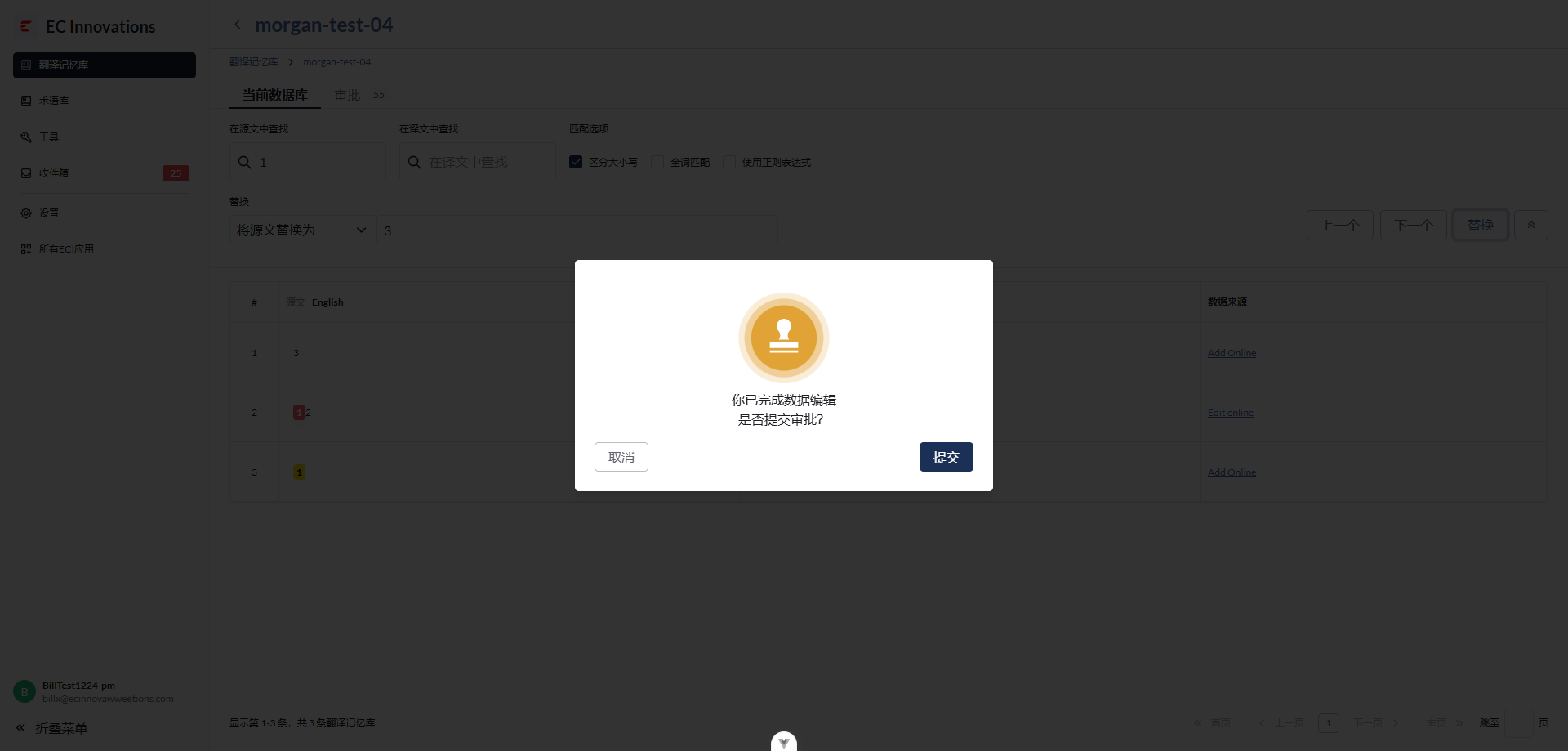
句段锁定
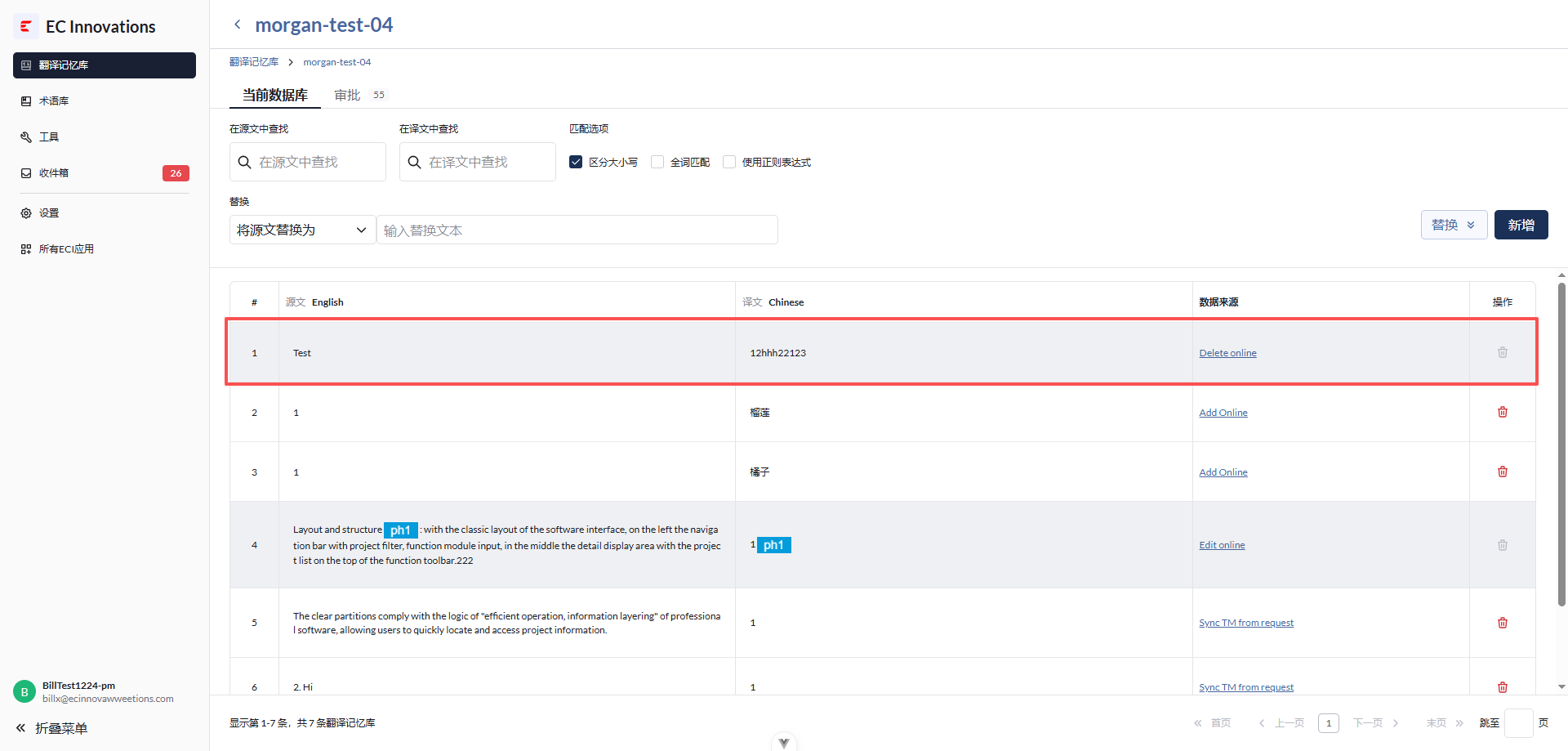
- 若该条数据进入审批列表且为待审批状态,则该句段不能进行编辑和删除
审批列表
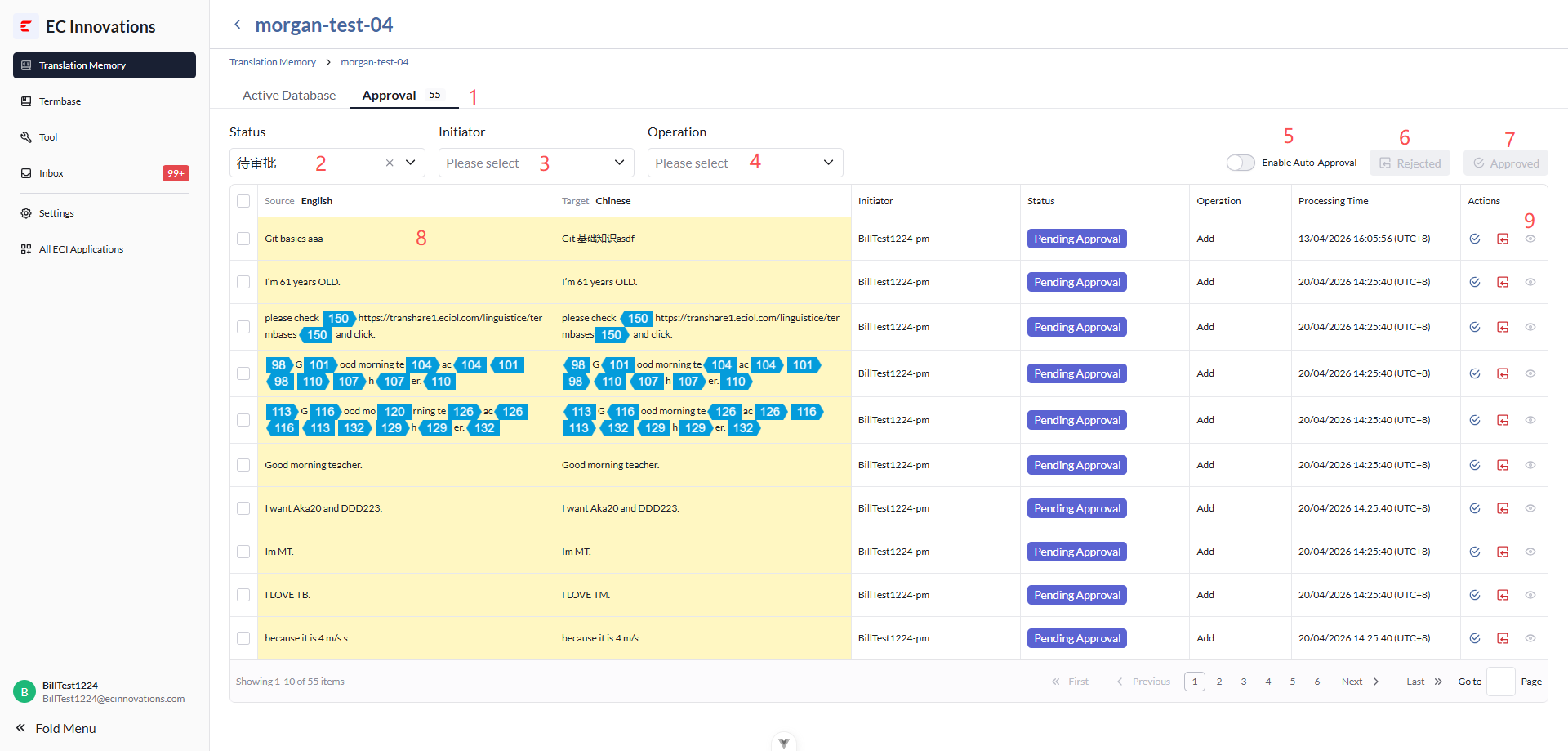
- 待审批数据的数量
- 根据审批状态可以对审批列表数据进行过滤,可选状态为全部、待审批、通过、驳回、操作失败、失效
- 根据发起人可以对审批列表数据进行过滤
- 根据操作类型可以对审批列表数据进行过滤,可选类型为新增、编辑、删除、覆盖
- 是否开启自动审批(只有 Owner 角色有此开关),开启后审批会自动通过
- 批量审批驳回操作(只有 Owner 和 Admin 角色有此按钮)
- 批量审批通过操作(只有 Owner 和 Admin 角色有此按钮)
- 源语言和目标语言,若有改变,则单元格会高亮显示
- 可以查看审批驳回原因
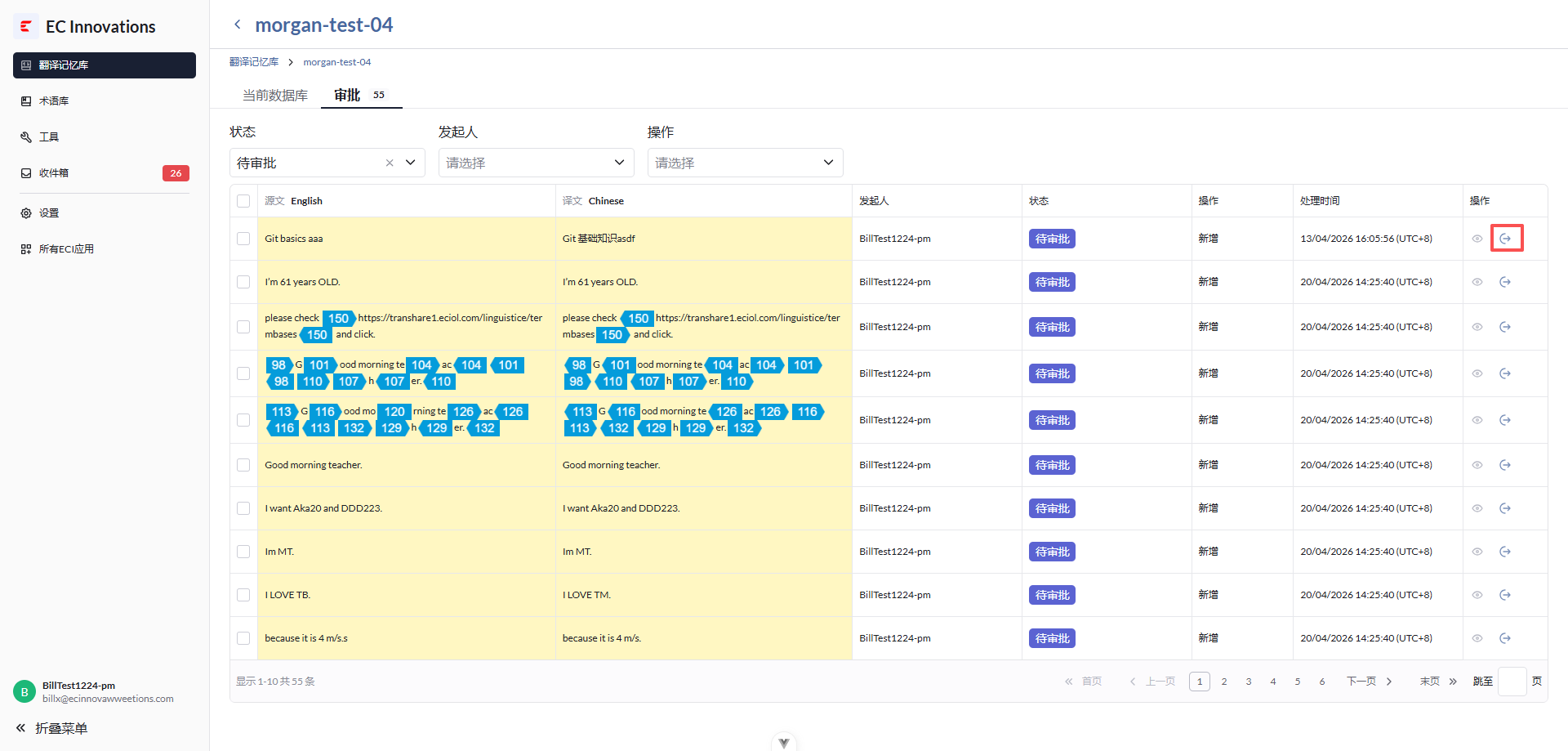
- 审批未进行驳回和通过操作,Editor 可进行撤回操作