我的文件
简介
Requester(用户/需求方)上传文件后,文件将归档至我的文件进行统一管理。此处支持以文件夹或者项目两种形式组织文件,方便 Requester 按业务维度分类归档、追踪处理进度。
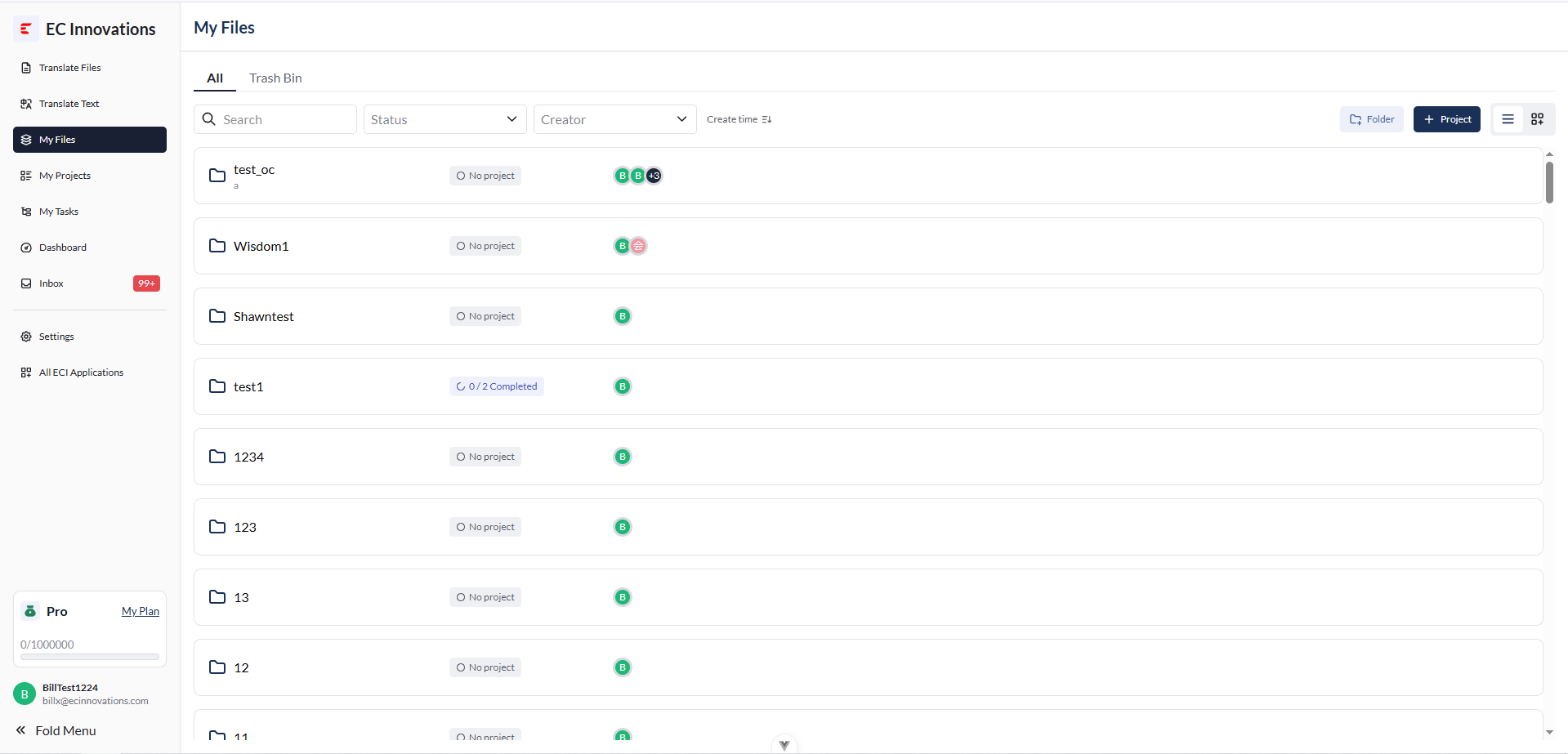
My Files 列表
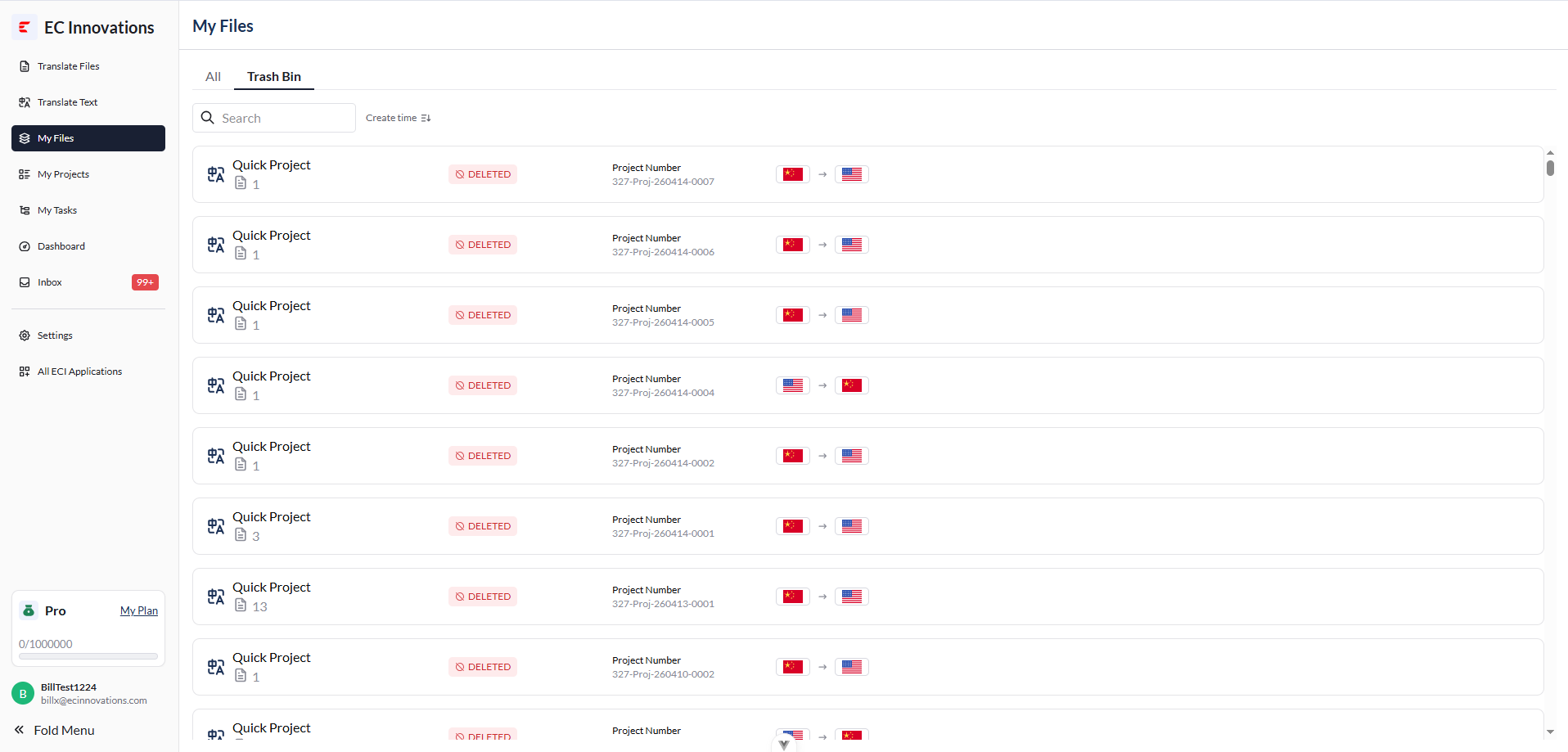
Tab: 【All】/【Trash Bin】
- All:支持查看所有未删除状态的文件夹以及项目
- Trash:仅支持查看已删除状态的项目
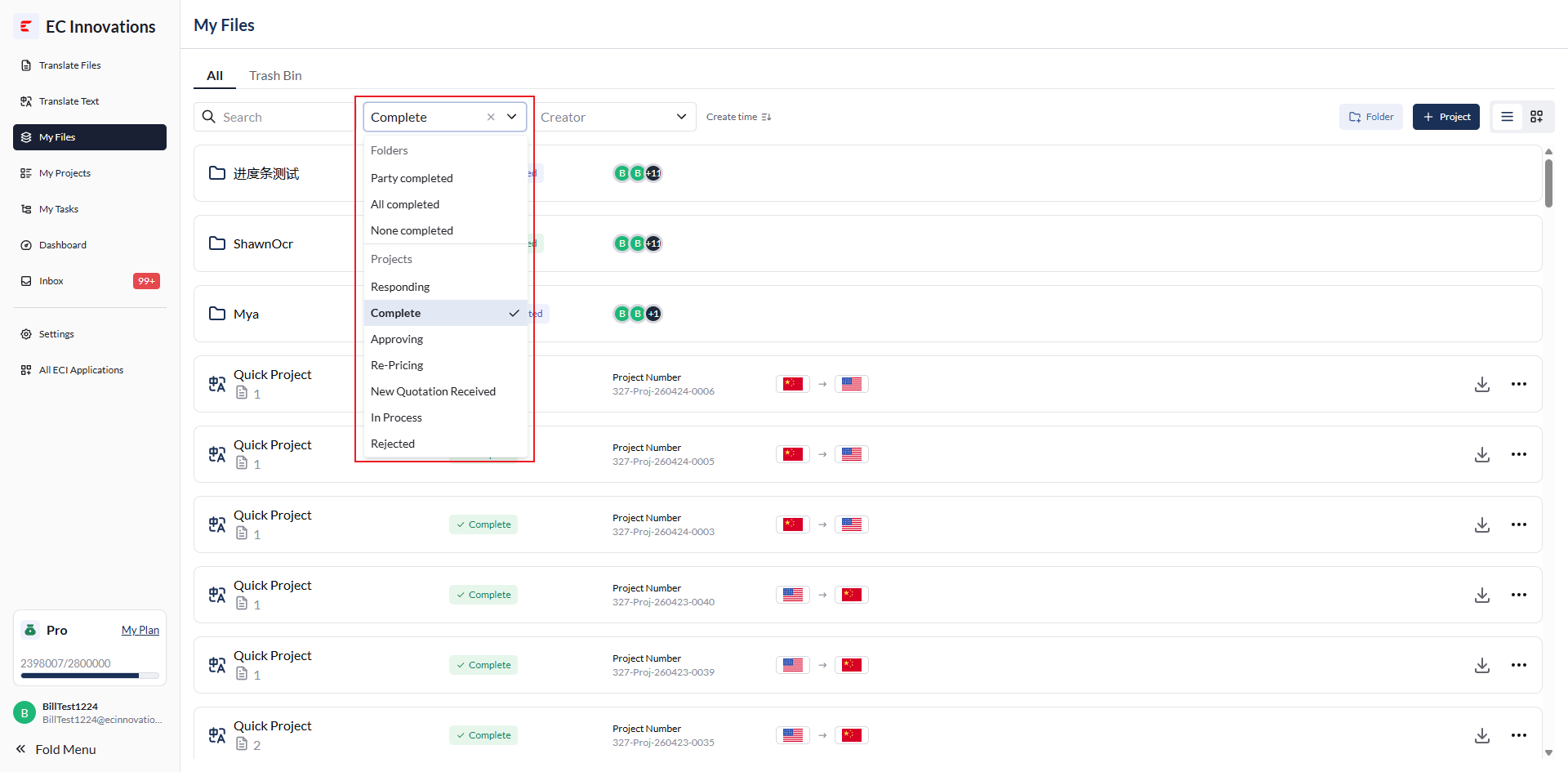
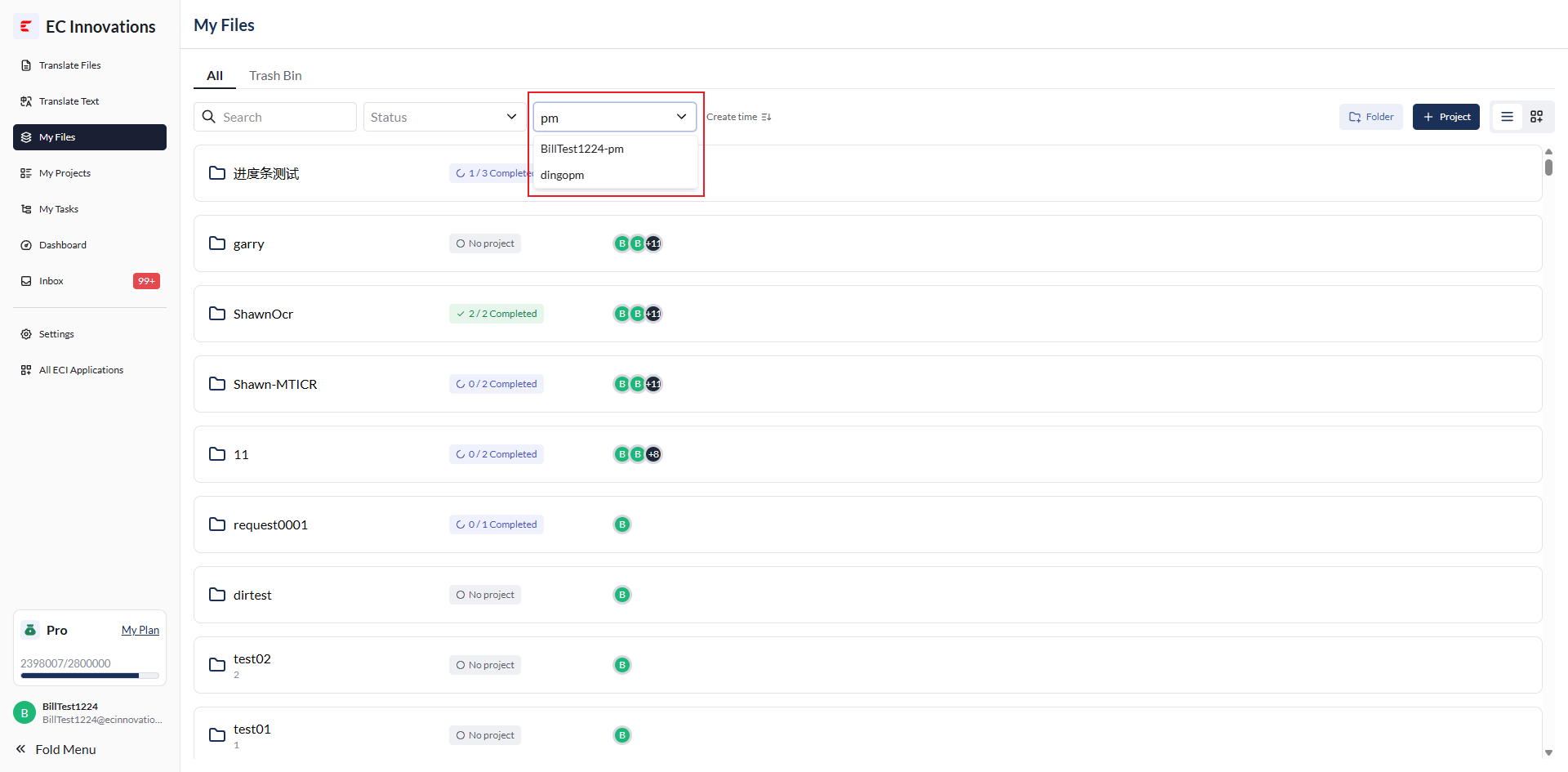
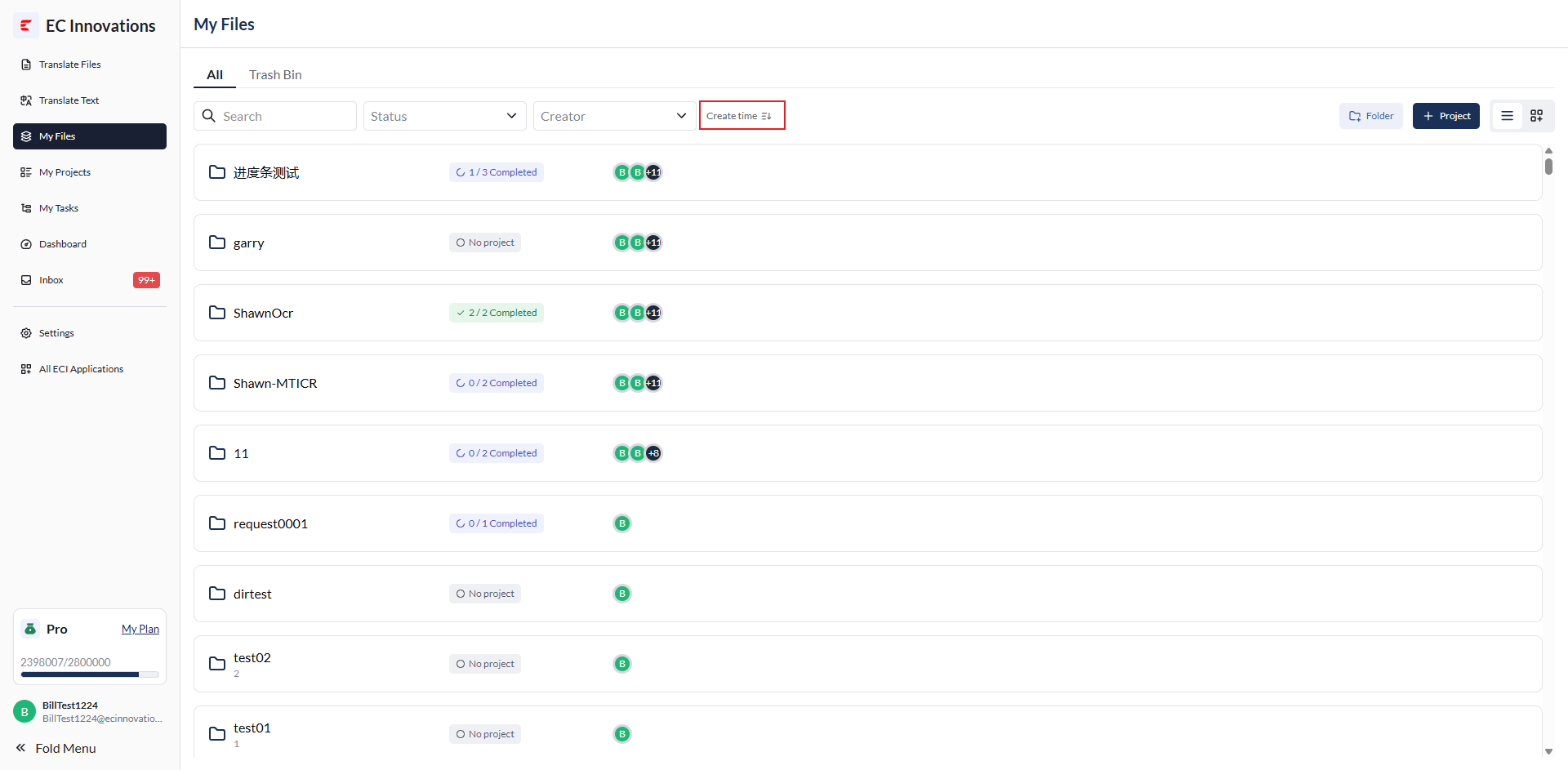
Filter: 【Search】/【Status】/【Creator】/【Create time】
- Search:根据文件夹名、项目名、项目编号进行过滤
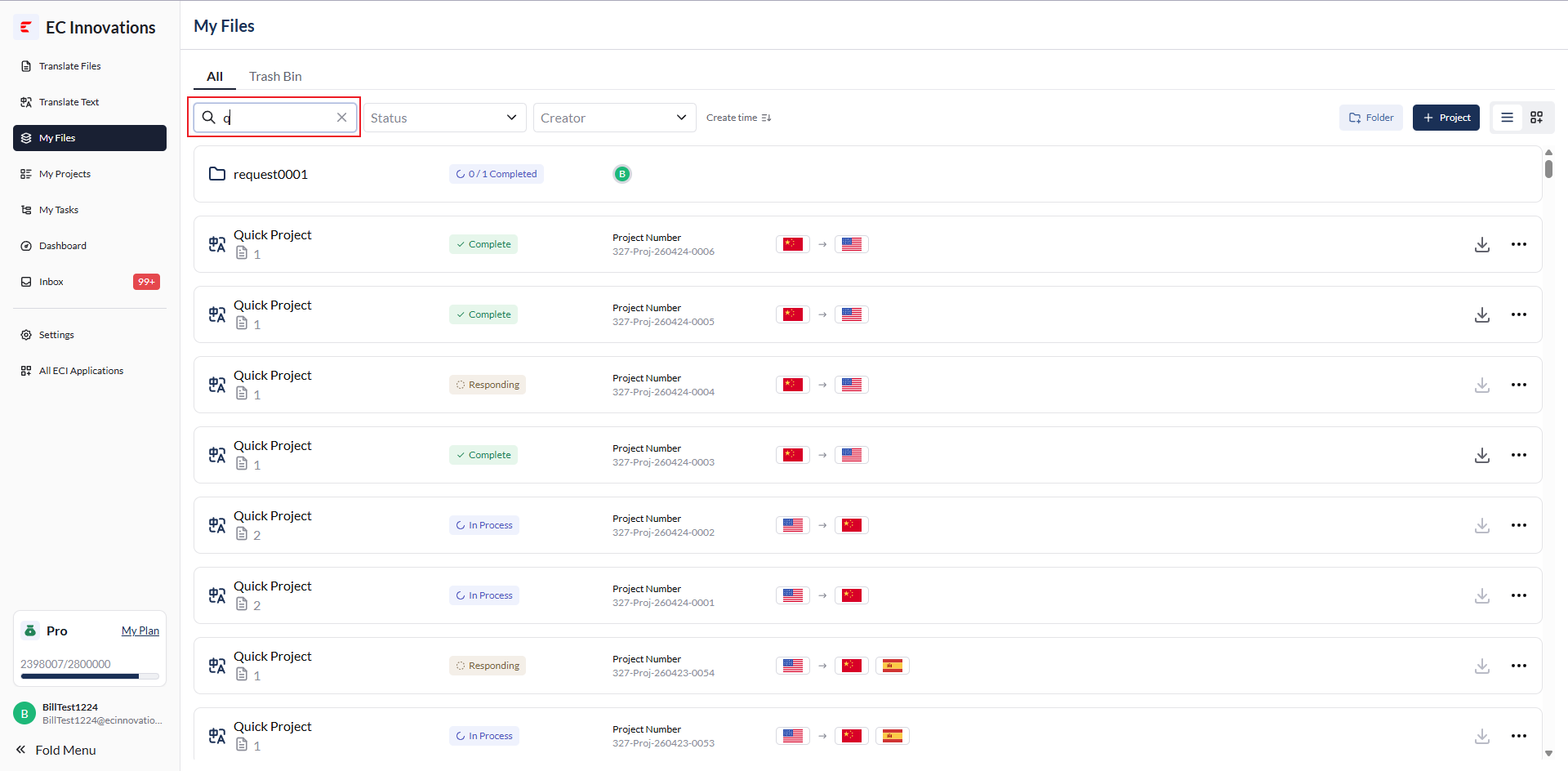
- Status:根据文件夹中的项目状态或非文件夹中的项目状态进行过滤
- Creator:根据创建者进行过滤
- Create time:根据创建时间升降序过滤
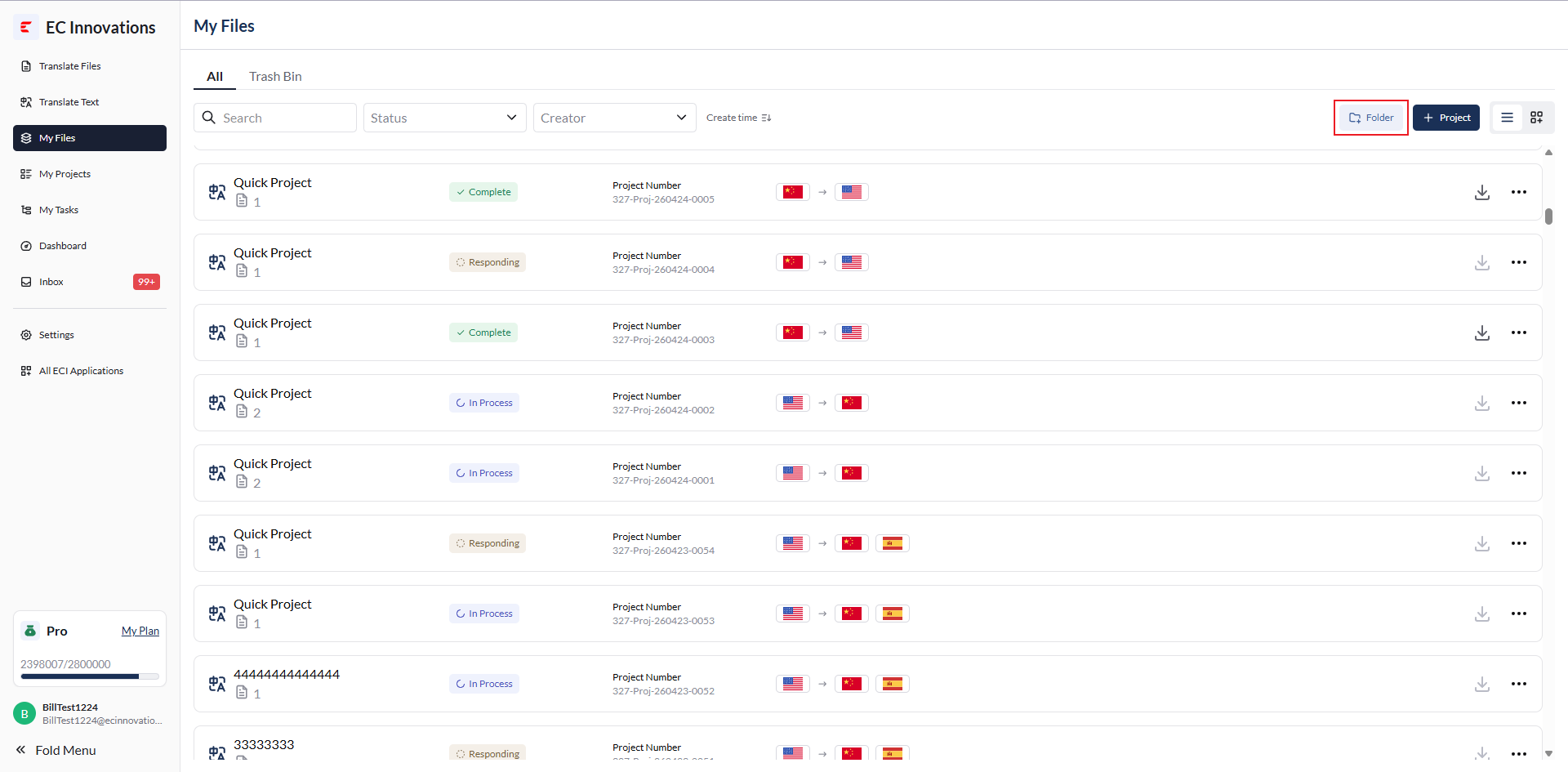
创建文件夹
- 点击【Folder】
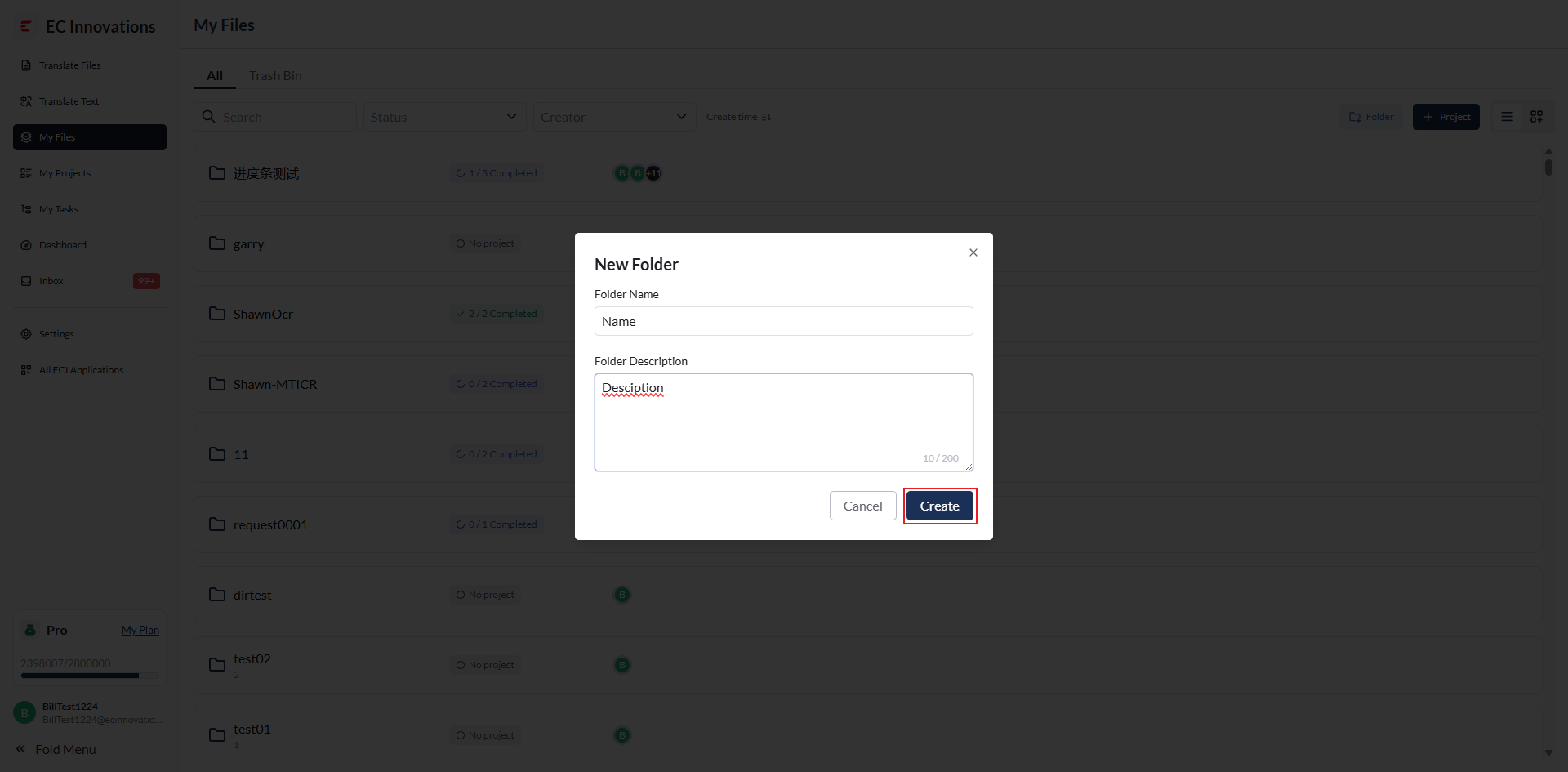
- 填写 Folder Name 与 Folder Description
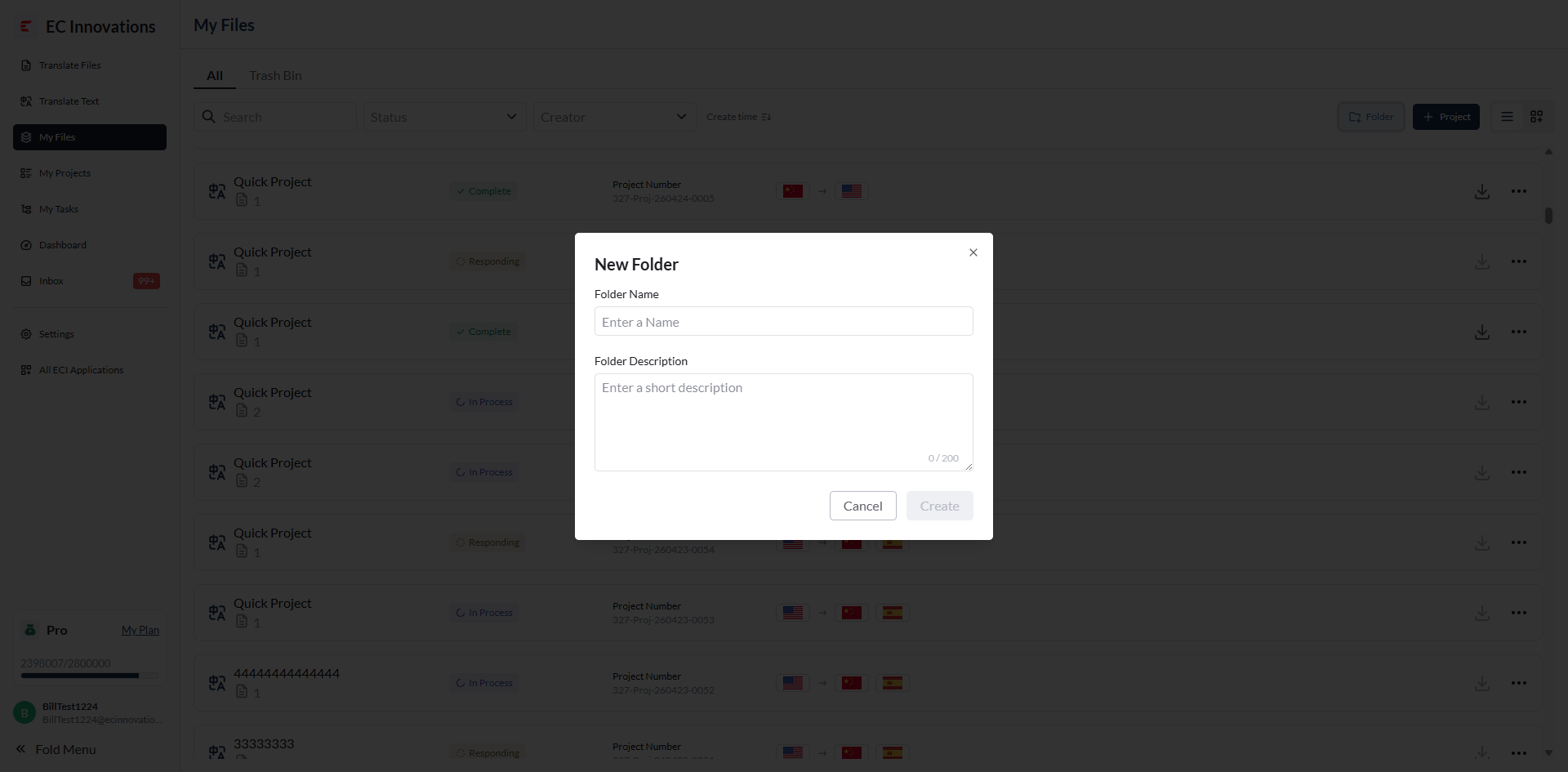
- 点击【Create】,即可创建文件夹
创建项目
- 点击【Project】
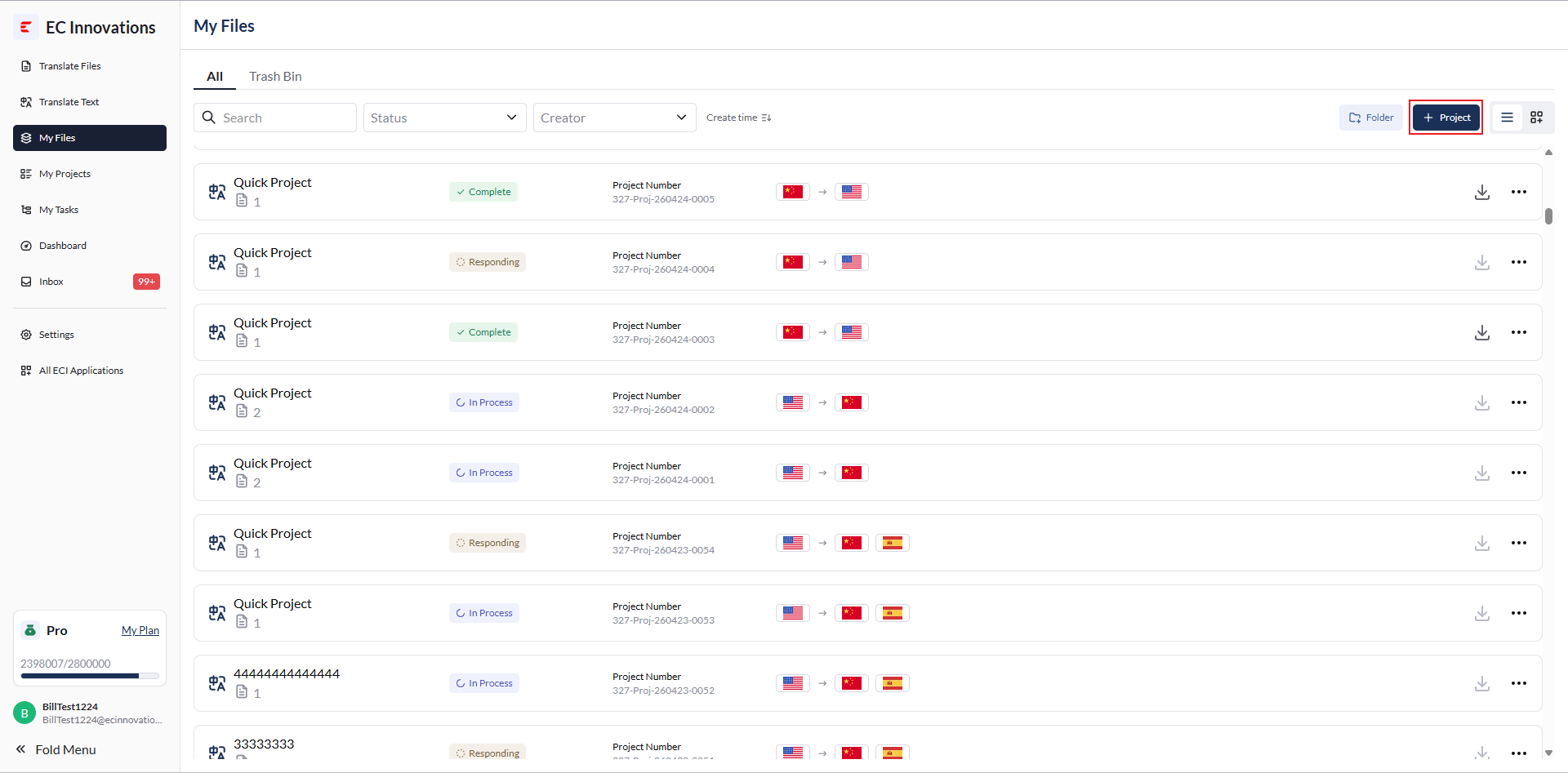
- 唤起 Translate Files 的弹窗形式,点击【Create a Process】即可开始流程
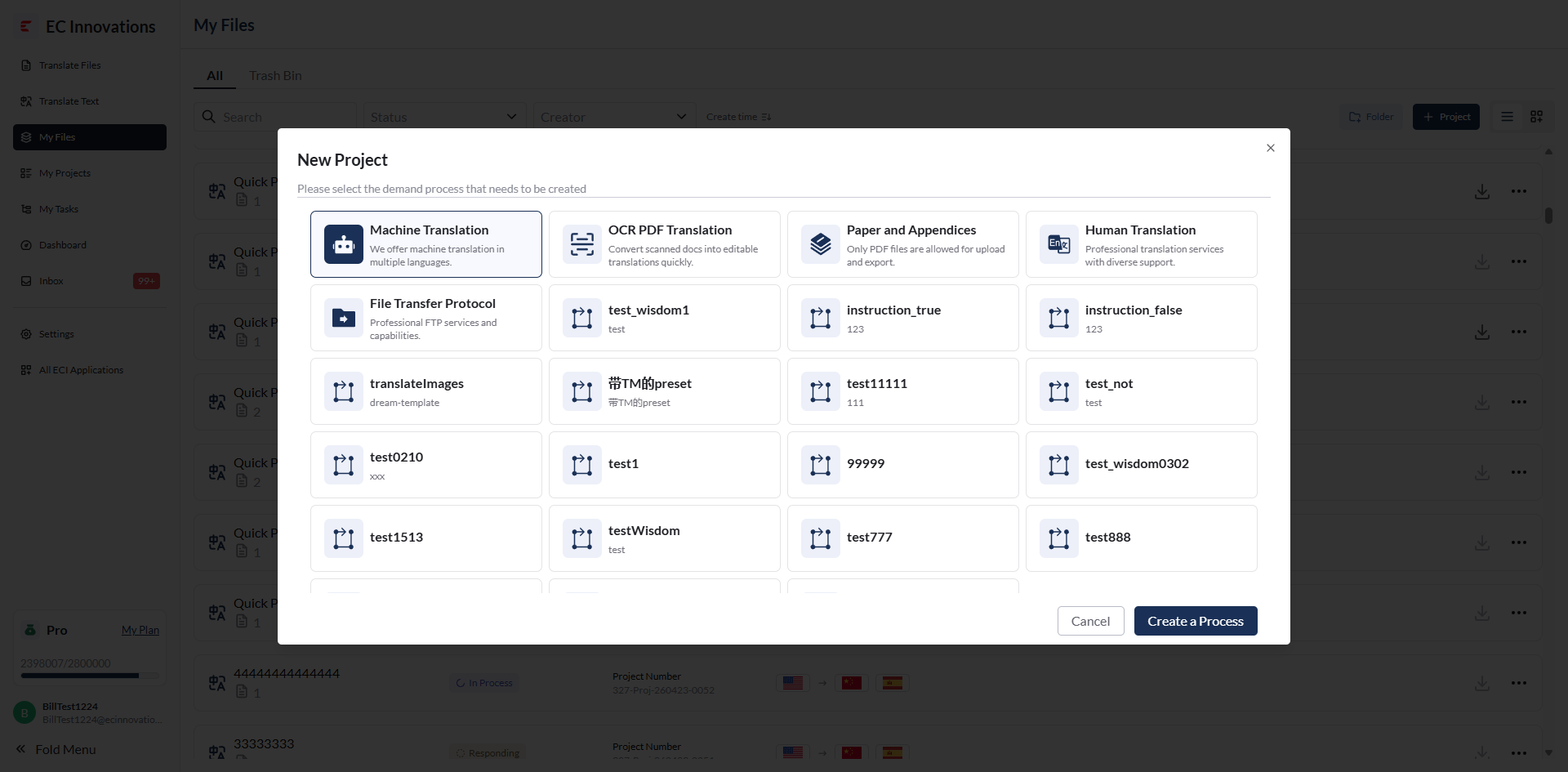 具体操作请见快速入门
调整视图
- 点击按钮切换视图
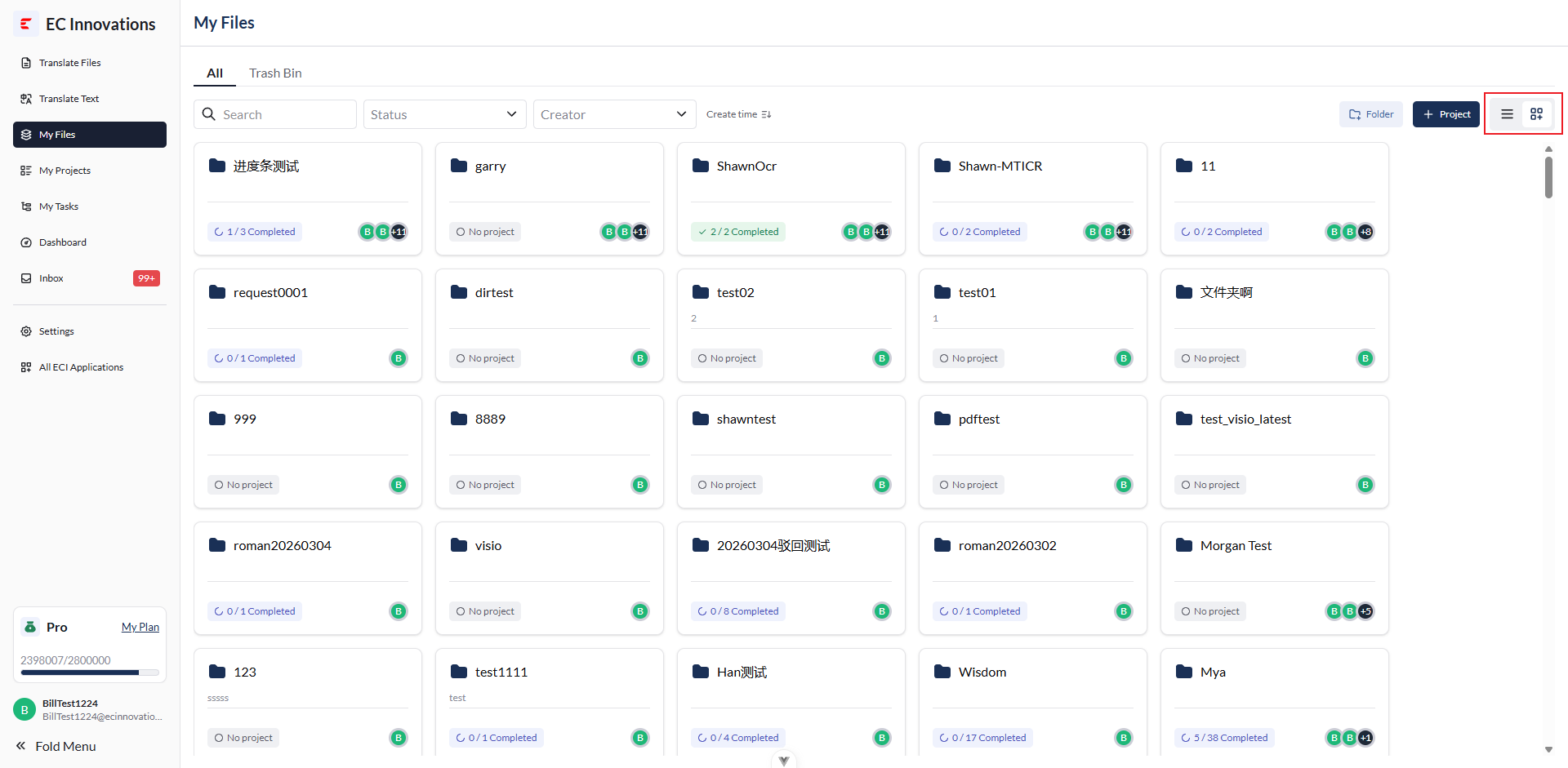
Folder 列表
点击某一个文件夹,即可查看该文件夹下的所有项目 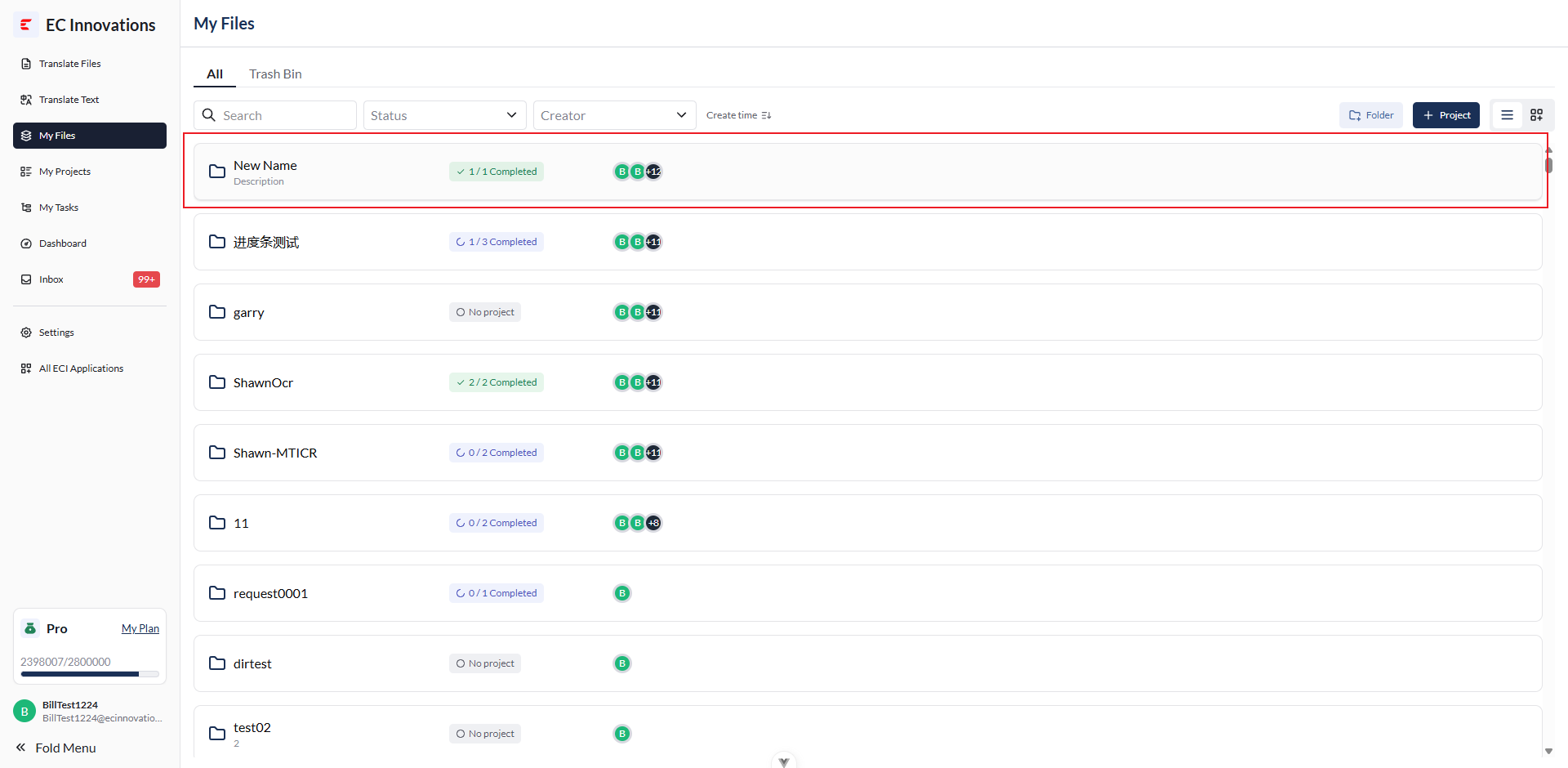
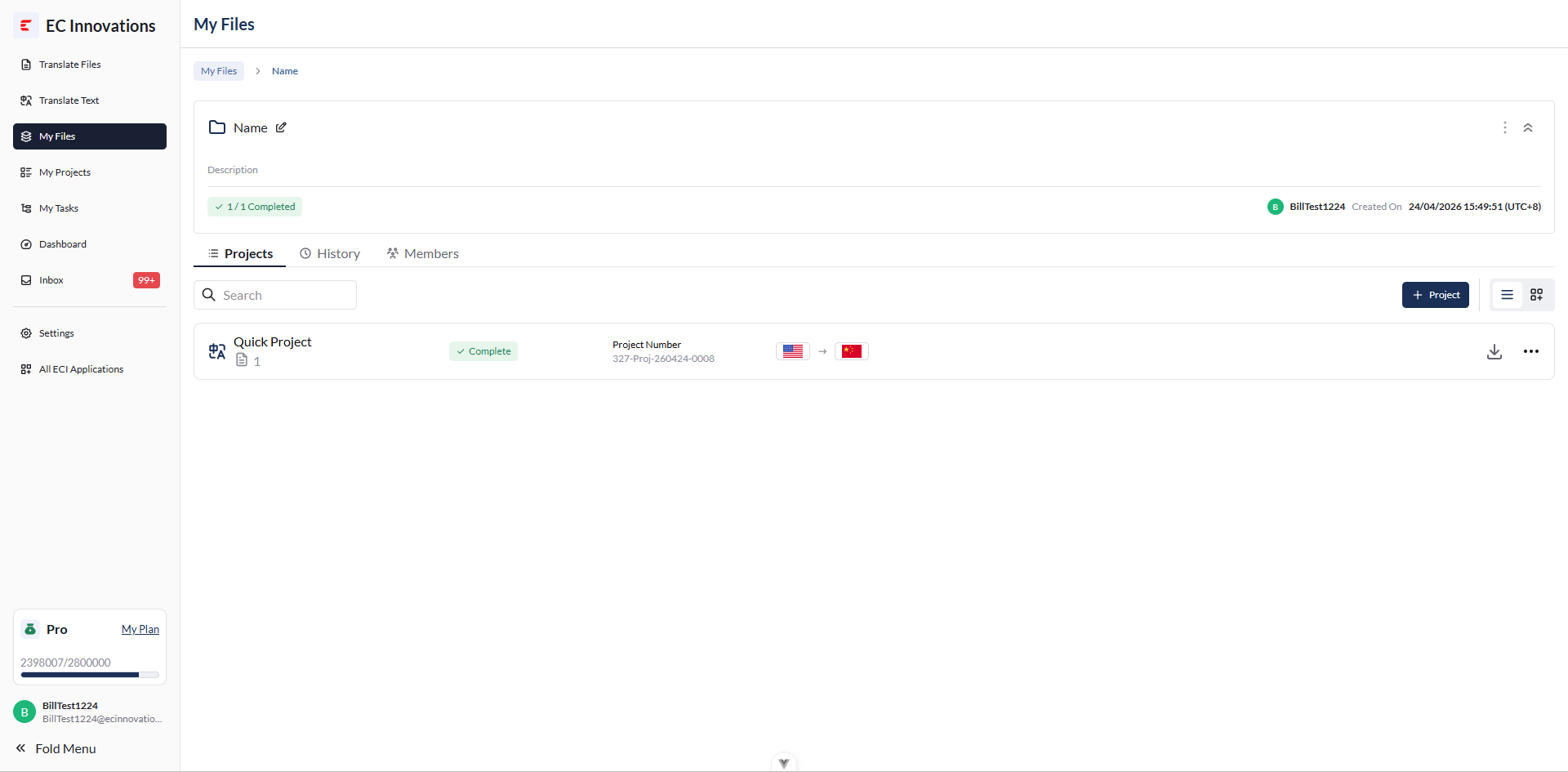
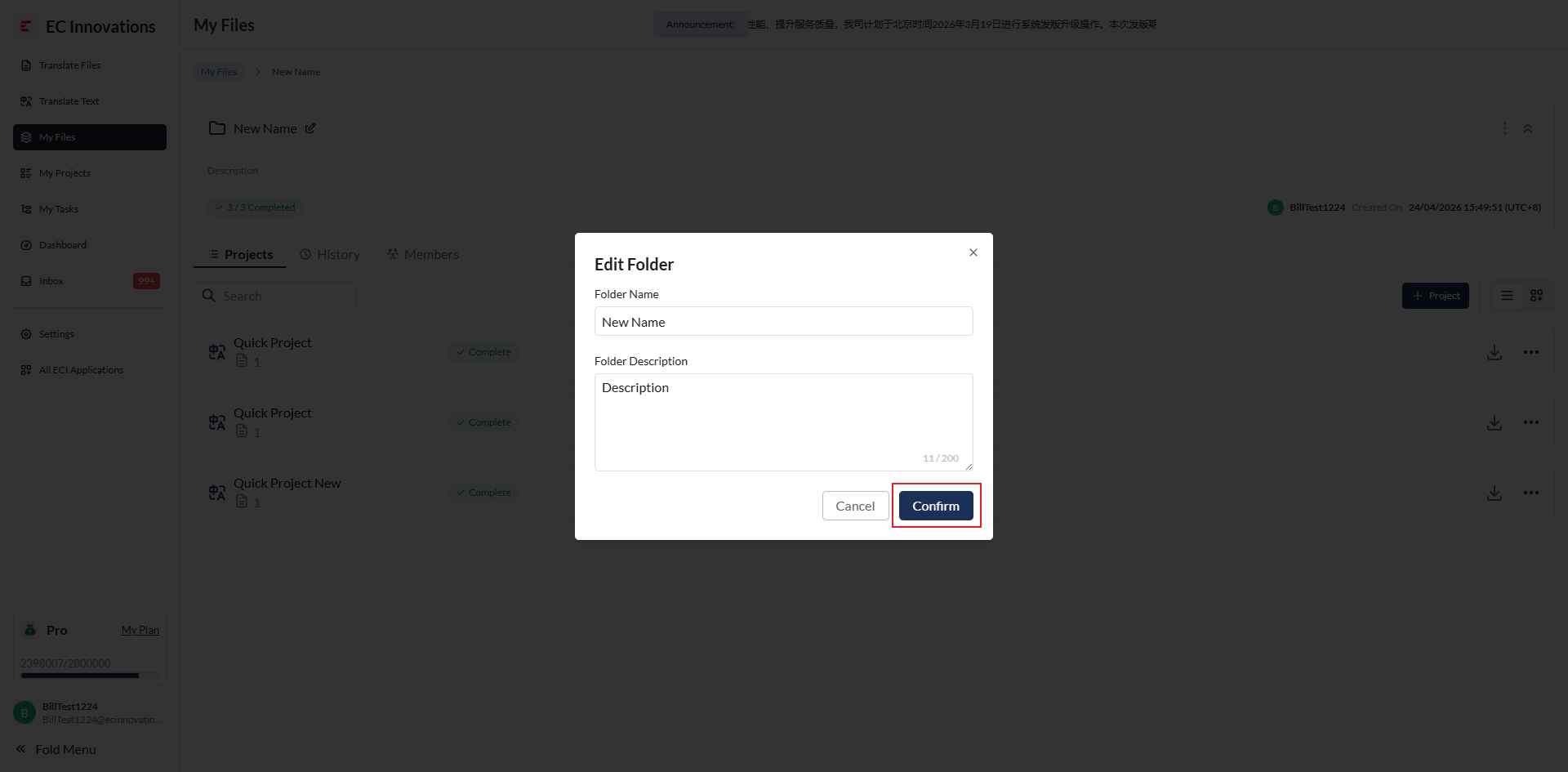
修改文件夹信息
- 点击文件夹名称右侧的编辑按钮
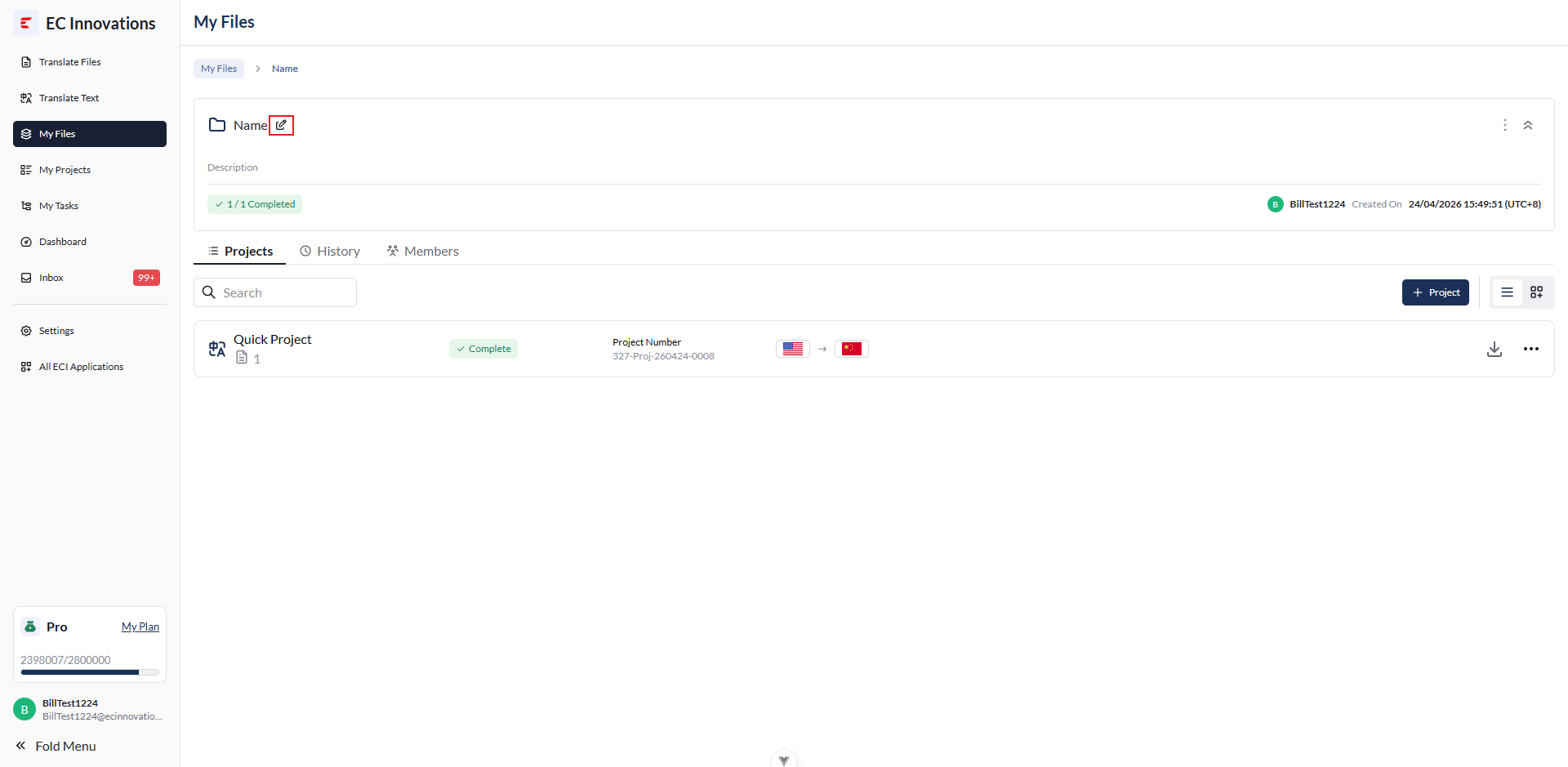
- 输入新的文件夹名称或描述,并点击【Confirm】,即可修改文件夹信息
文件夹更多设置
点击文件夹顶部右侧第一个按钮,即展示一个下拉弹窗,包含【Folder Settings】/【Ungroup Folder】两个选项 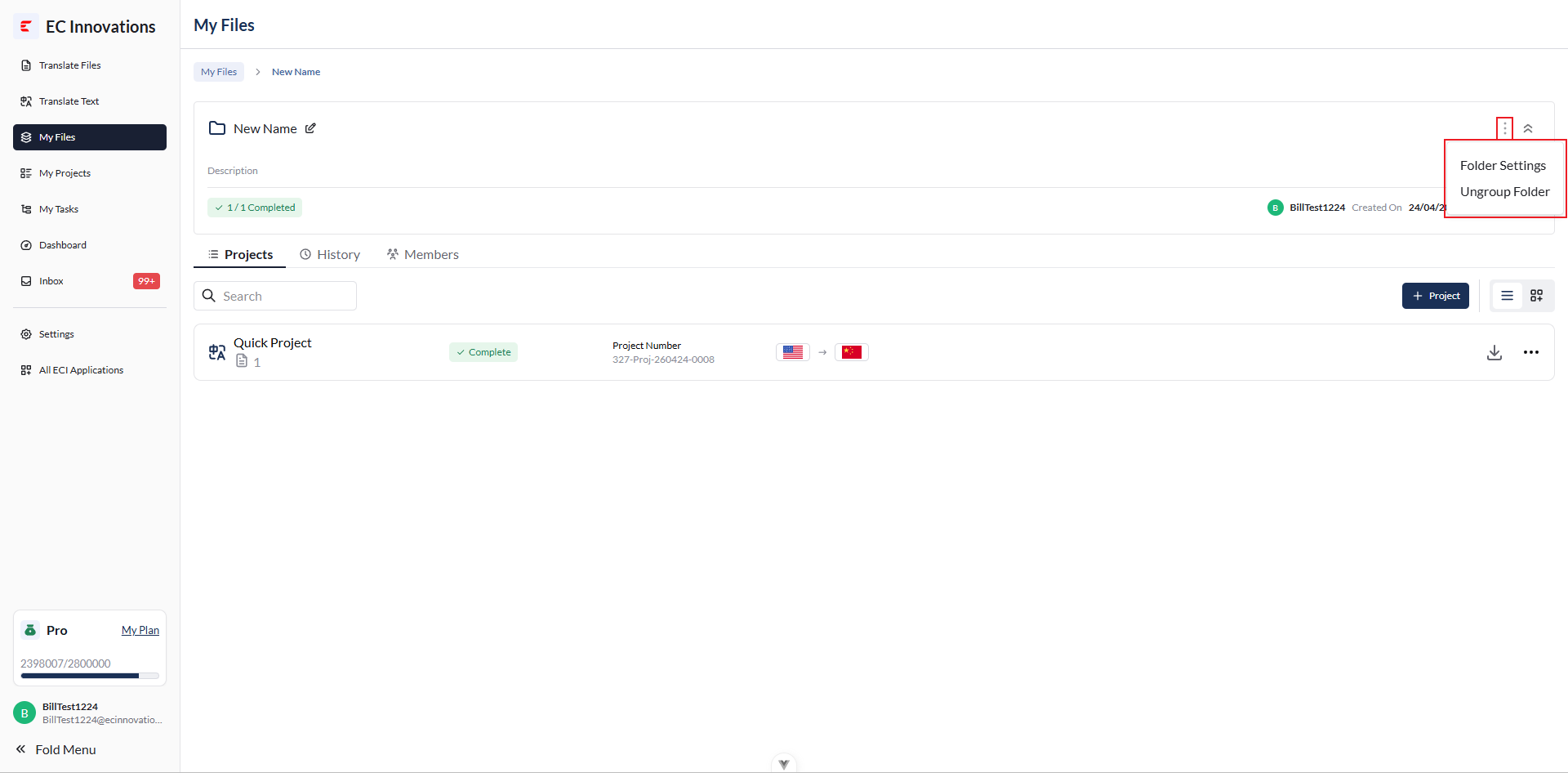
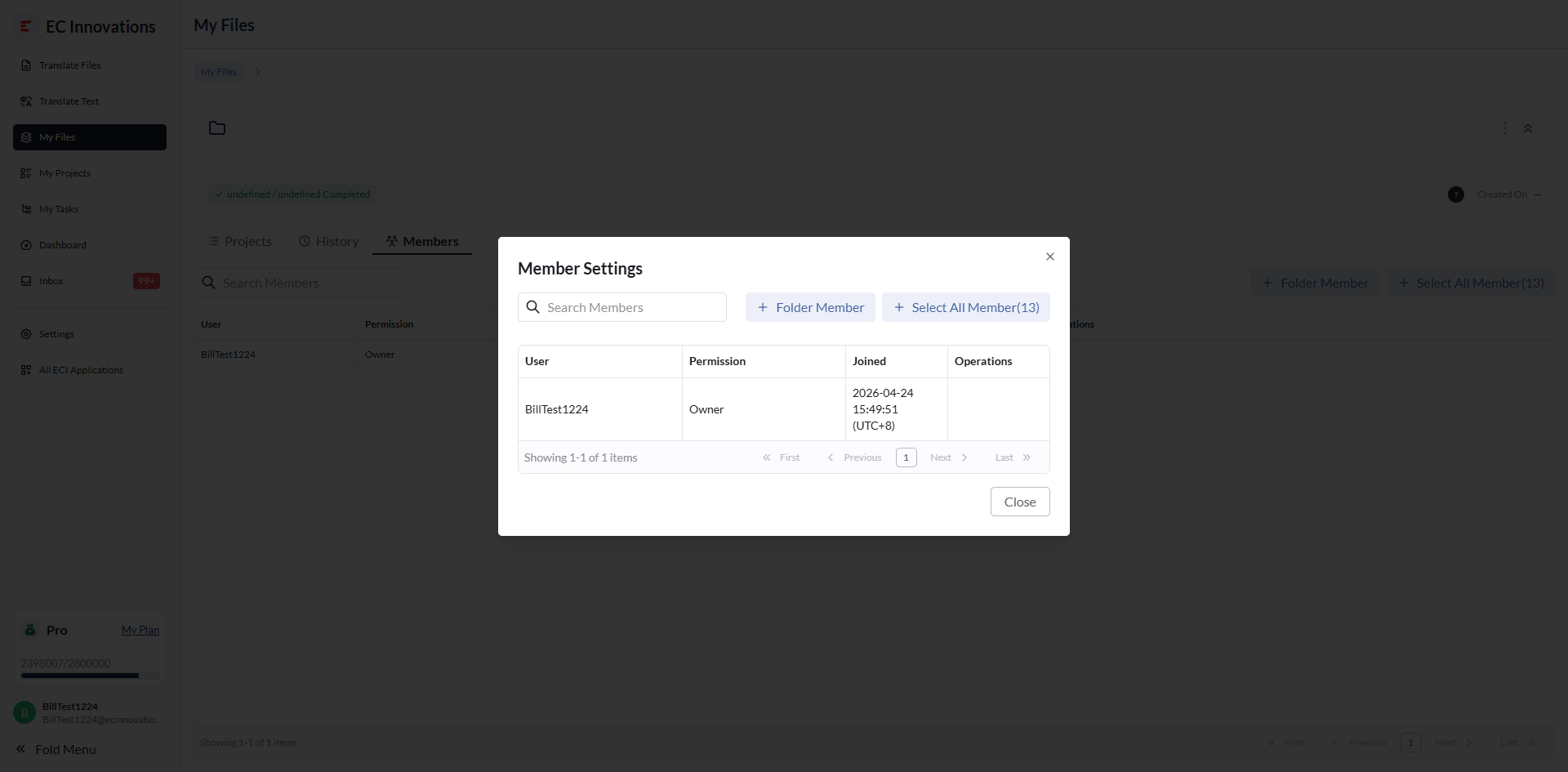
- Folder Settings:功能与 Folder Tabs -> Members 相同,用于管理文件夹下的成员
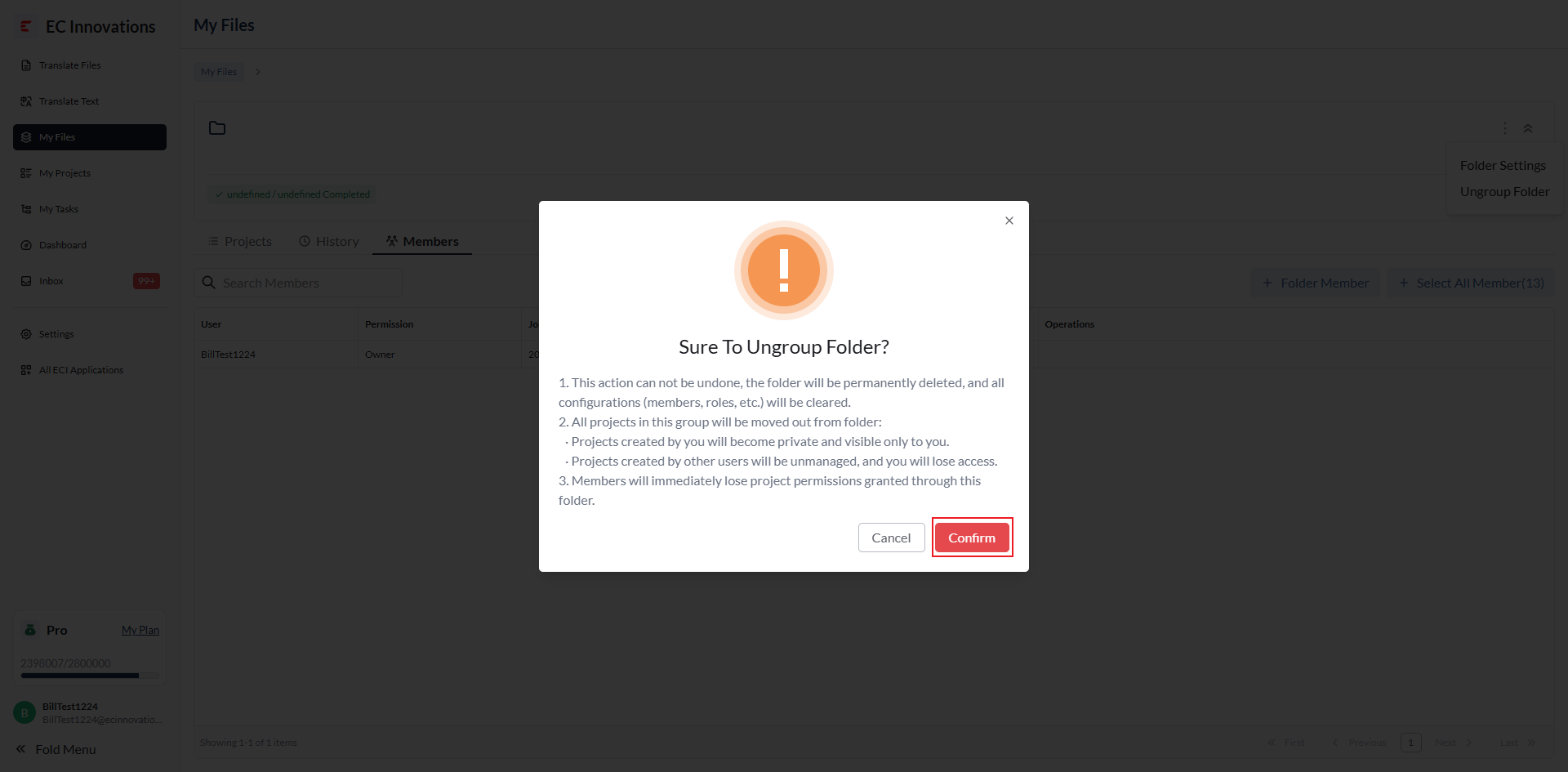
- Ungroup Folder:点击【Confirm】,即可解散文件夹,项目从文件夹中释放到 MyFiles 列表中
折叠文件夹信息
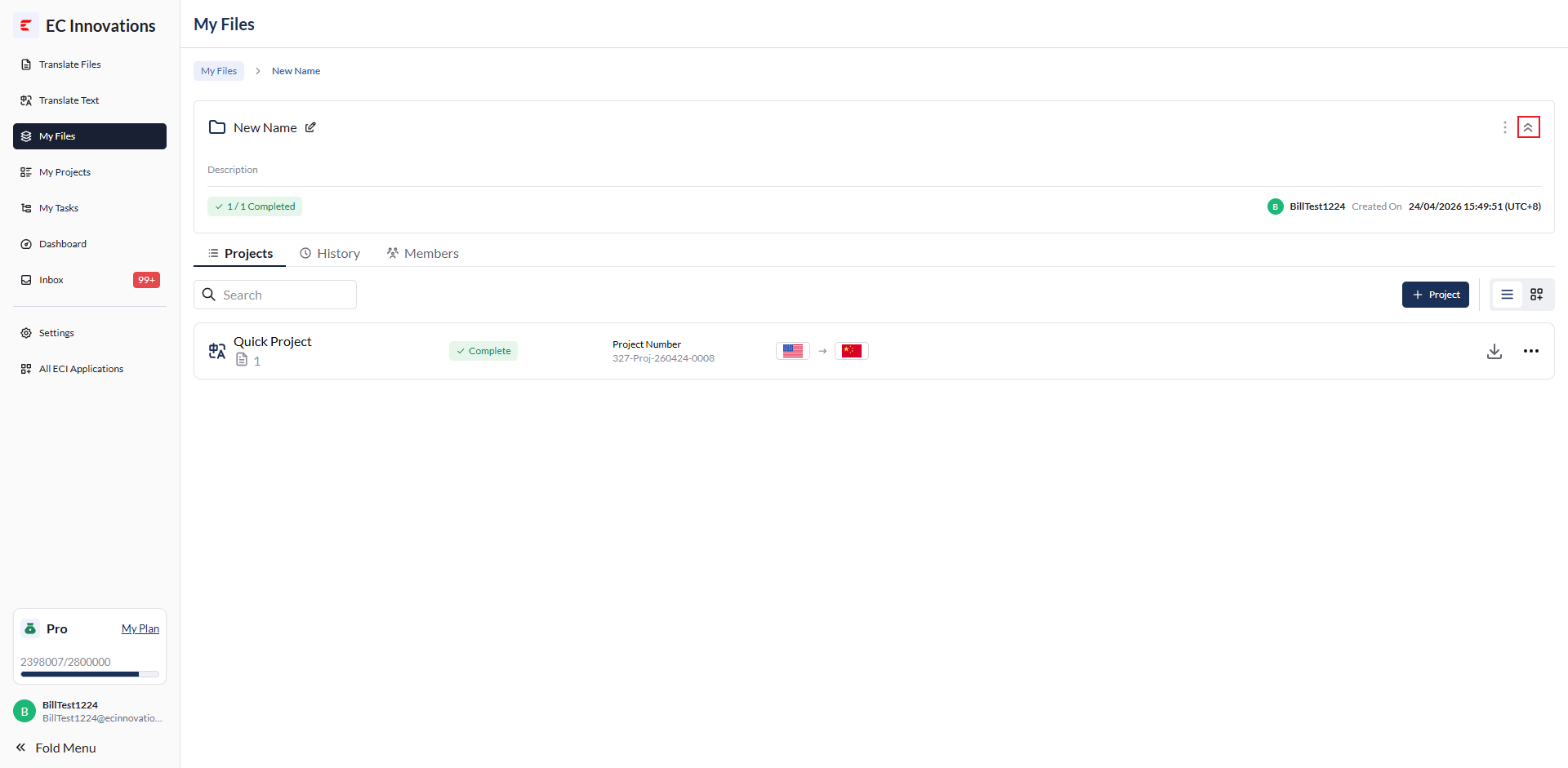
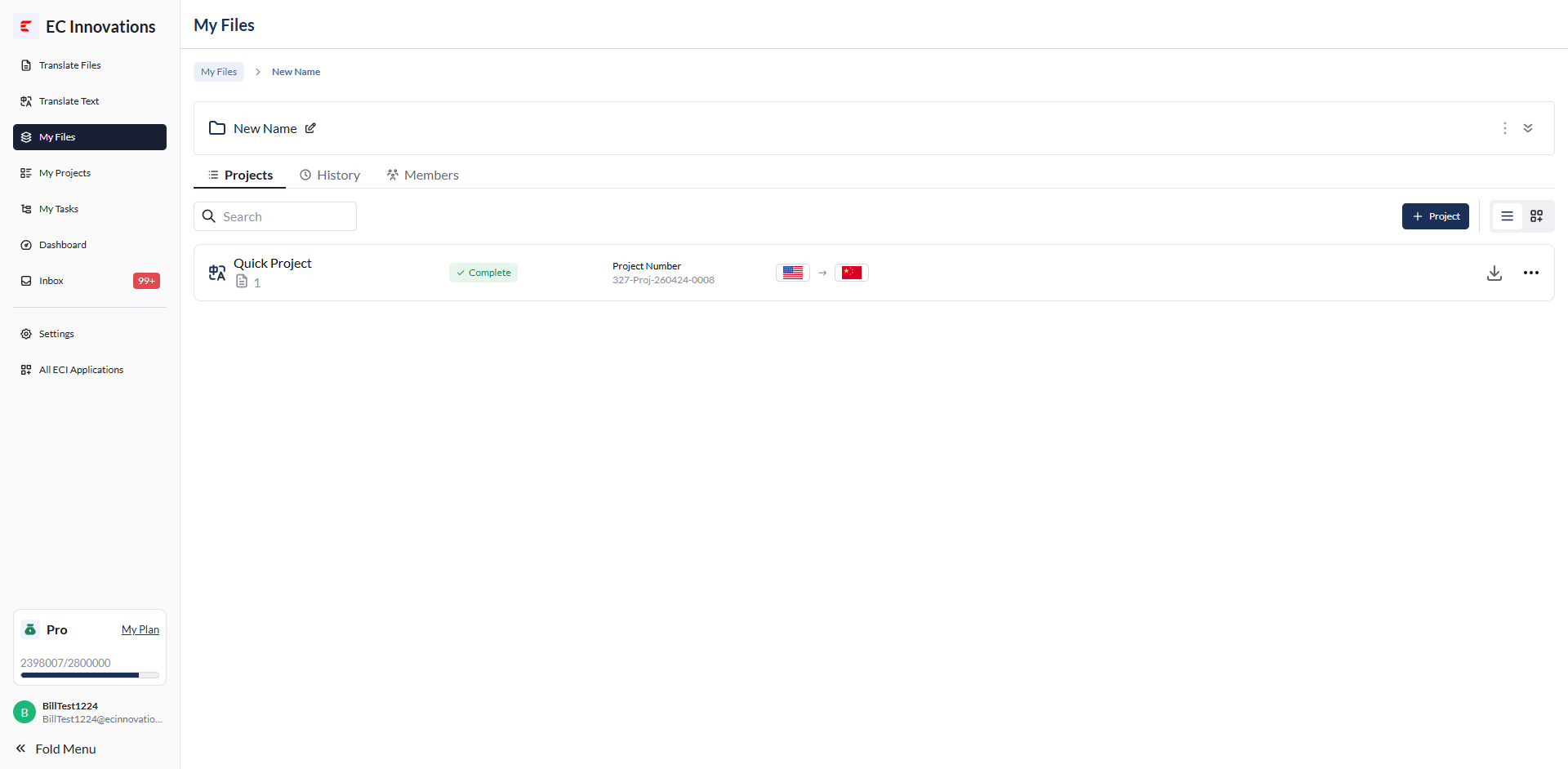
点击文件夹顶部右侧第二个按钮,即可折叠该文件夹信息
- 折叠前
- 折叠后
Folder Tabs
文件夹信息下方有三个 Tab,分别是【Projects】/【History】/【Members】 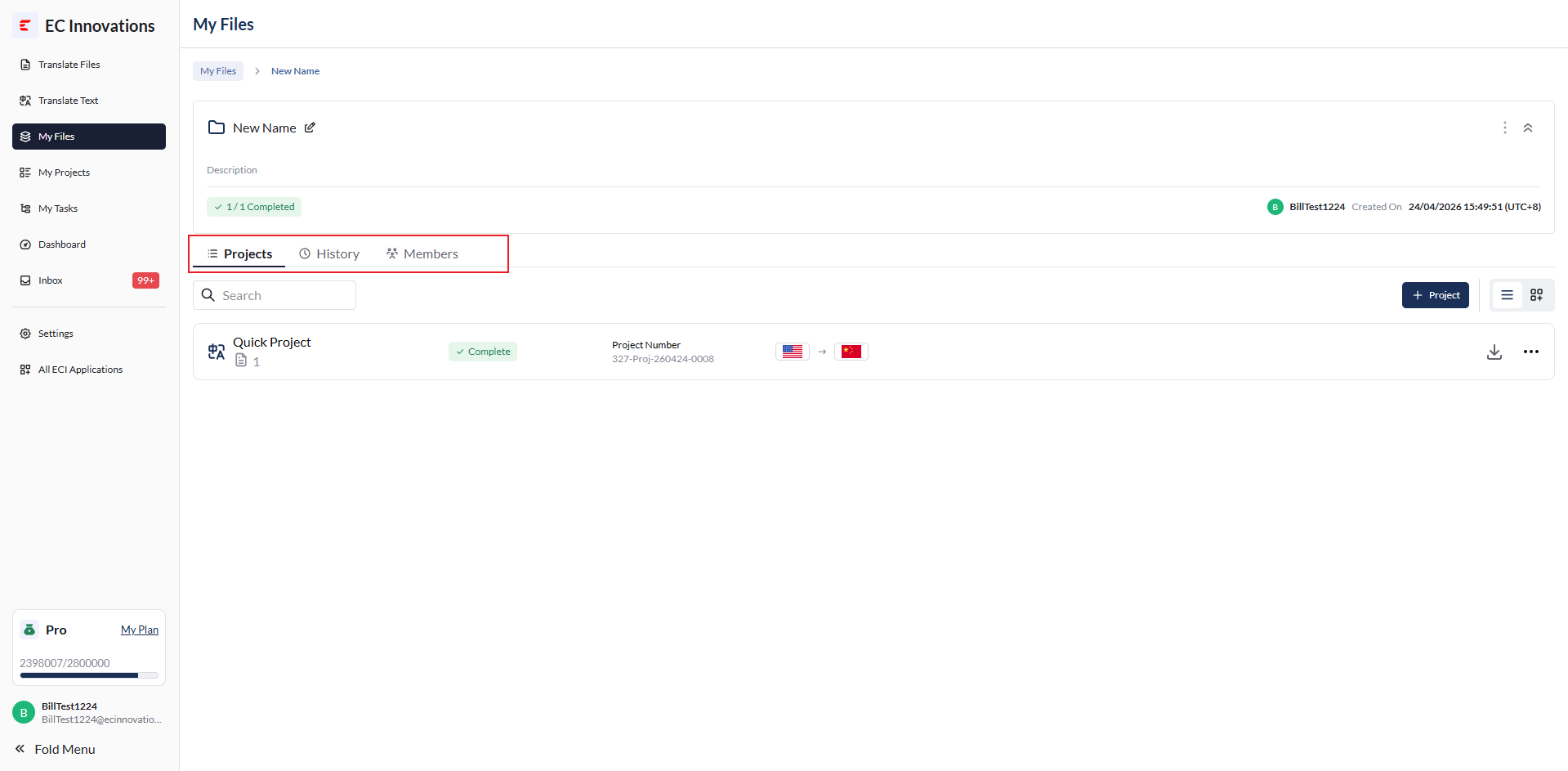
Projects
可以查看文件夹下的项目列表
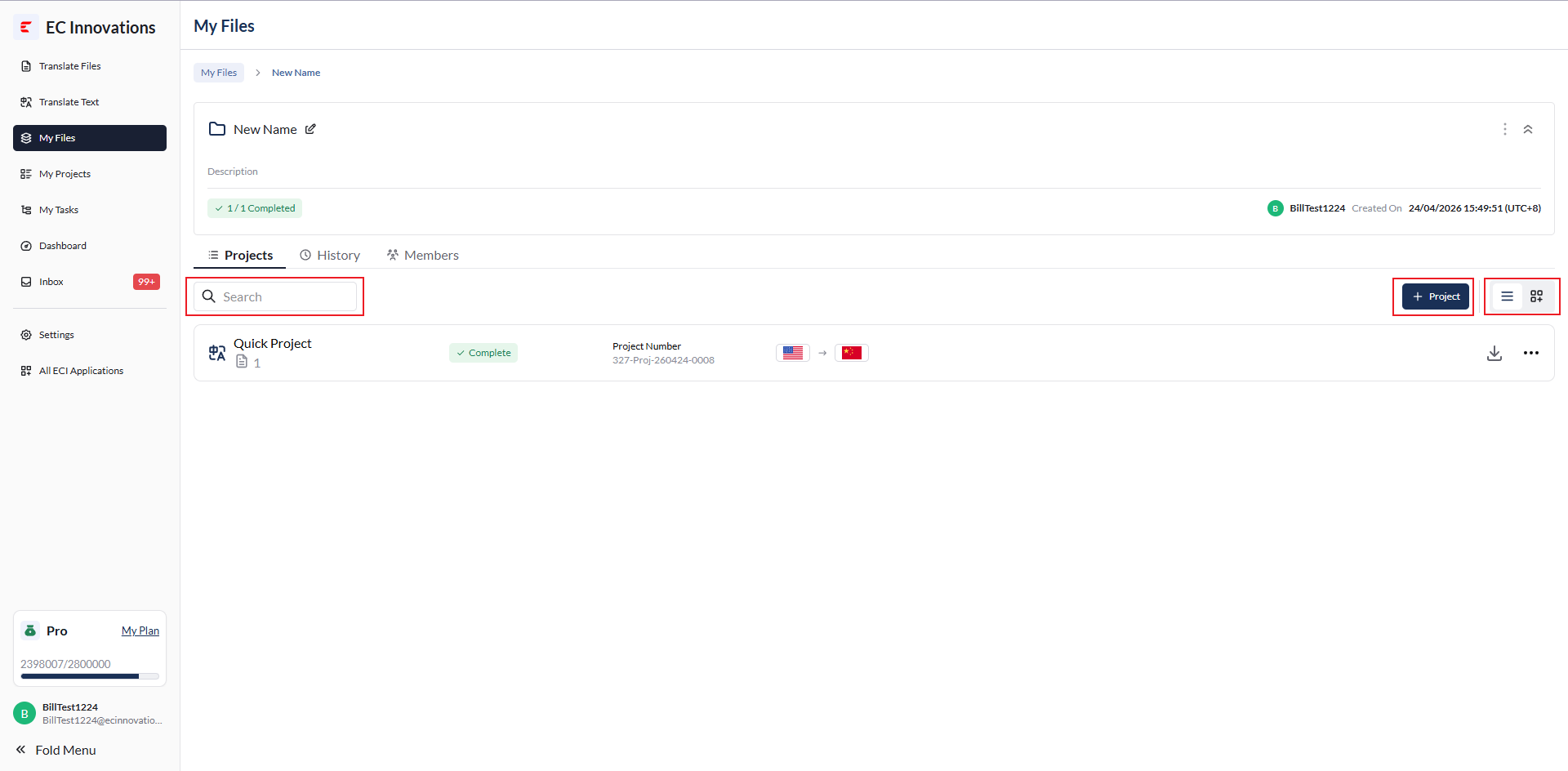
顶部操作按钮
包含以下功能:
- Search :可以根据项目名称或项目编号进行过滤
- +Project :默认在此文件夹下创建新项目
- View :切换视图模式
项目操作按钮
- 导出项目
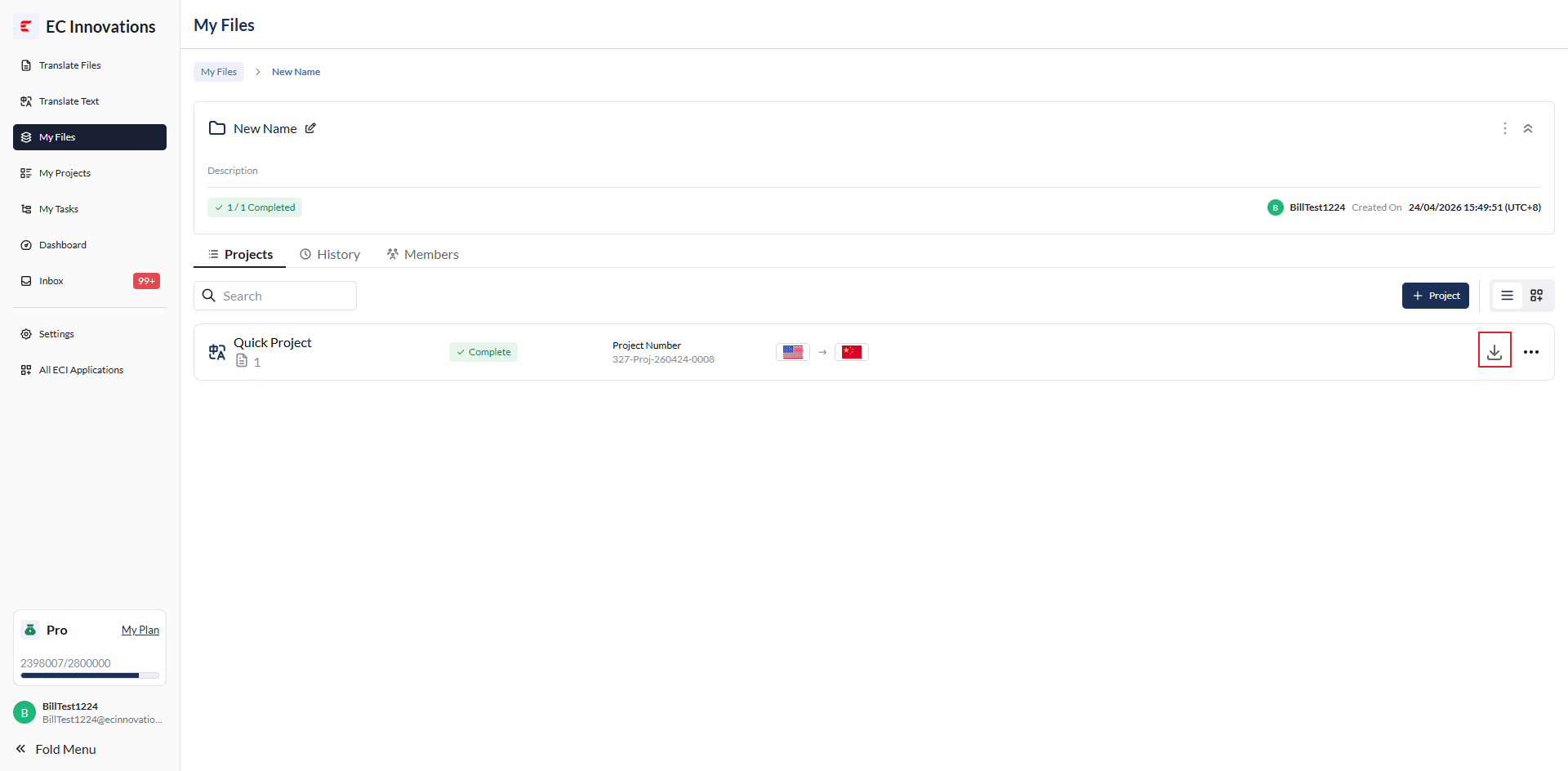
- 点击【Export】
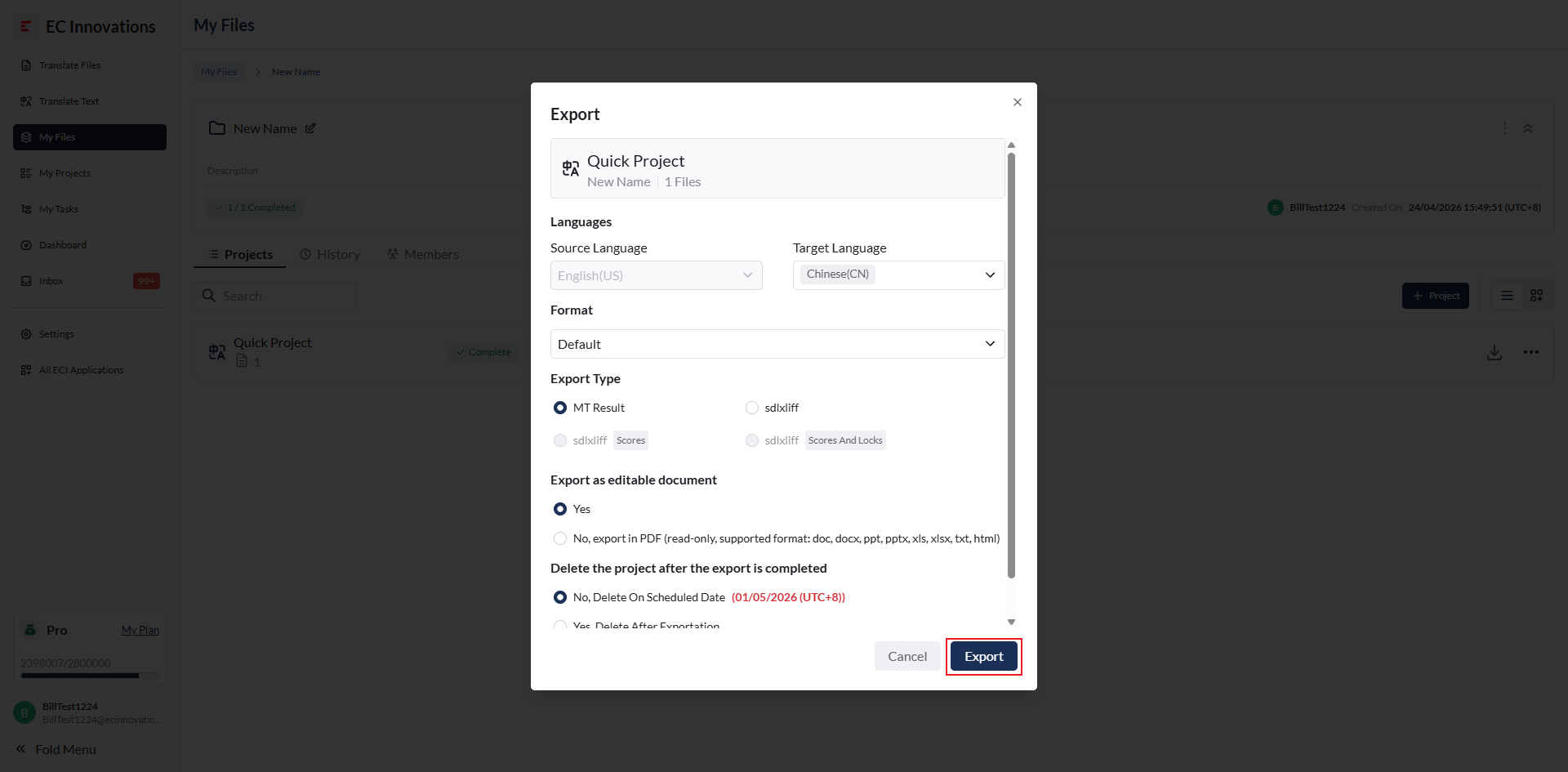
- 选择导出项目的格式:【Default】/【Custom】
- Default:按照默认配置导出
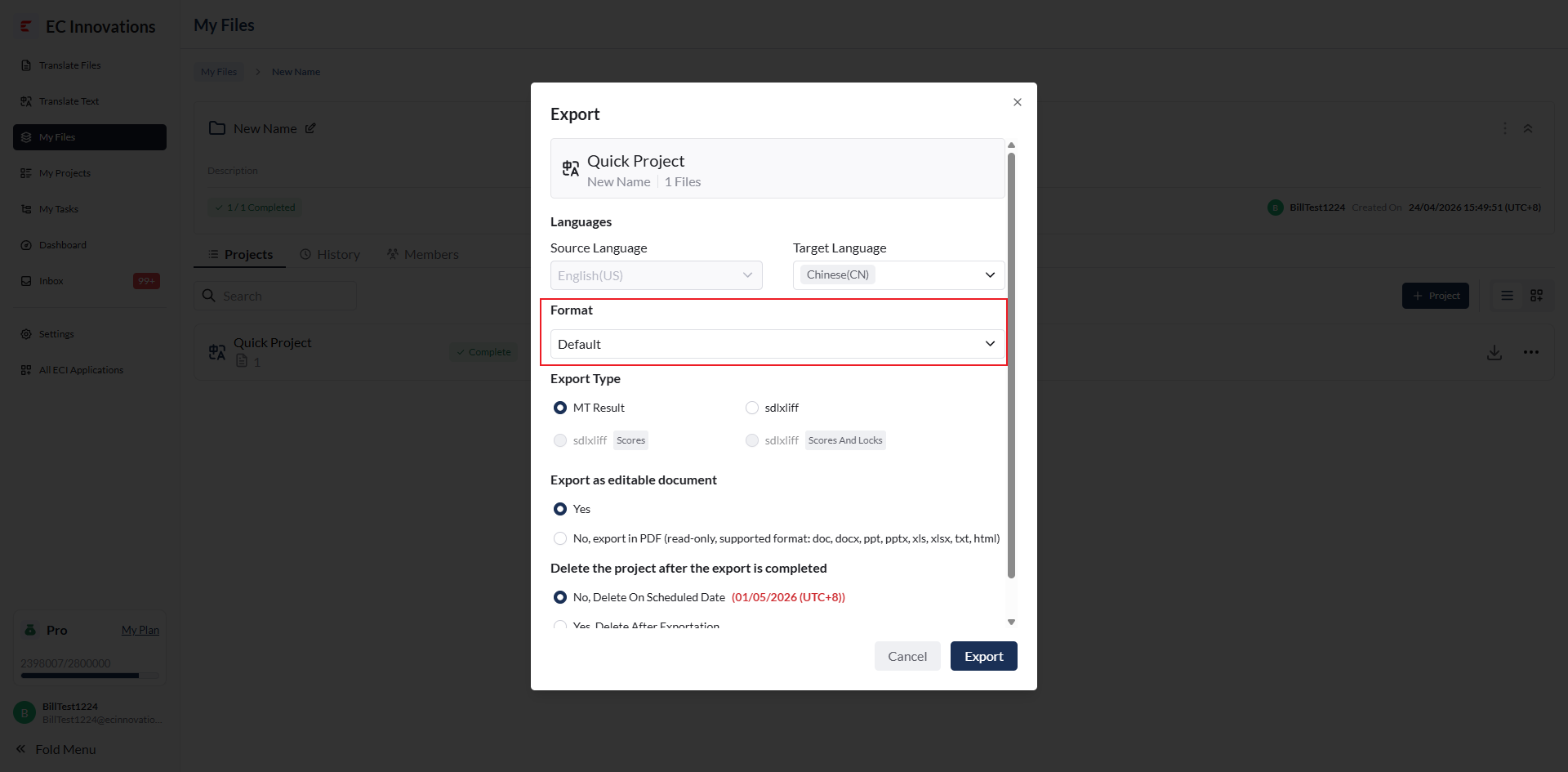
- Custom:按照自定义配置导出,可以修改以下配置项:【Indents and Line Spacing】/ 【Fonts for export files】
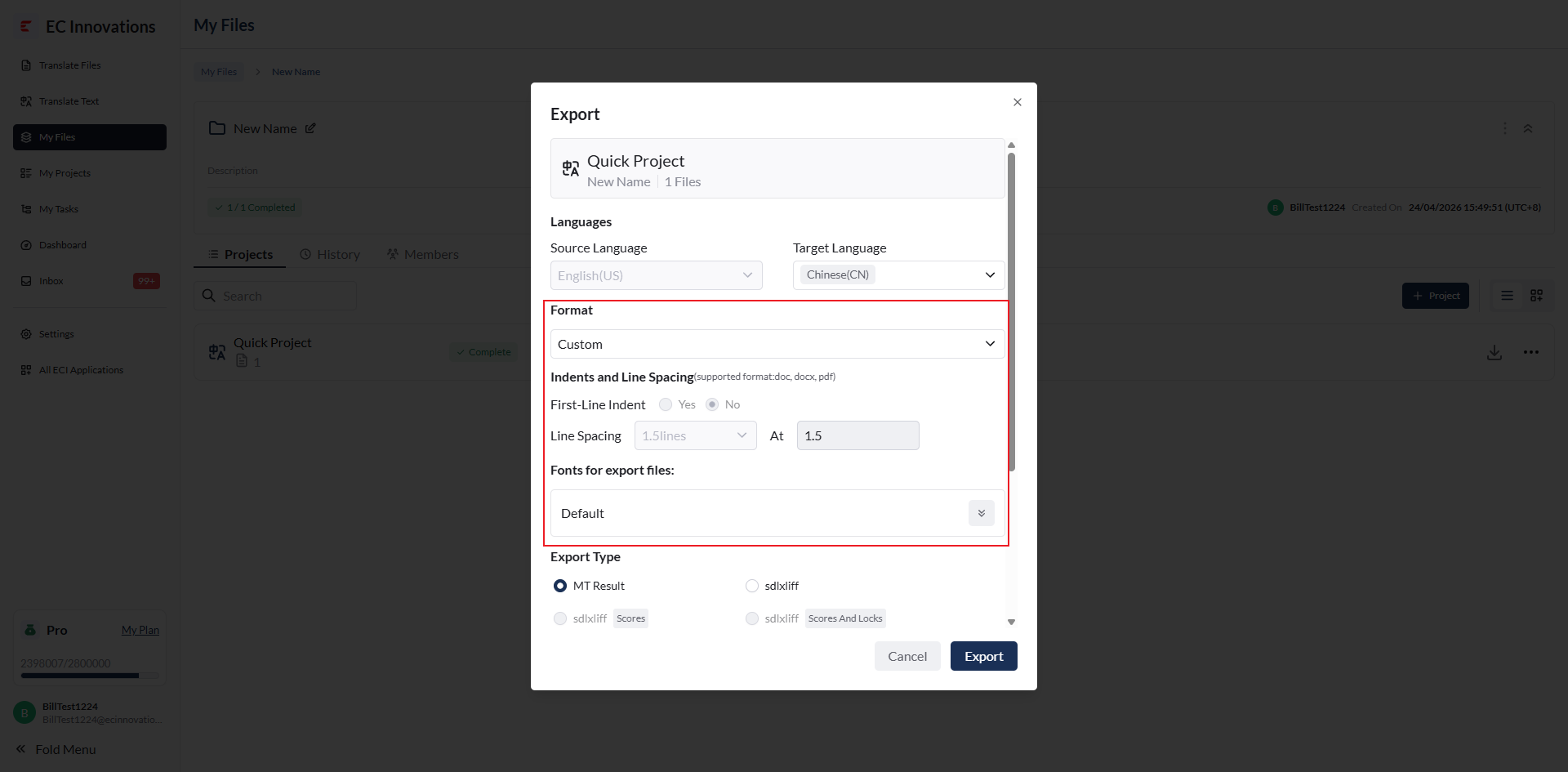
- 选择导出项目的类型
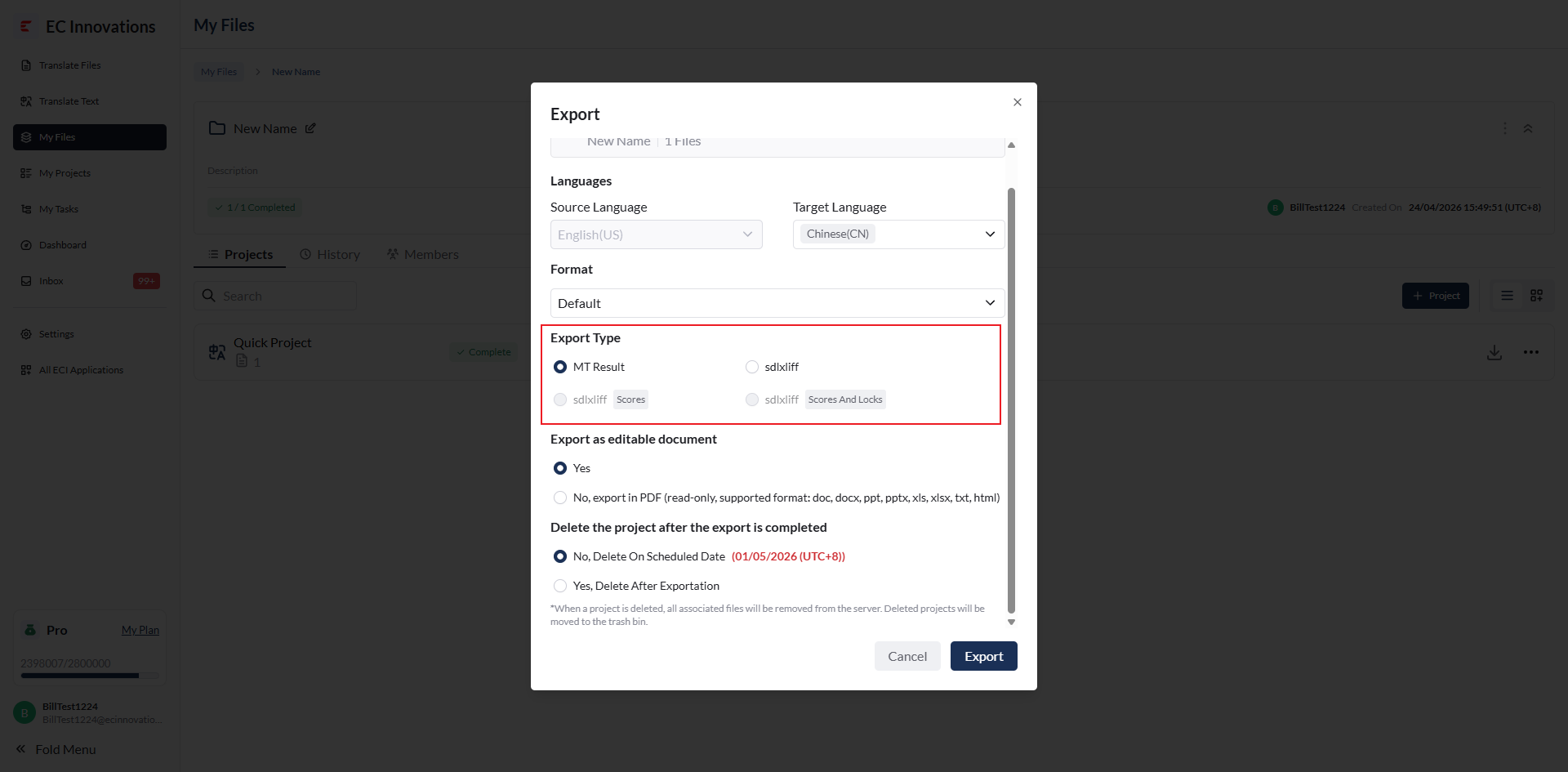
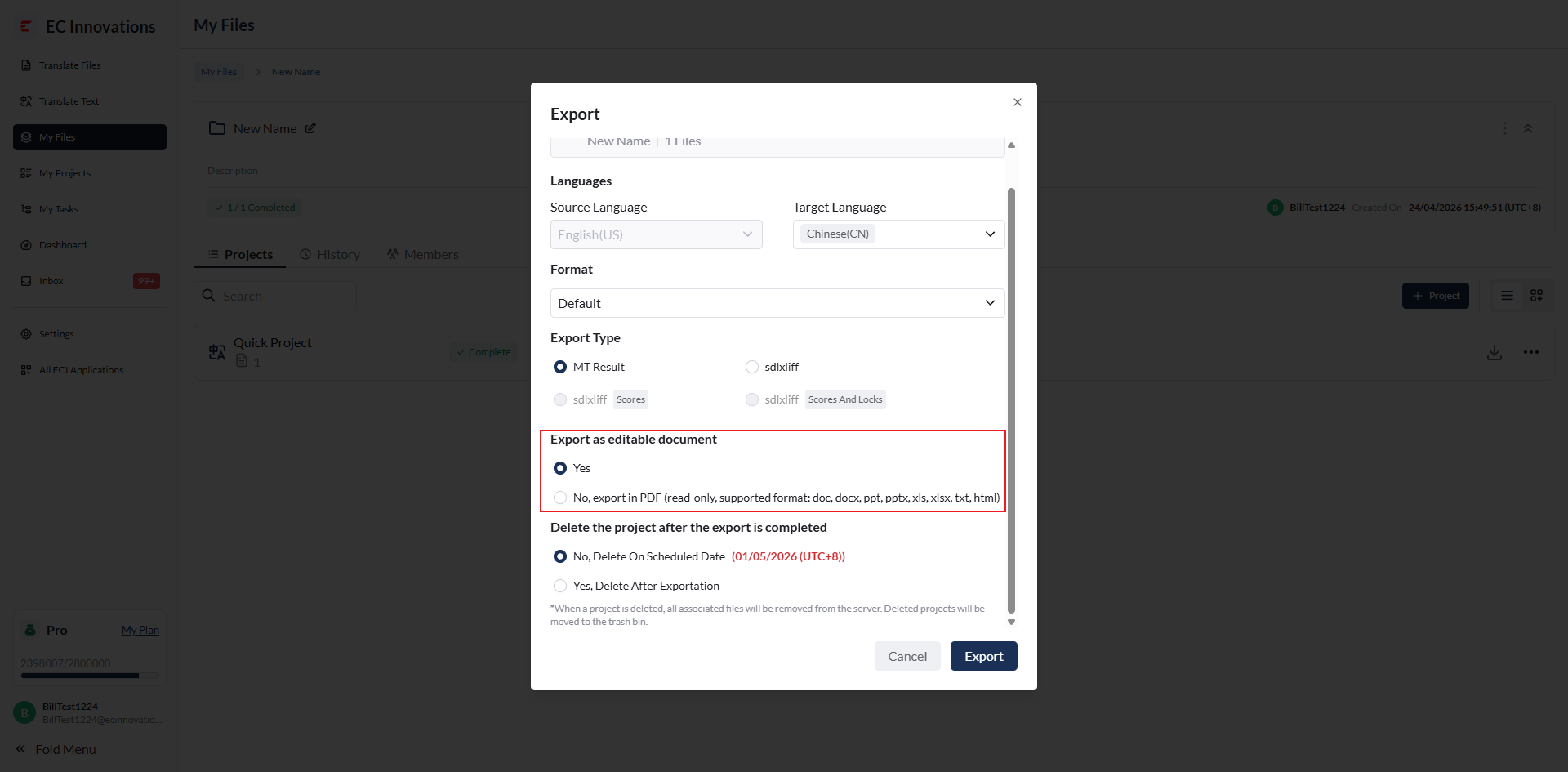
- 选择导出项目是否可编辑
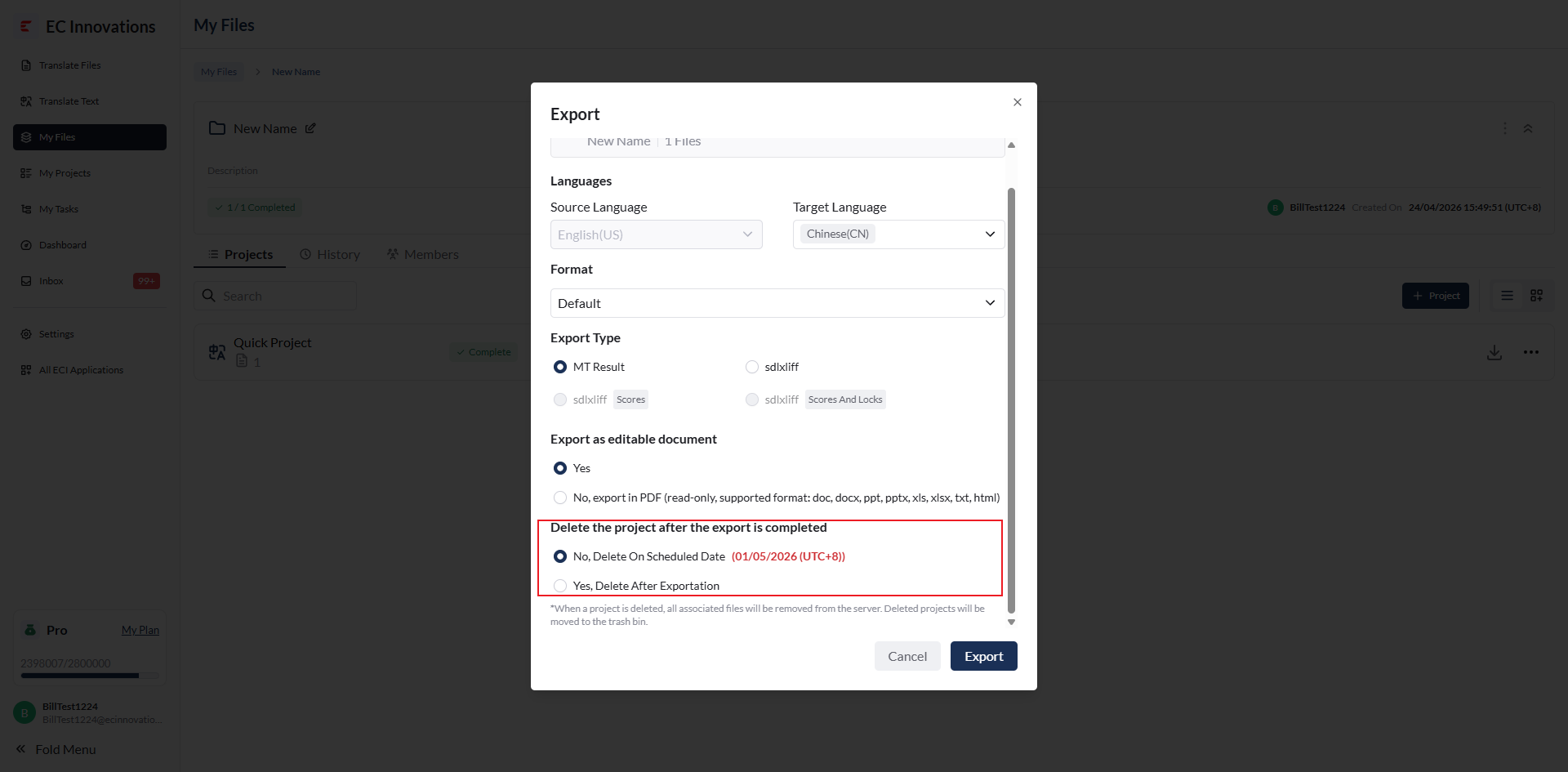
- 选择导出项目后是否删除项目
- 配置完成后,点击【Export】,即可导出项目
- 点击【Export】
- 更多操作
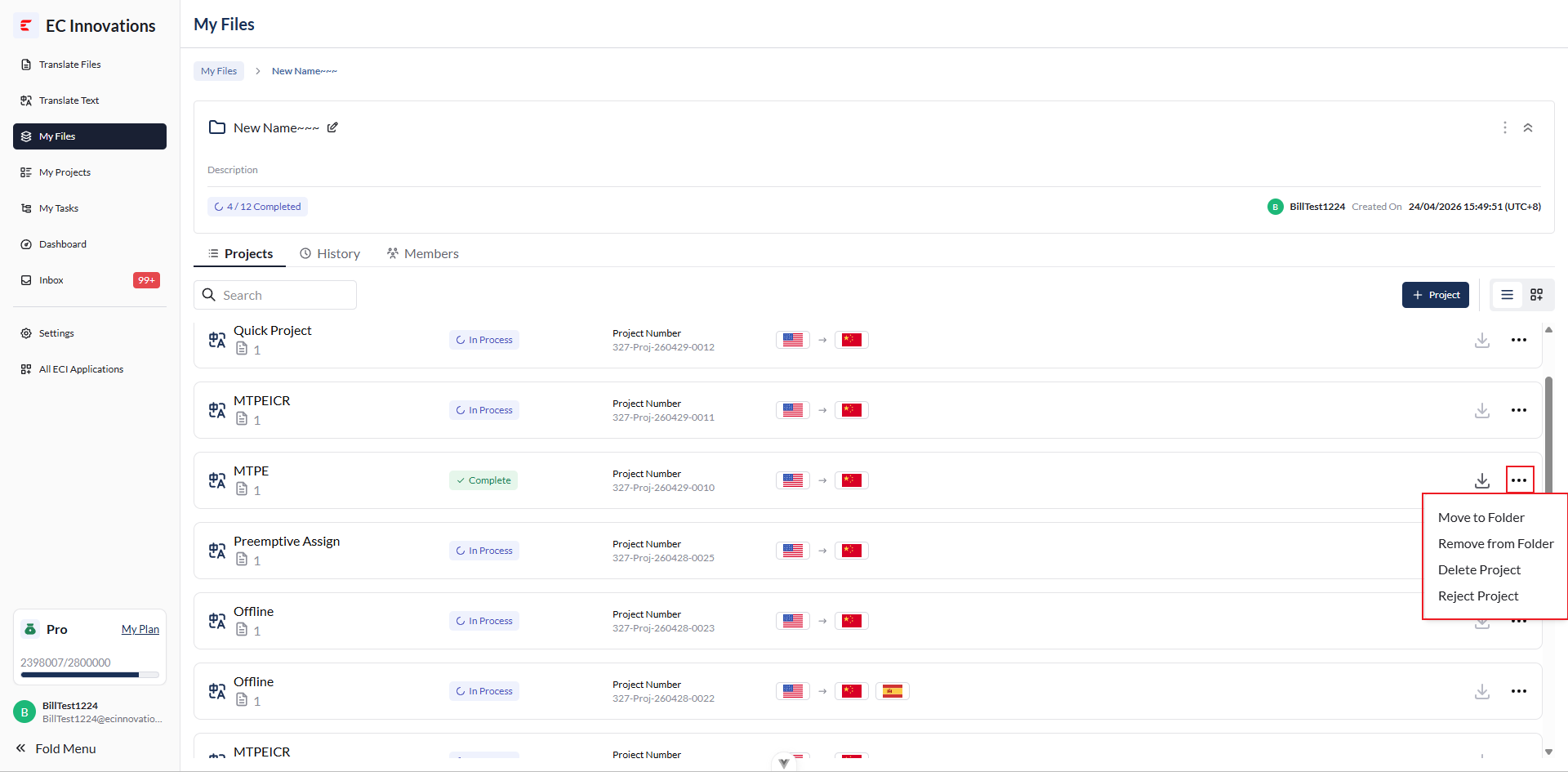
- Move to Folder:选中文件夹,再点击【Confirm】,即可移动该项目到其他文件夹
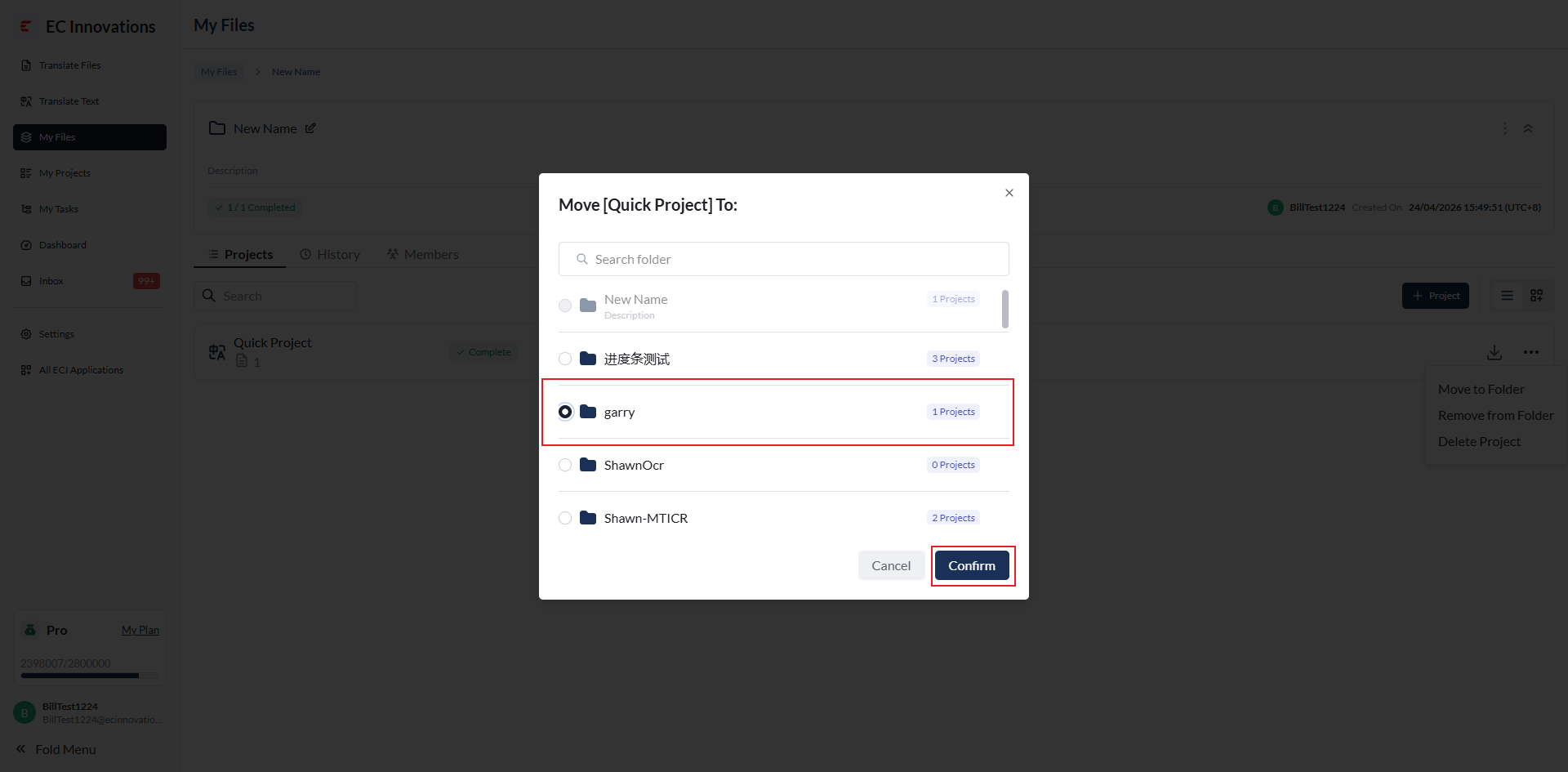
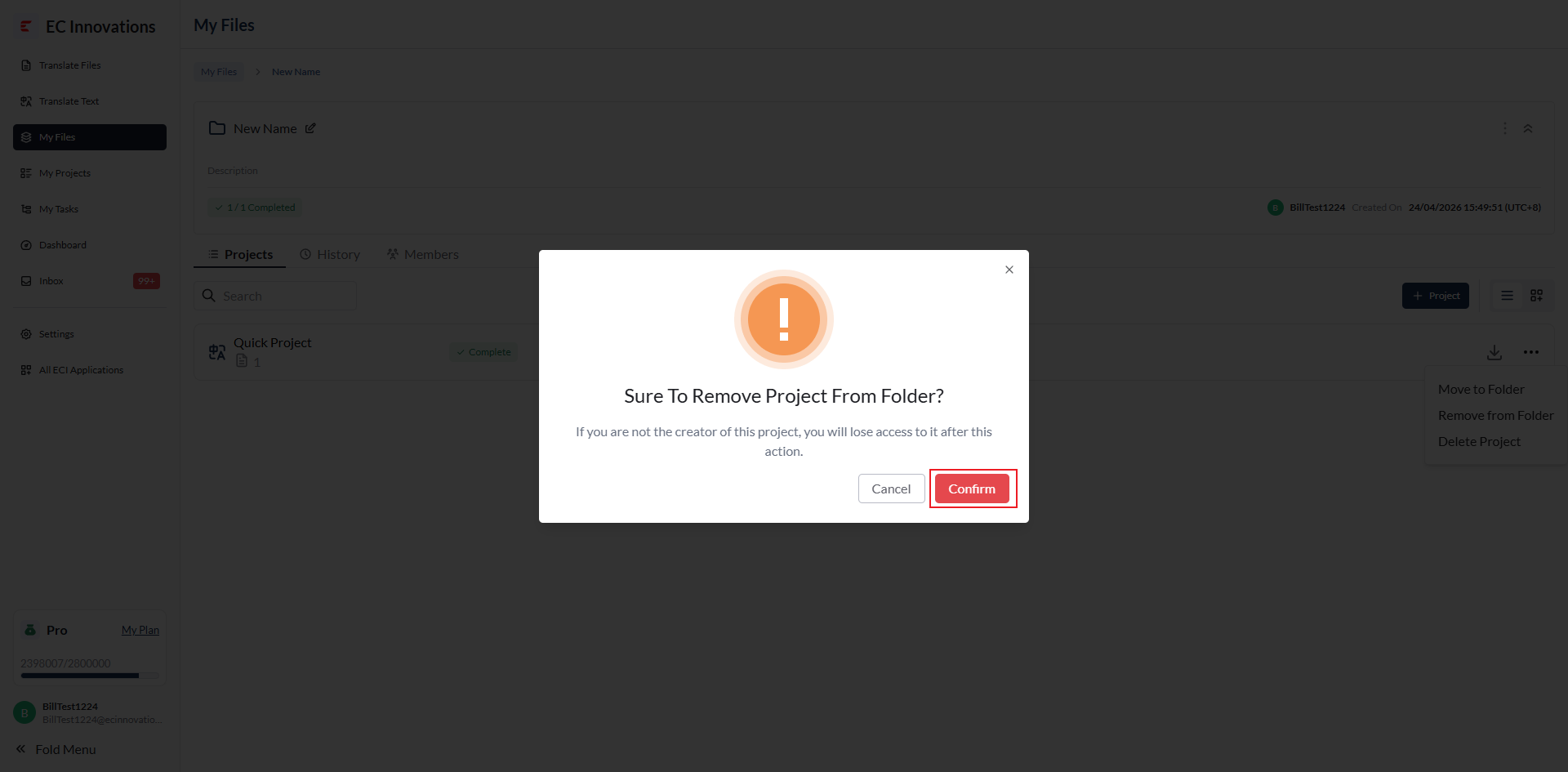
- Remove from Folder:点击【Confirm】,即可将该项目从文件夹中移除
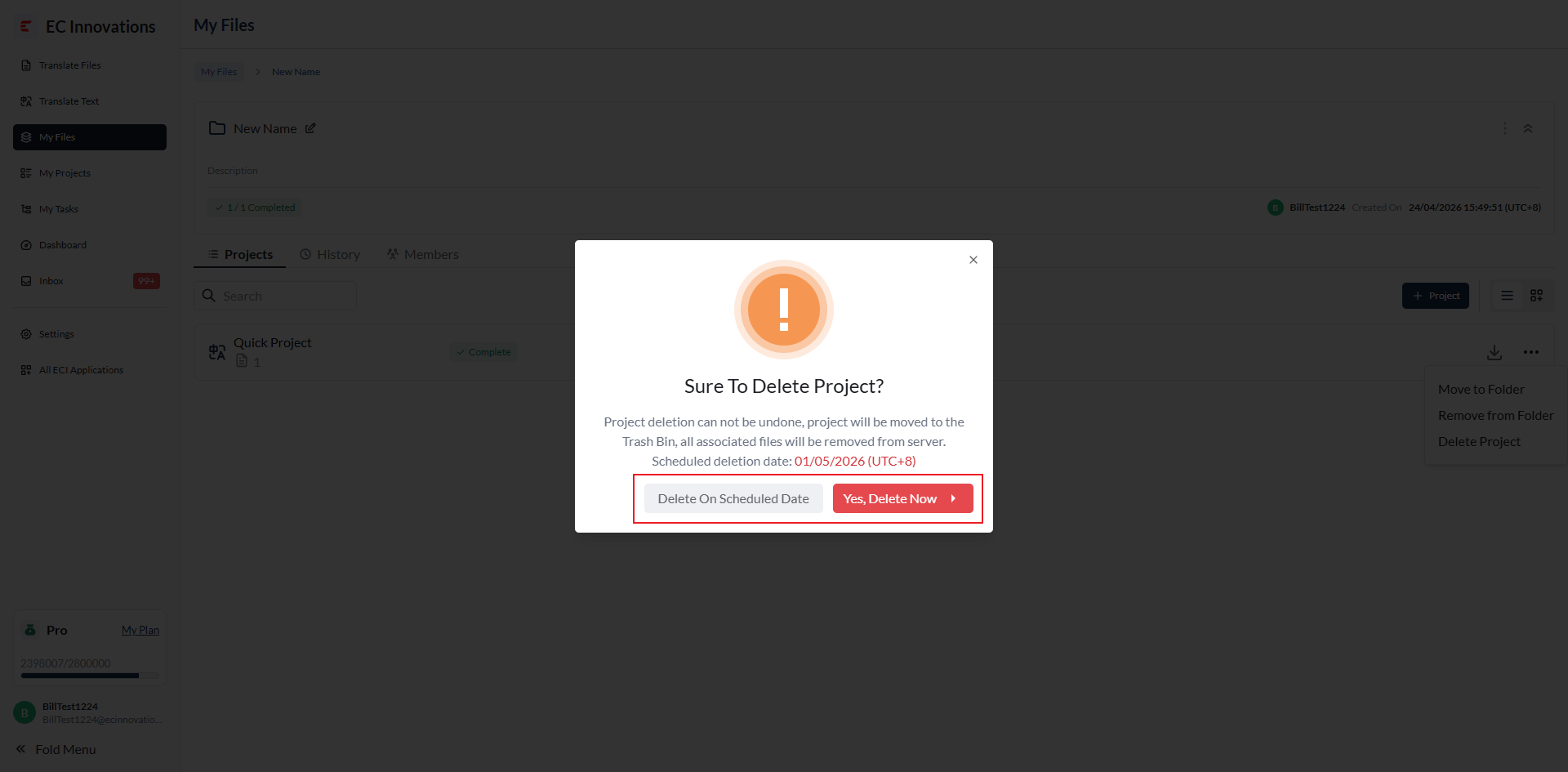
- Delete Project:点击【Yes, Delete Now】,即可将该项目立即删除;点击【Delete on Scheduled Date】,即可将该项目按计划时间删除
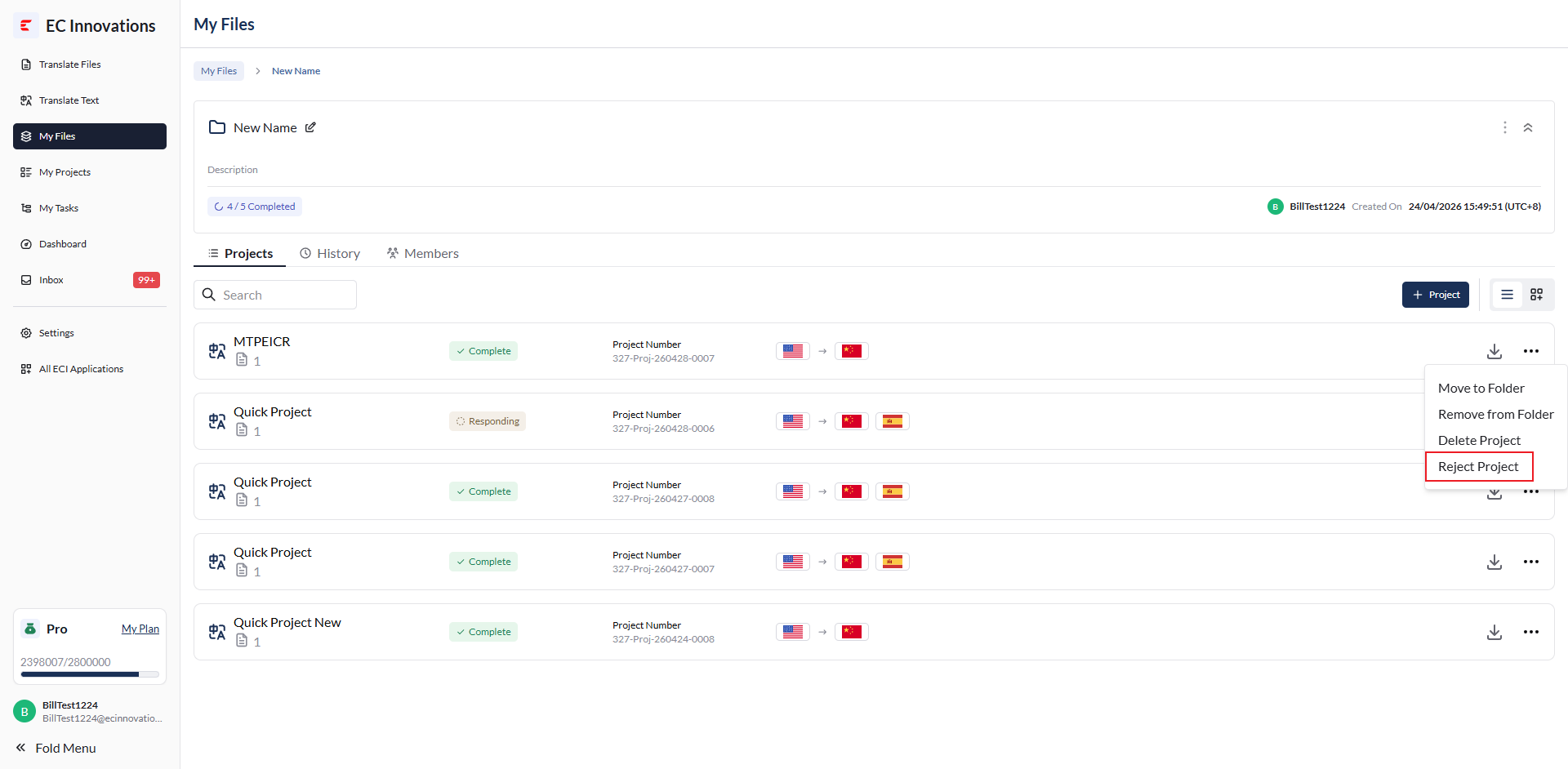
- Reject Project:(*仅在非机器翻译项目且项目完成后显示)点击【Reject Project】,在二次确认弹窗中填写驳回原因,点击【Submit】即可驳回该项目
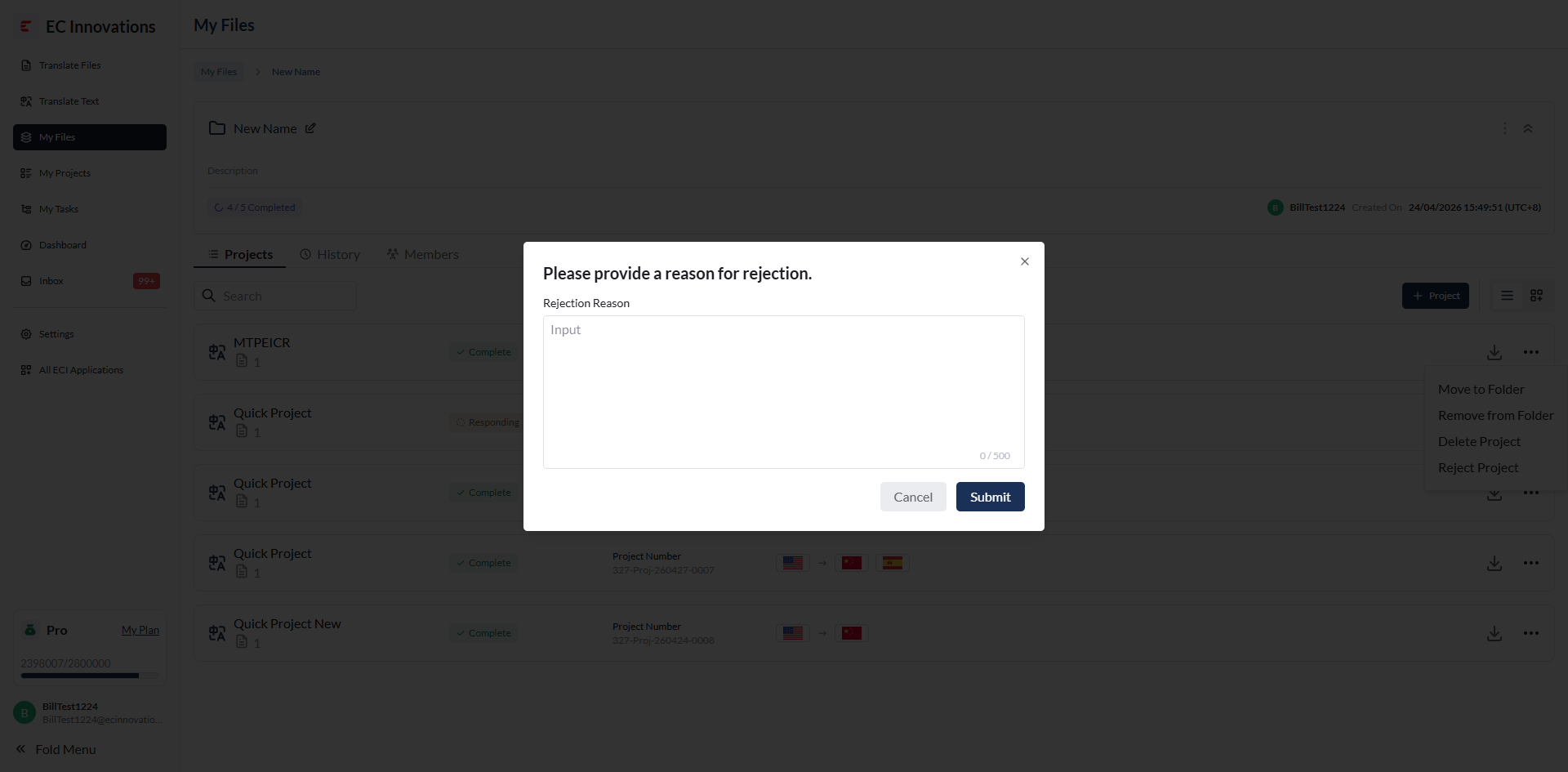
- Move to Folder:选中文件夹,再点击【Confirm】,即可移动该项目到其他文件夹
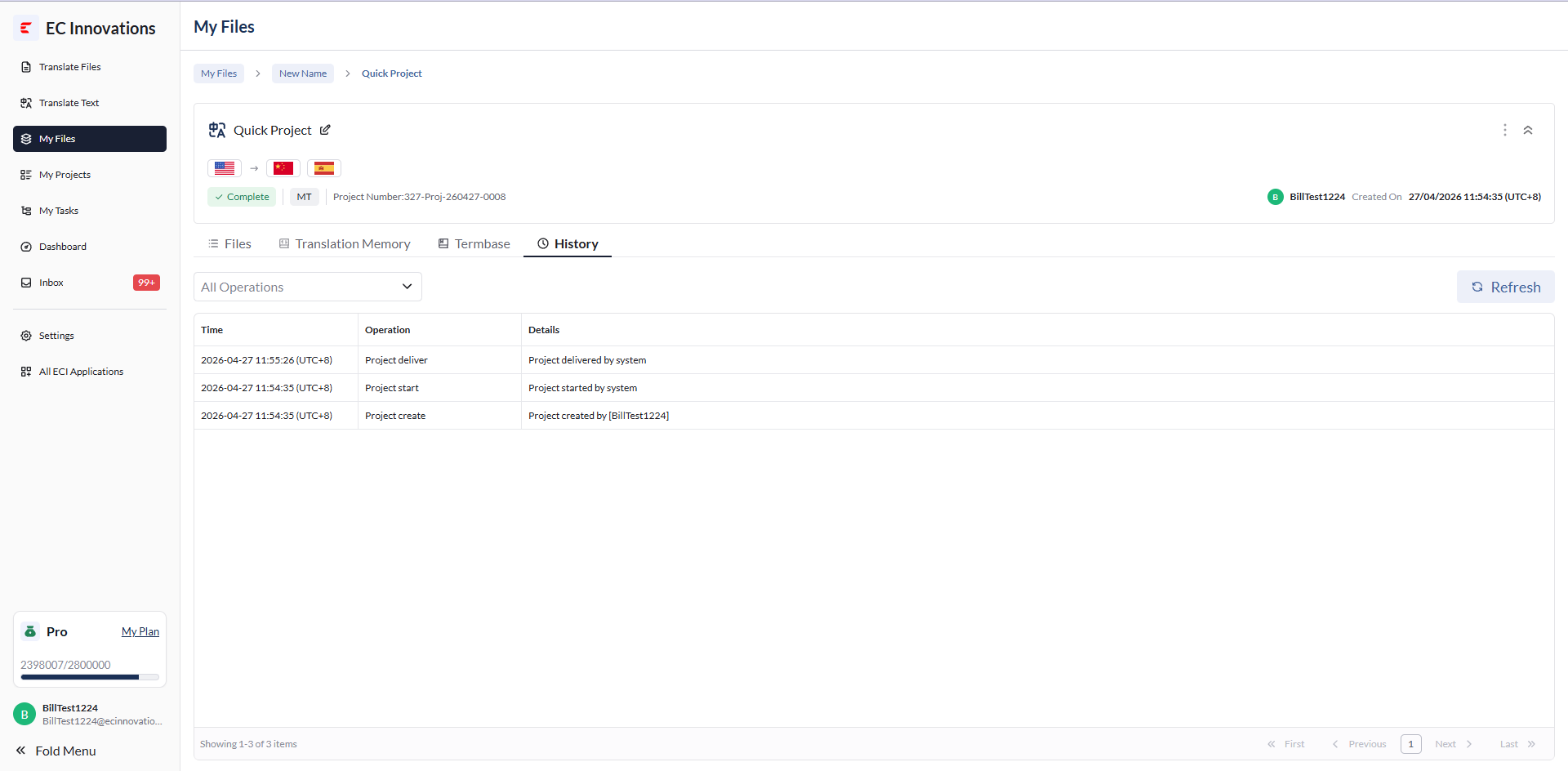
History
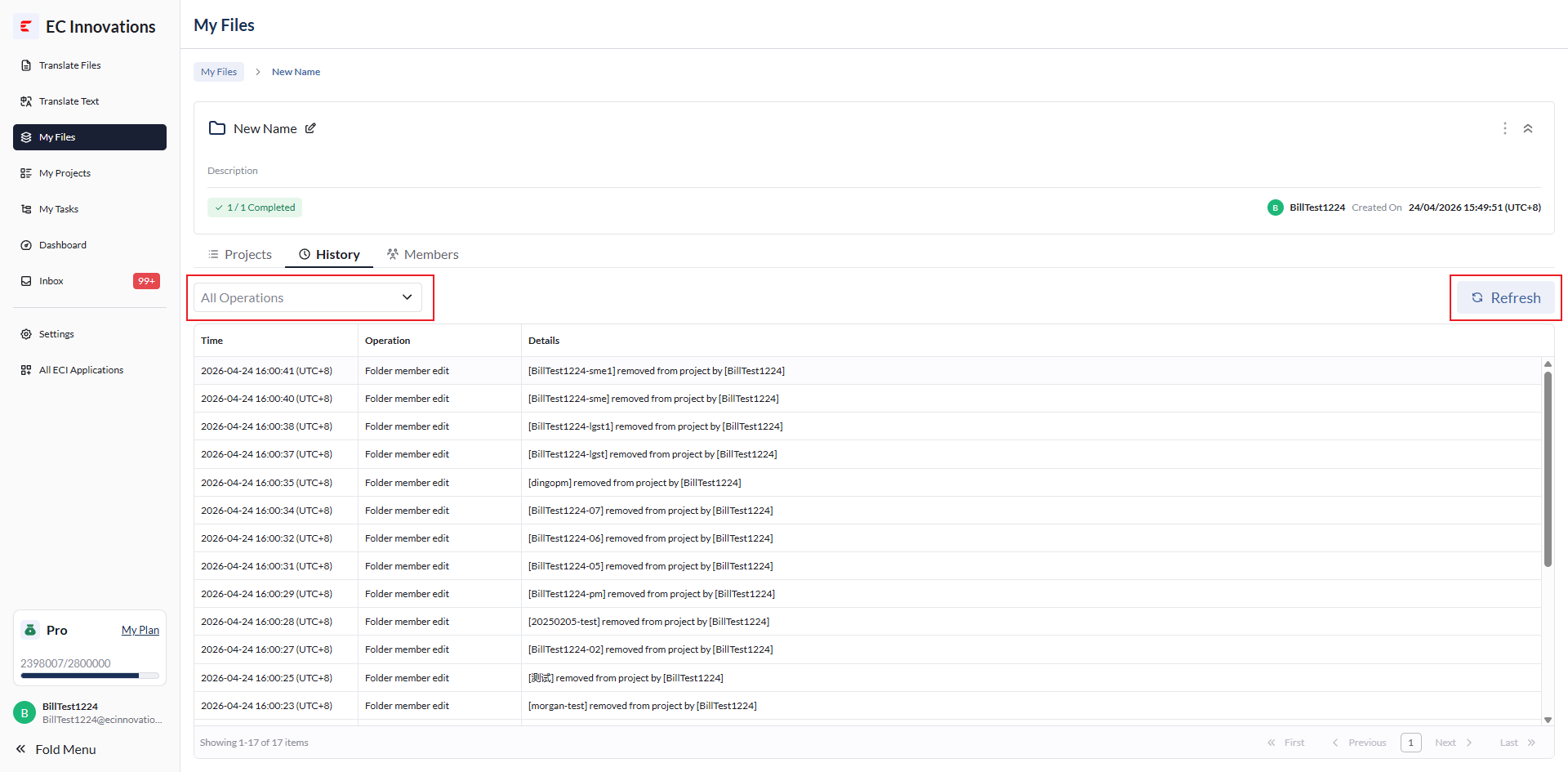
可以查看项目的操作历史记录
顶部操作按钮
包含以下功能:
- Search :可以根据项目操作类型进行过滤
- Refresh :刷新操作历史记录列表
Members
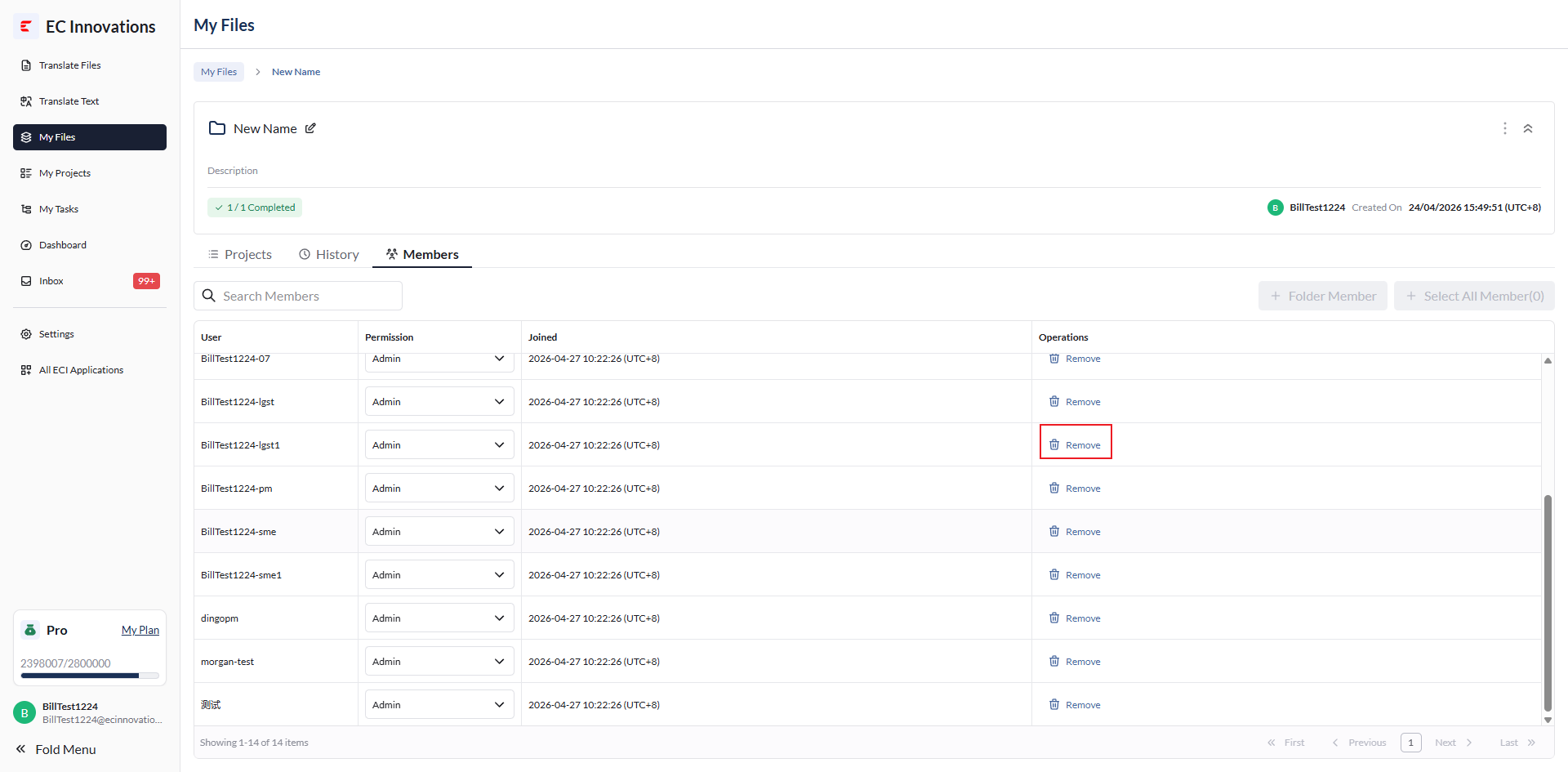
可以查看文件夹下的成员列表 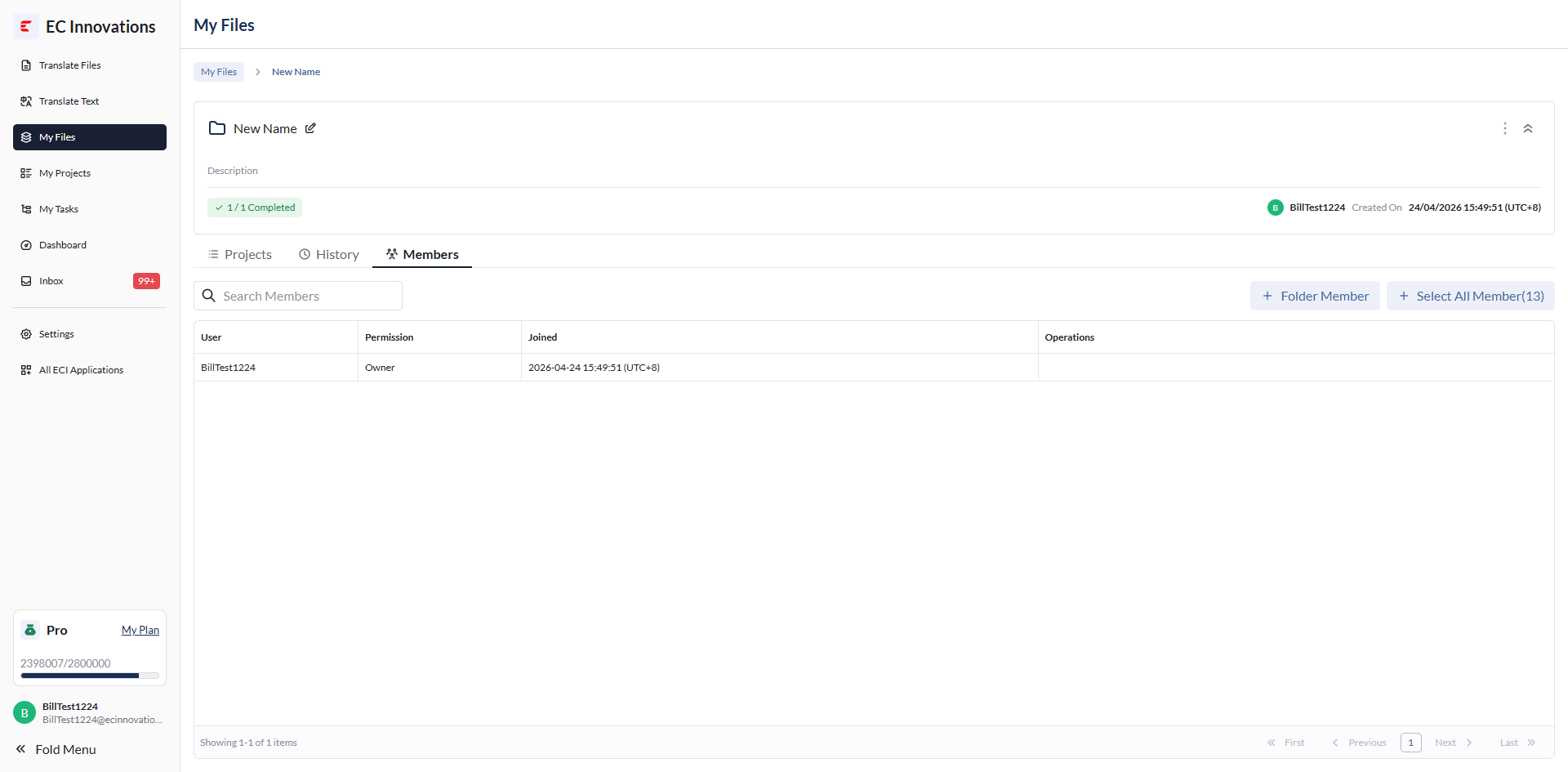
顶部操作按钮
包含以下功能:
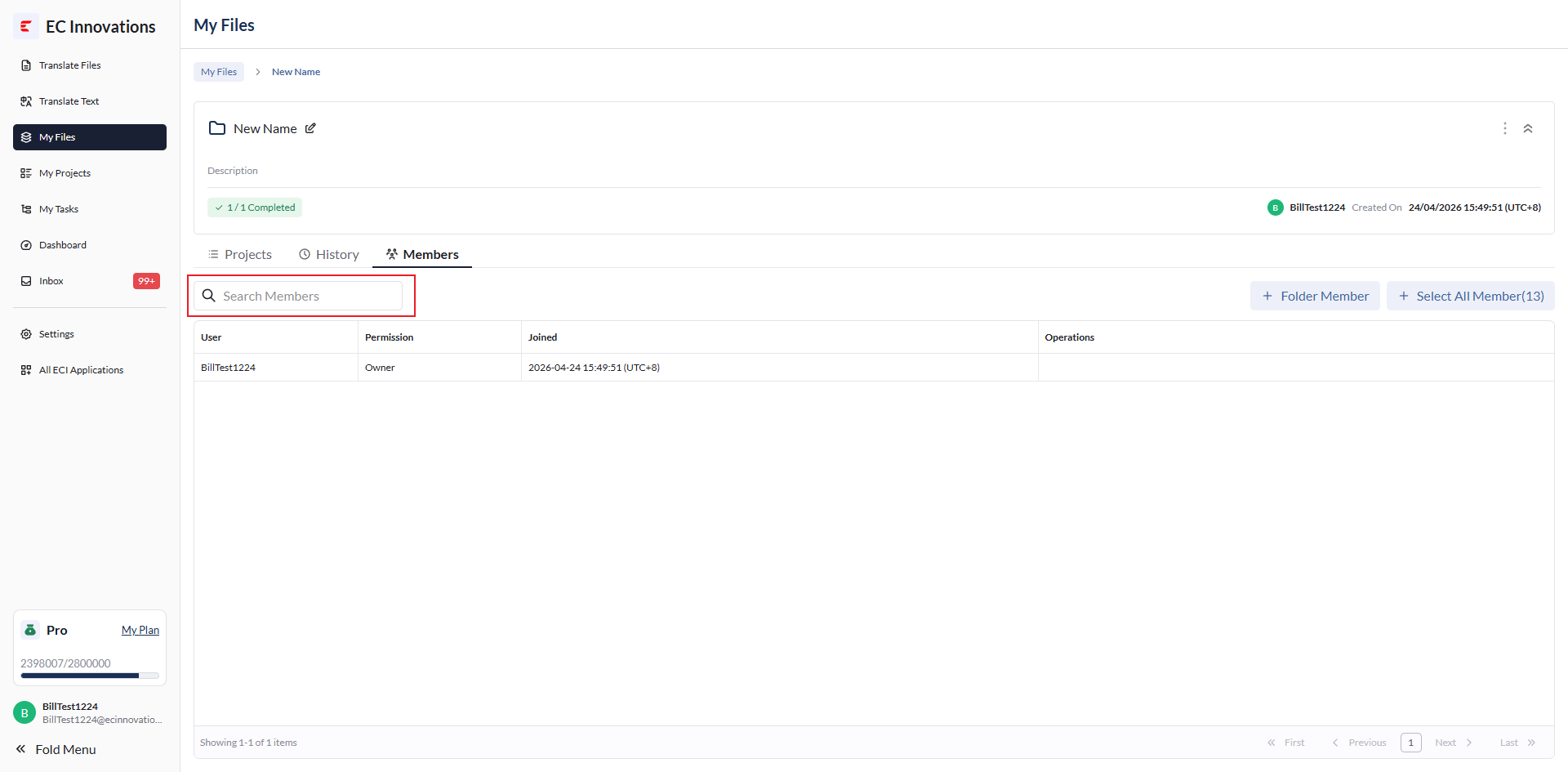
Search :可以根据成员名称进行过滤
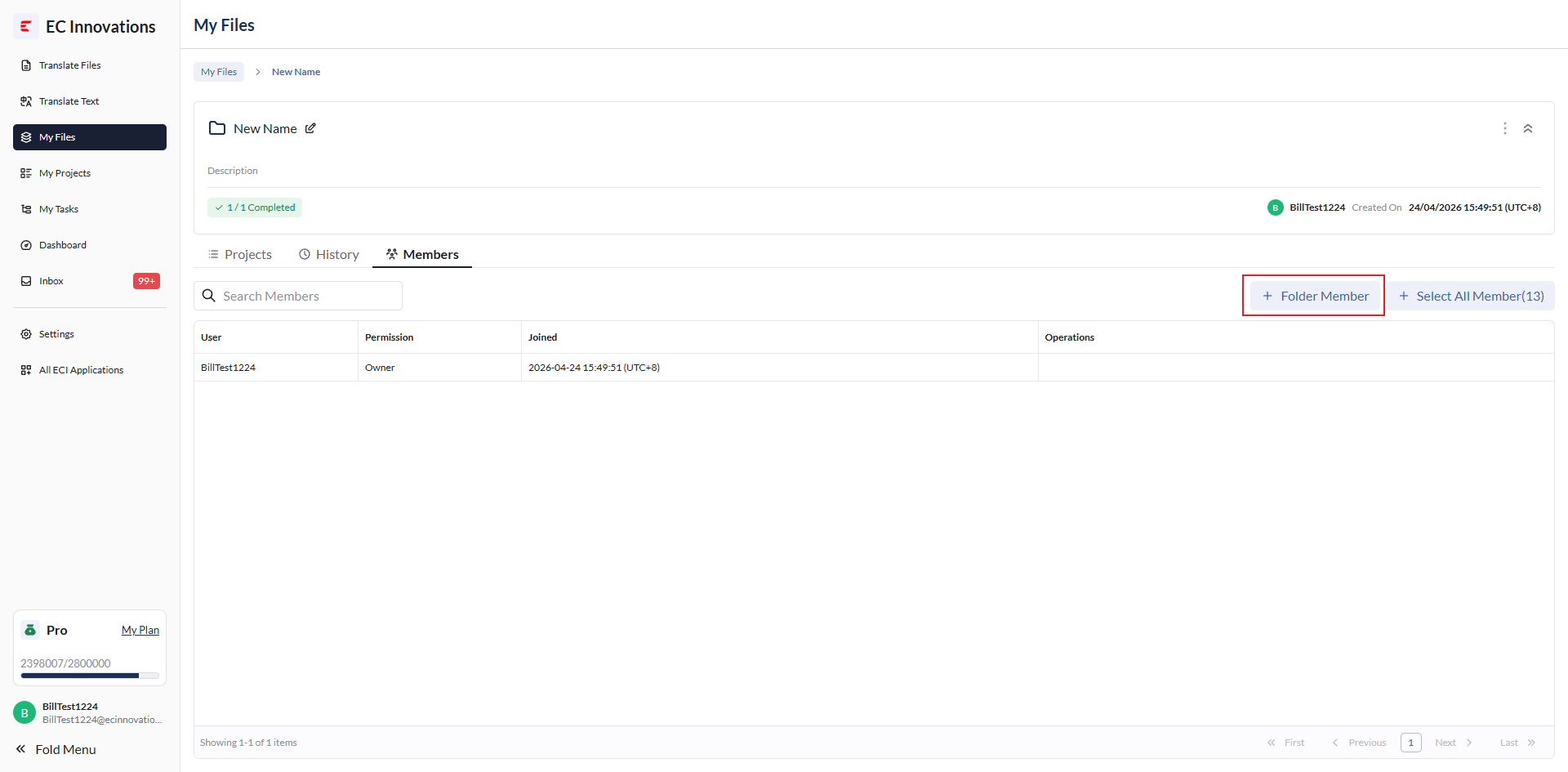
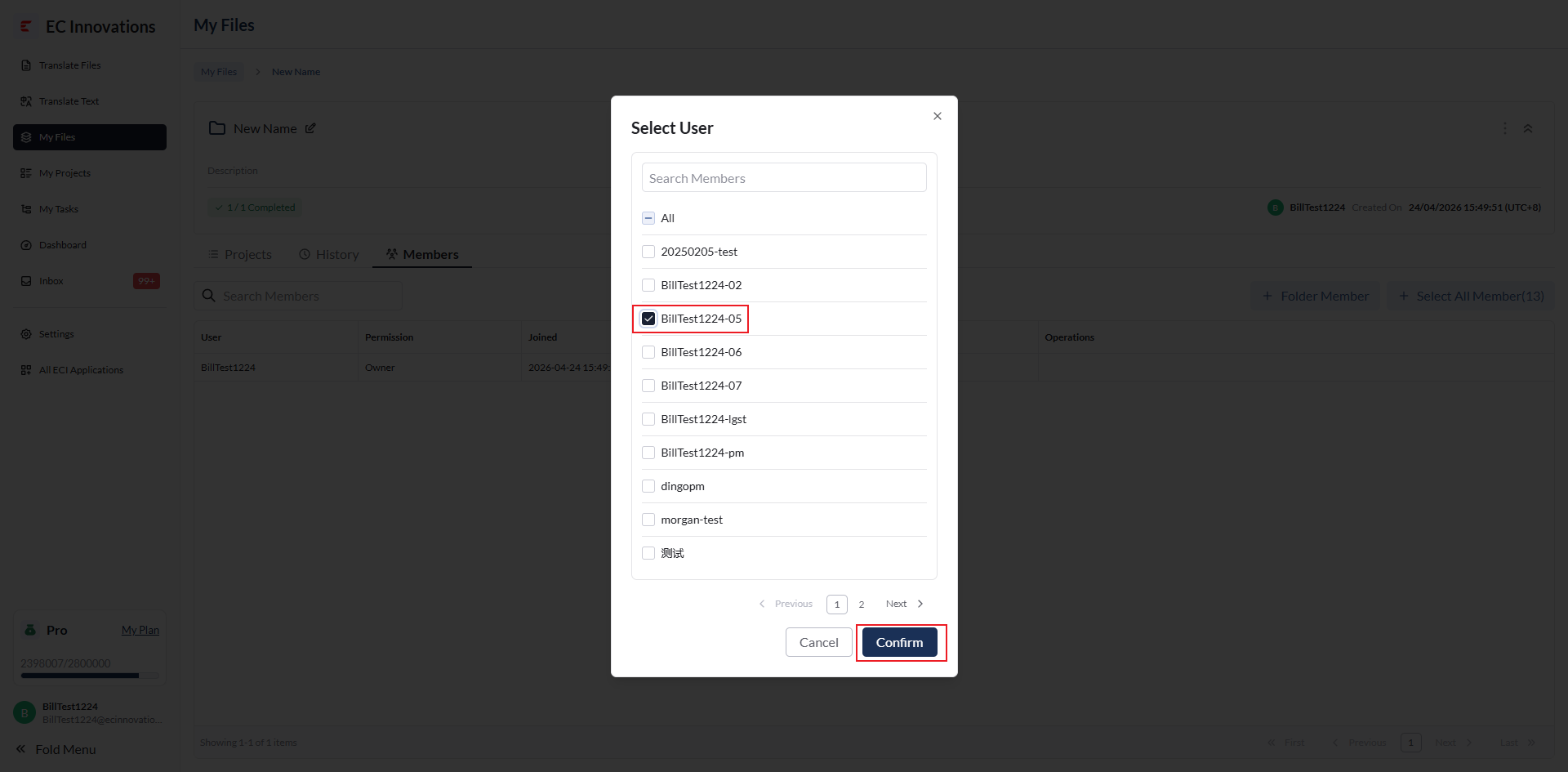
+Folder Member :添加新成员,点击后会弹出一个弹窗,在弹窗内选择想添加的成员后,点击【Confirm】,即可添加
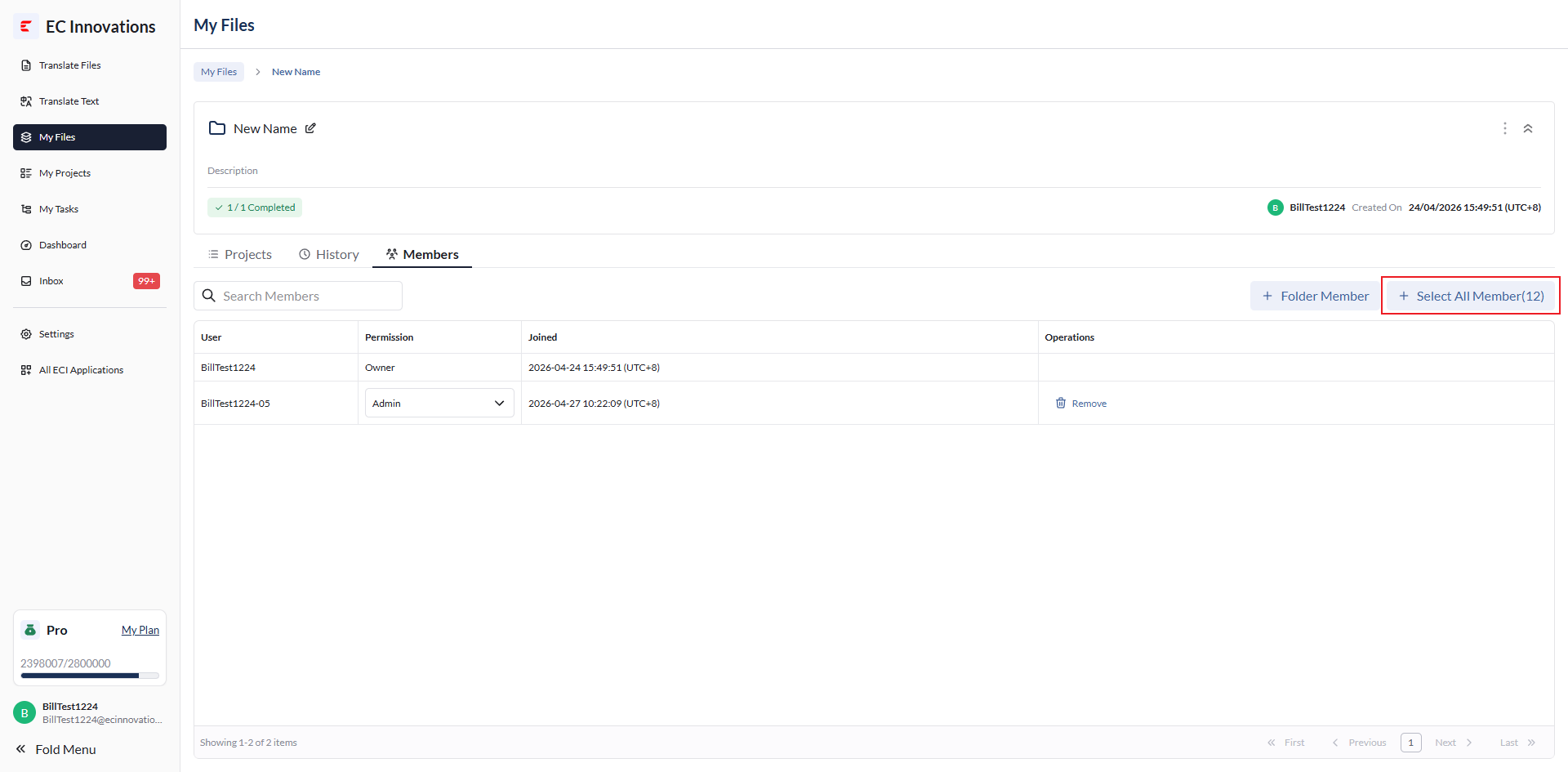
+Select All Members :选择所有成员,点击后会将所有成员添加到文件夹的成员下
成员列表
包含以下功能:
- Permission :可以选择成员权限,包括【Admin】/【Editor】/【Viewer】, 文件夹的创建者为【Owner】
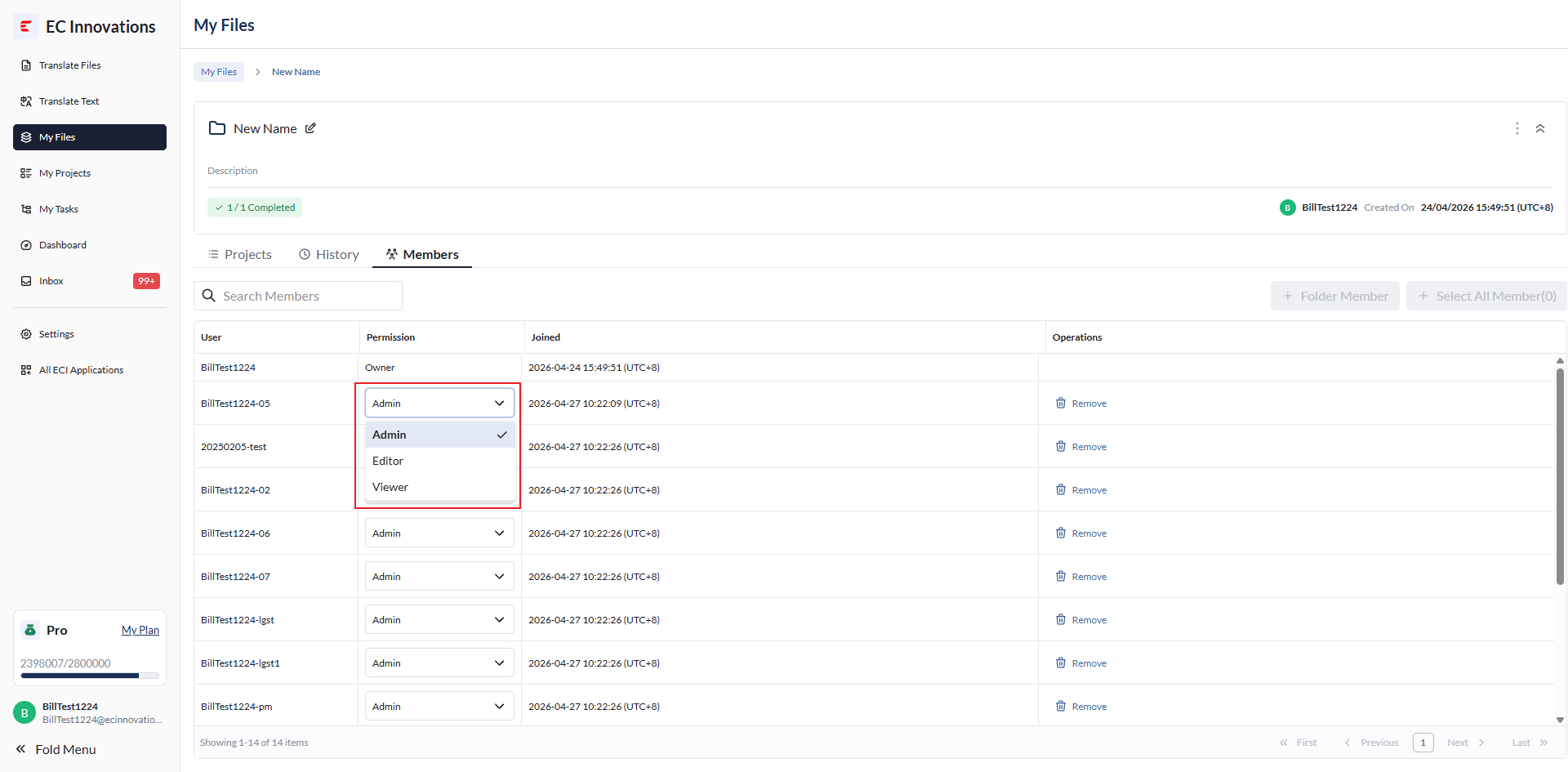
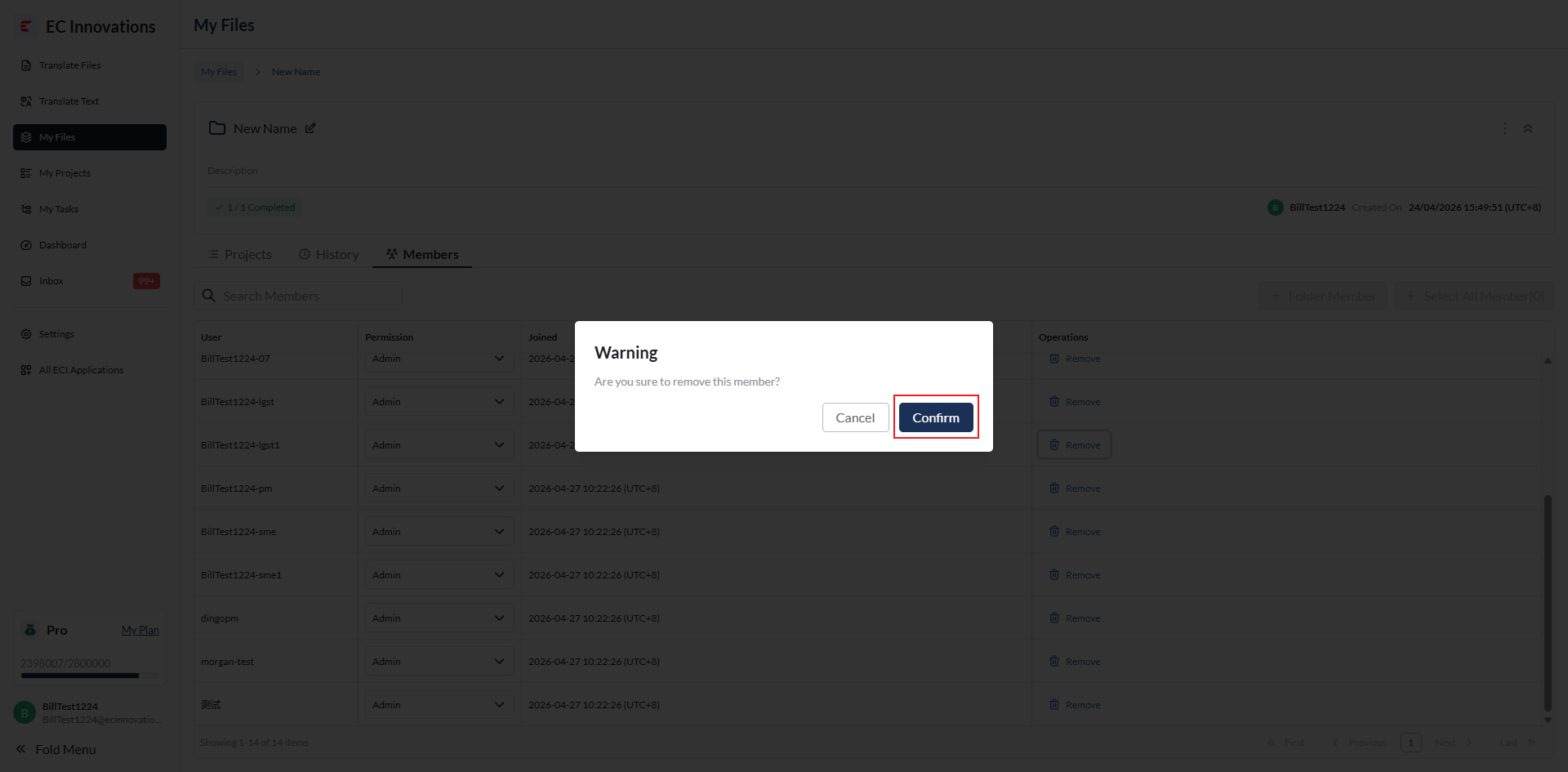
- Remove :点击后会弹出一个二次确认弹窗,点击【Confirm】后,即可移除该成员
Project Detail
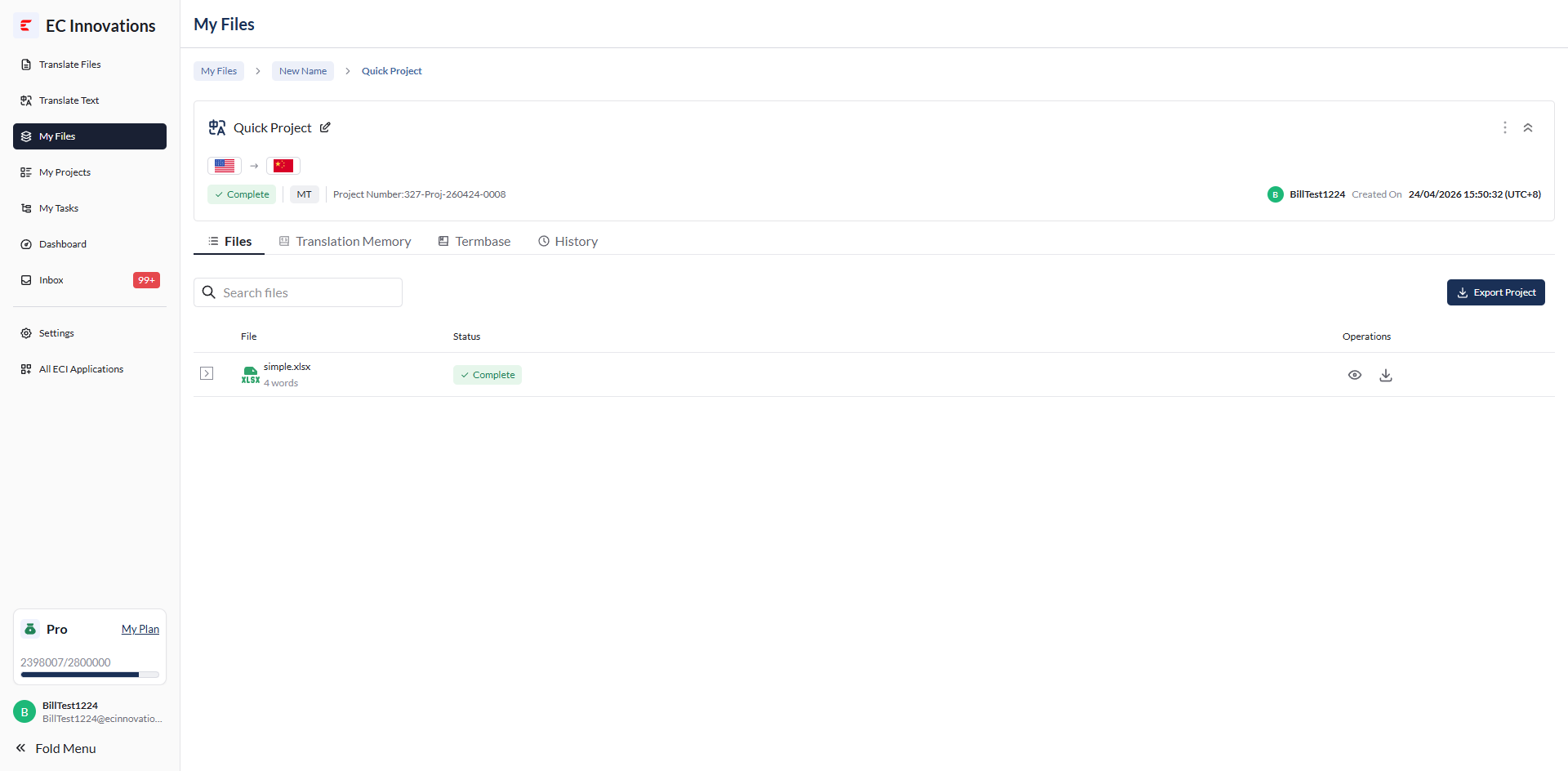
点击项目名称,即可查看该项目的详细信息 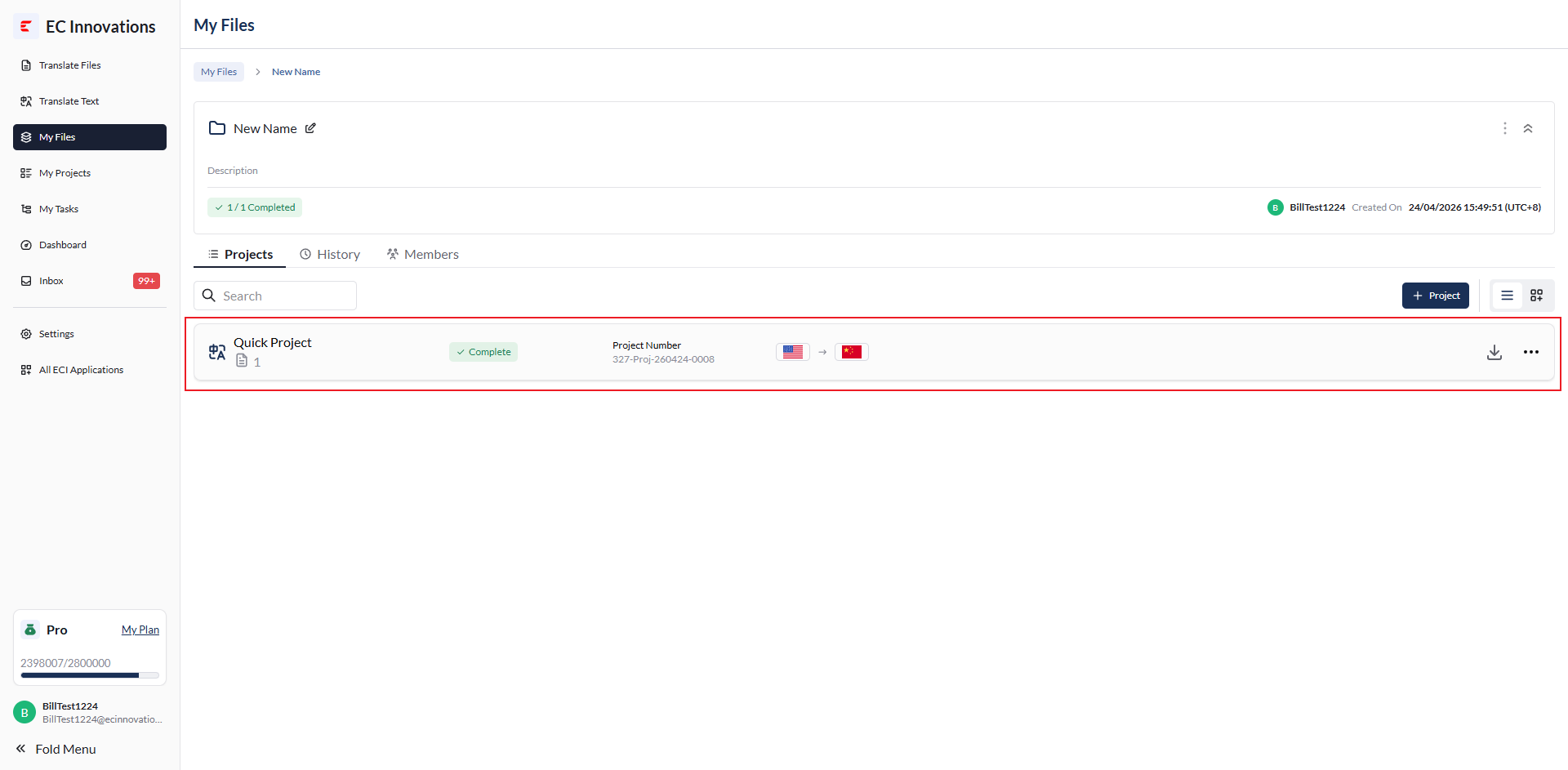
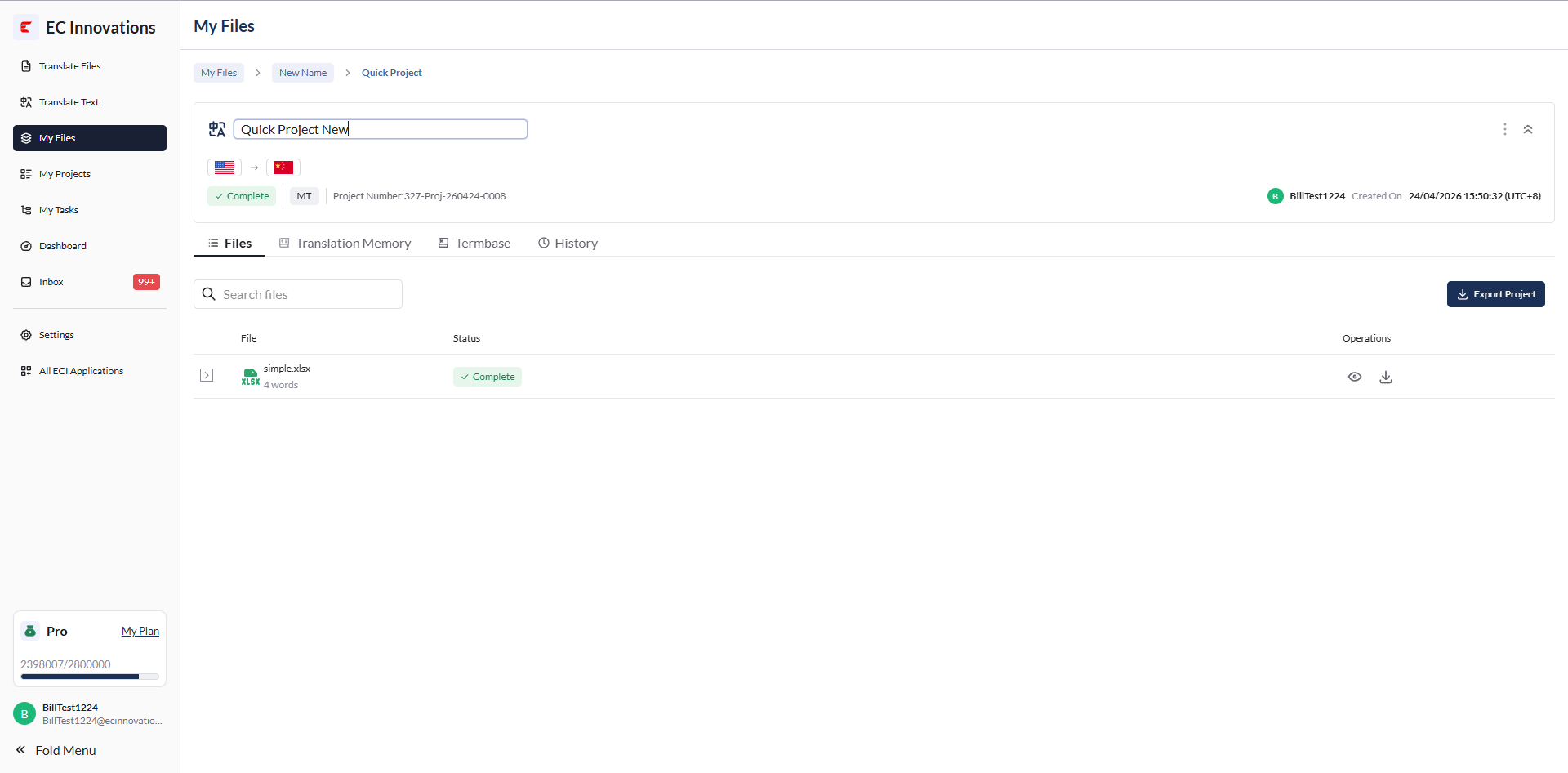
修改项目名称
- 点击项目名称右侧的编辑按钮
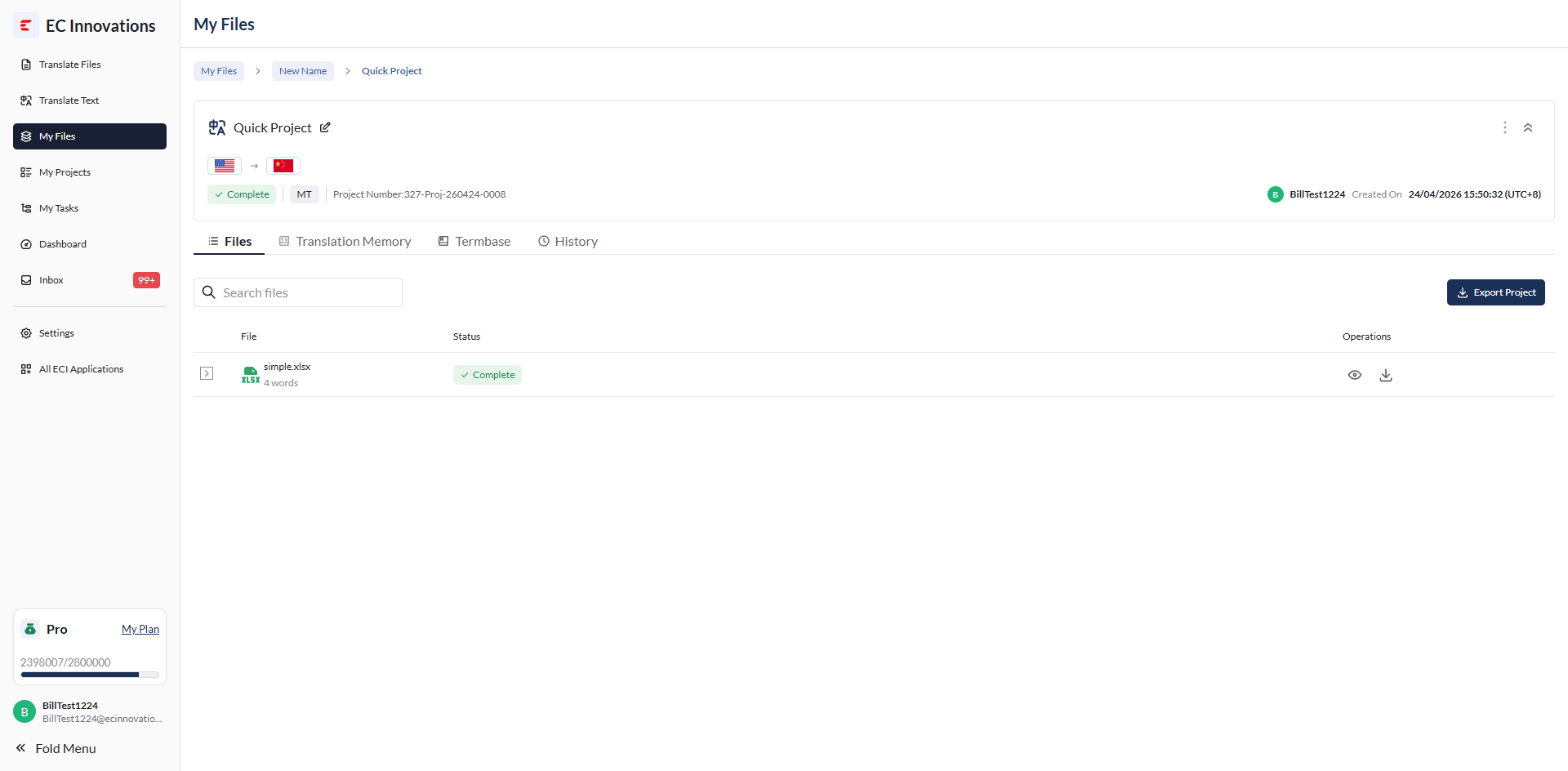
- 输入新的项目名称,失去焦点后即可修改项目名称
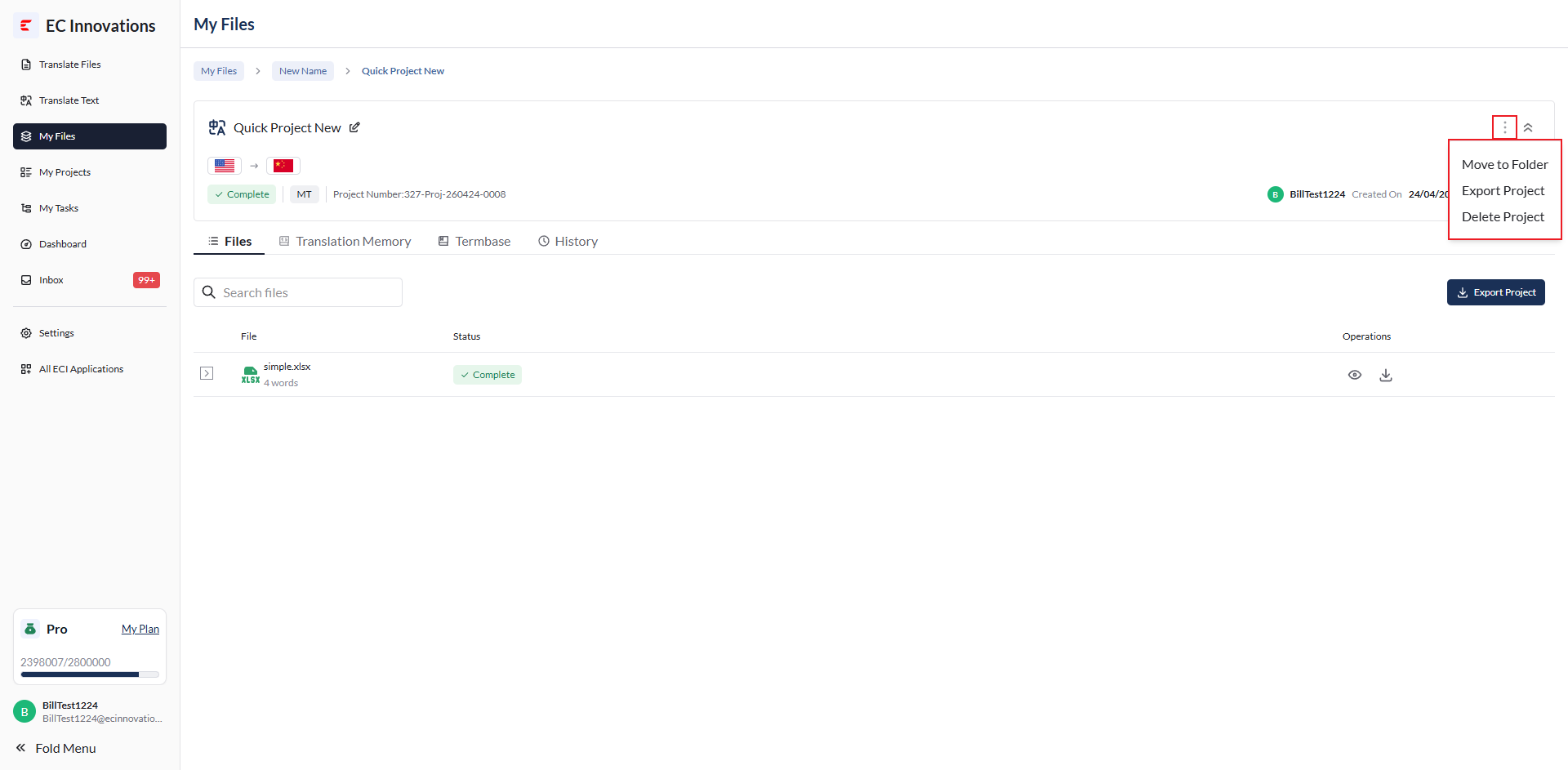
项目更多设置
- 点击文件夹顶部右侧第一个按钮,即展示一个下拉弹窗,包含【Move to Folder】/【Remove from Folder】/【Delete Project】/【Reject Project】(*仅在非机器翻译项目且项目完成后显示)四个选项,操作与 Folder 列表下,对项目的操作相同
折叠文件夹信息
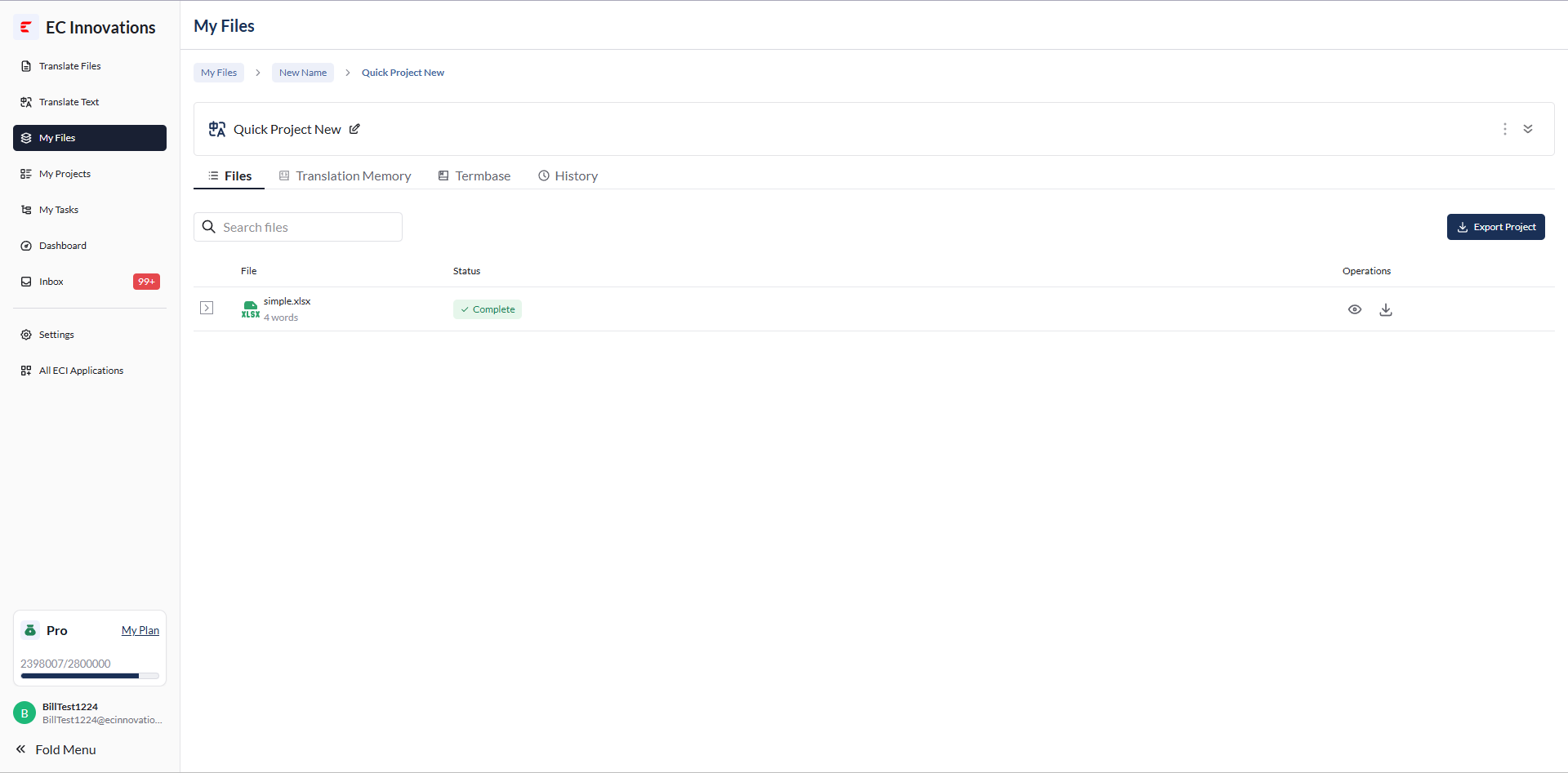
点击项目顶部右侧第二个按钮,即可折叠该项目信息
- 折叠前
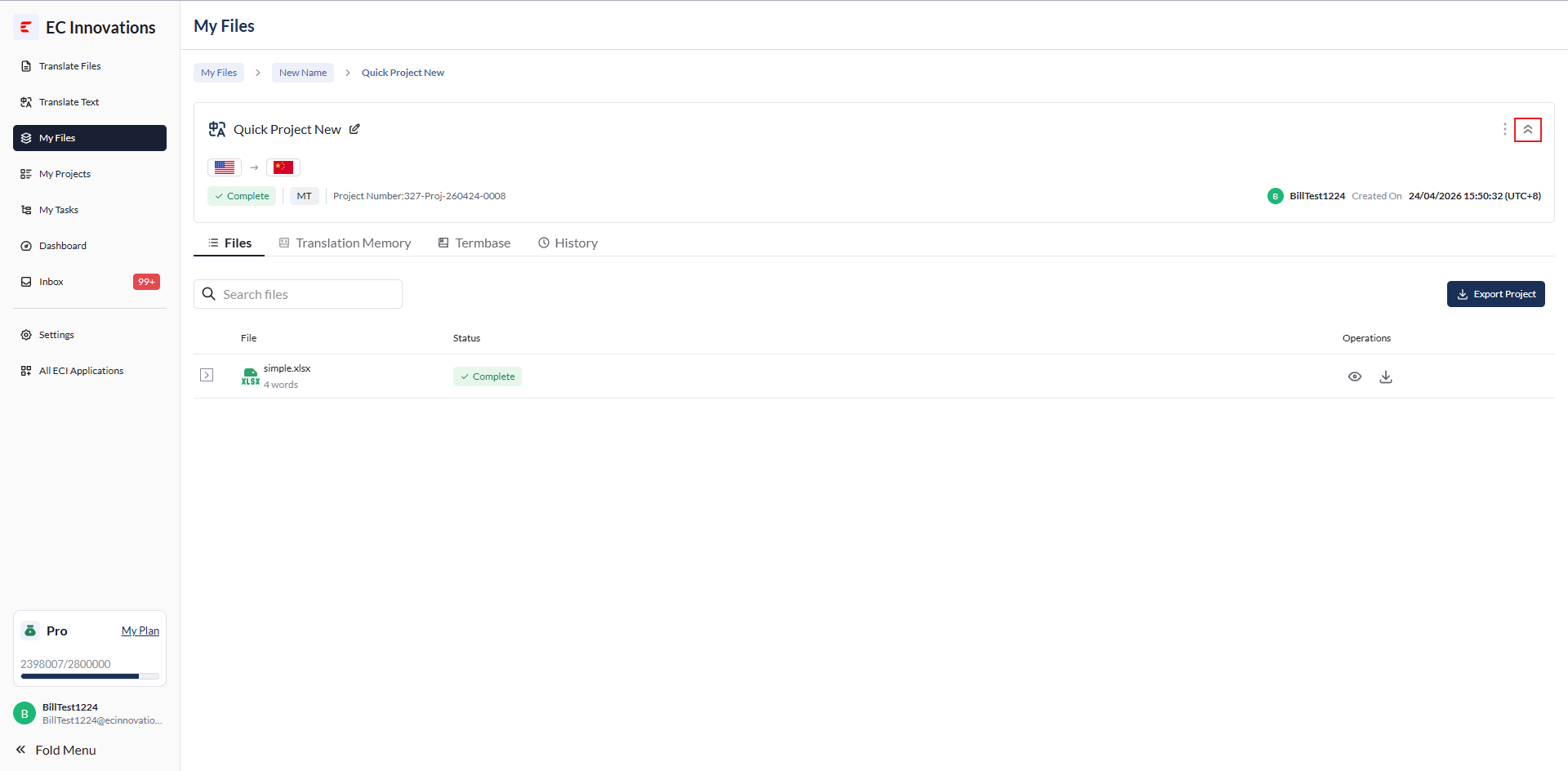
- 折叠后
查看历史报价
- 项目在议价阶段,点击【Check Previous Quotation】,显示弹窗
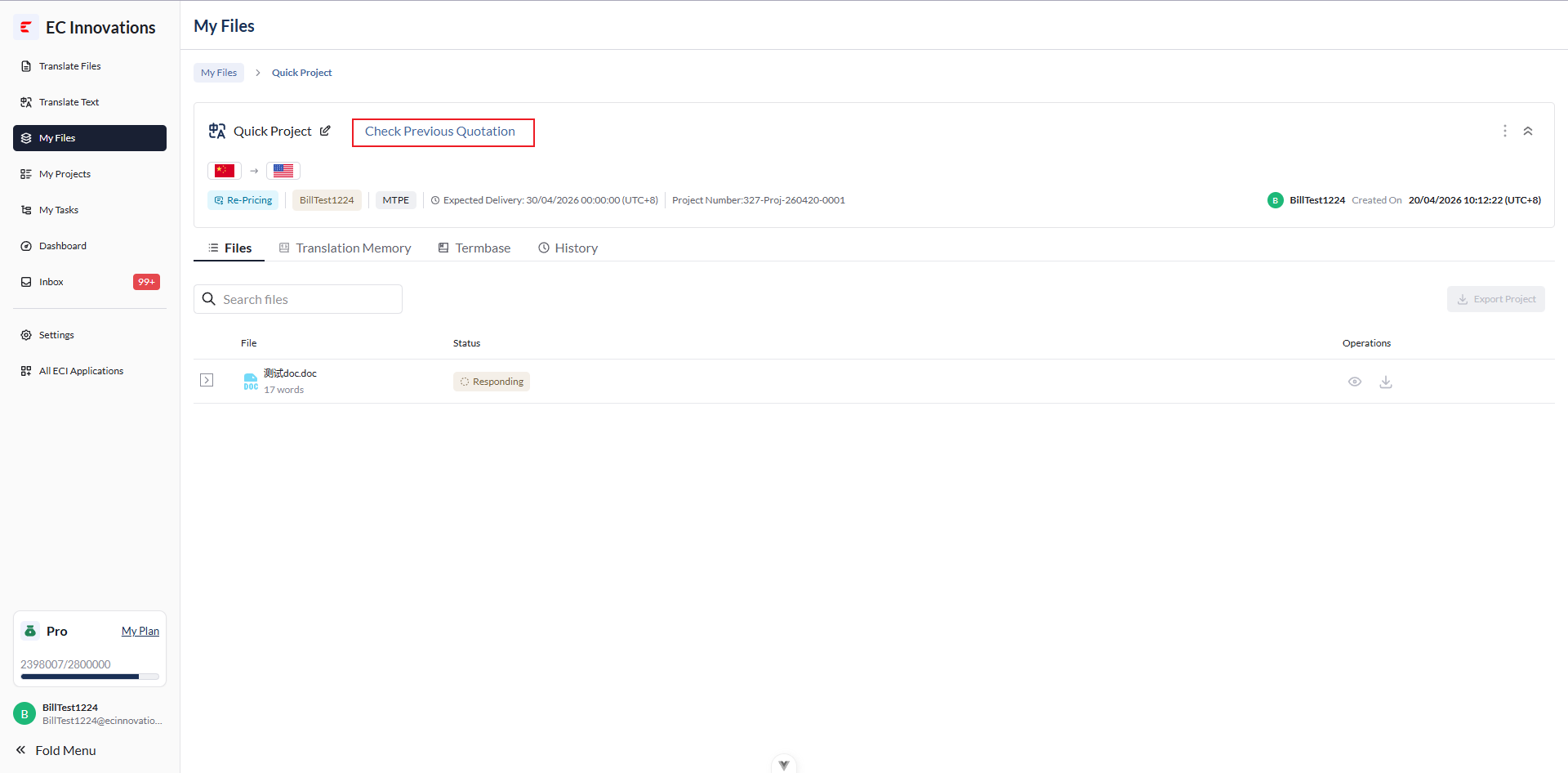
- 弹窗内展示报价详情,点击【Accept Quotation And Proceed】,即可接受报价并开始
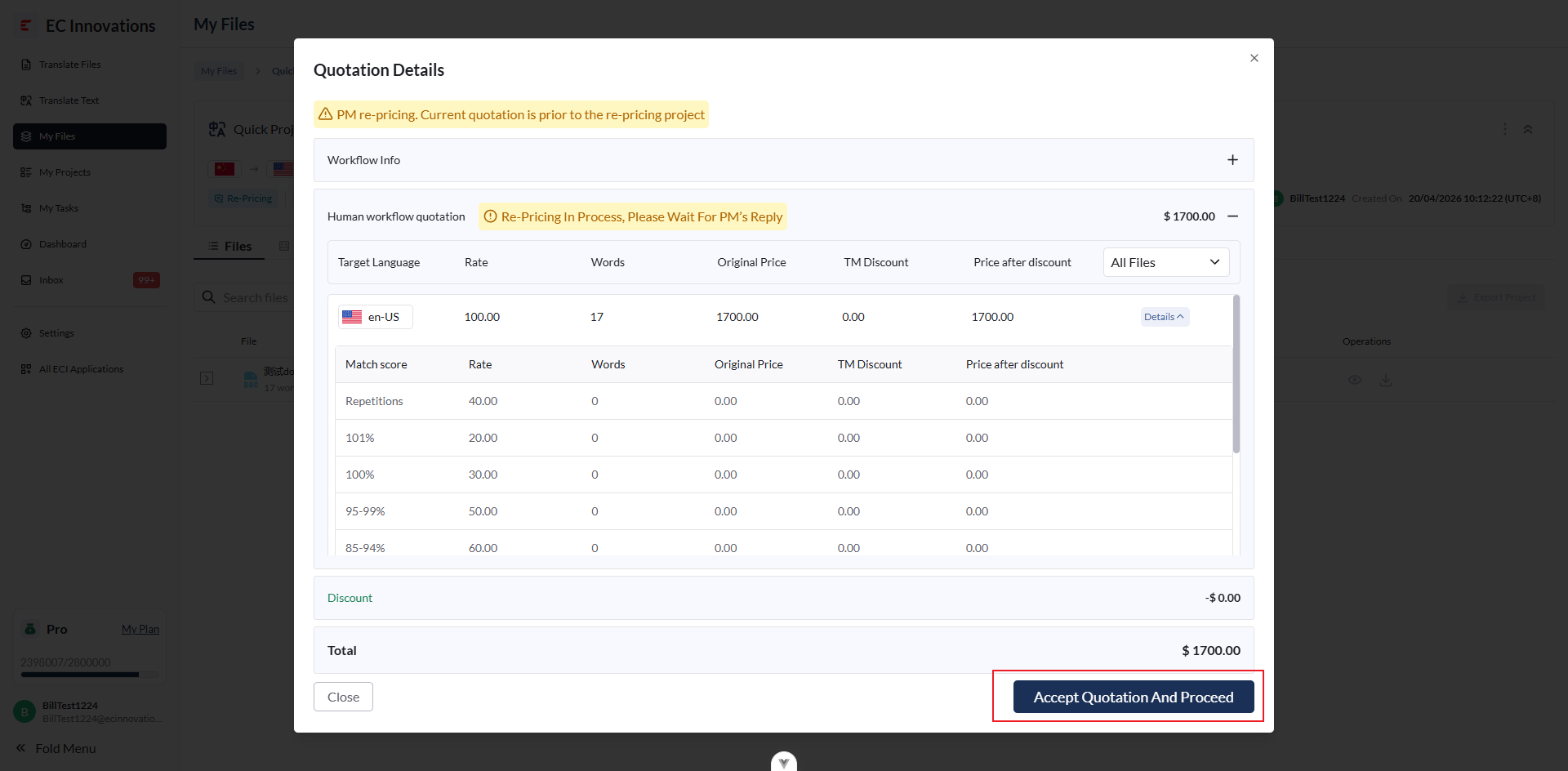
查看最新报价
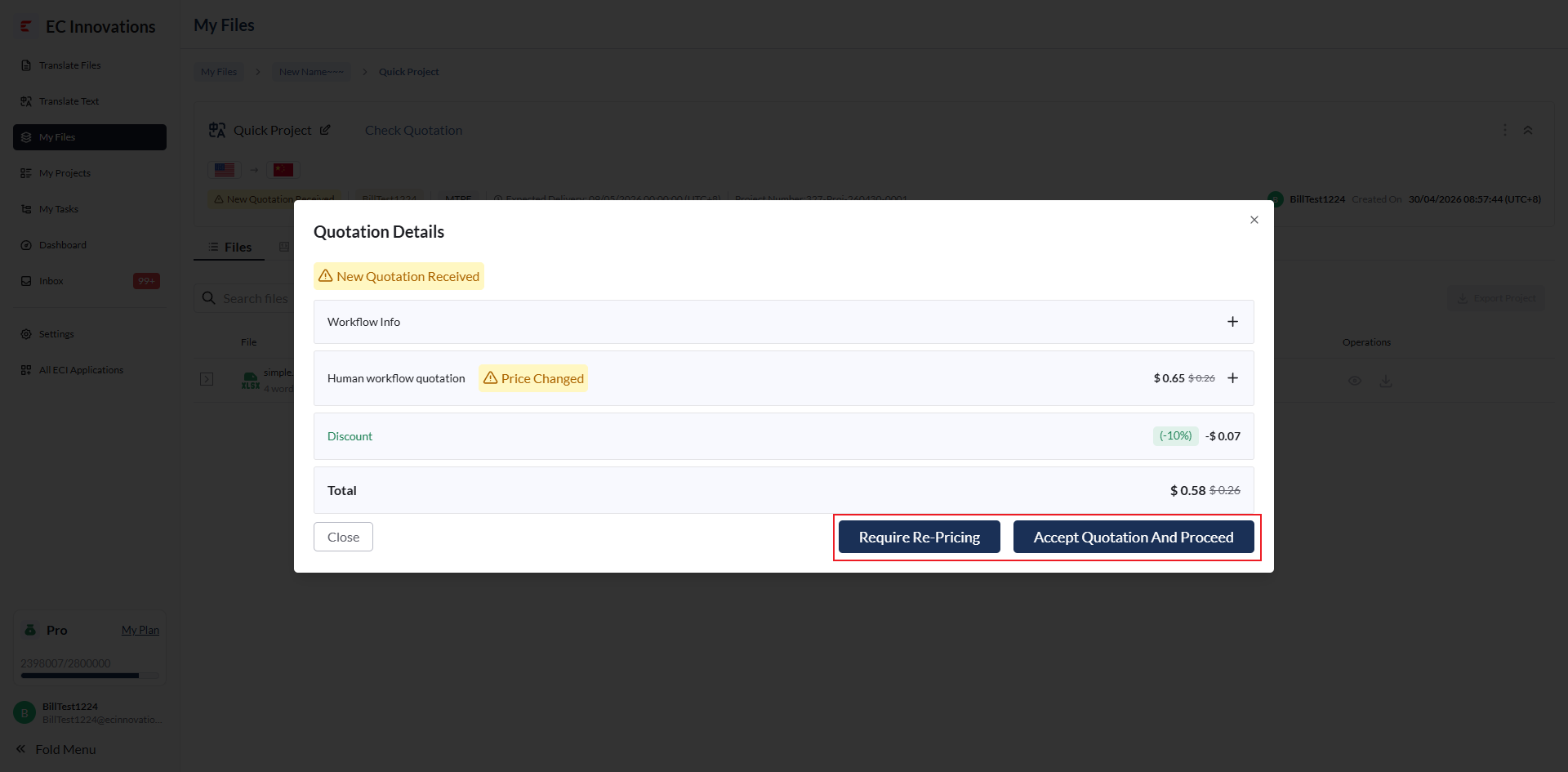
- 在报价更新后,点击【Check Quotation】,即可在弹窗内查看最新报价
- 此时可以选择
- 【Require Quotation】,即可发起议价
- 【Accept Quotation And Proceed】,即可接受报价并开始
Project Tabs
项目信息下方有四个 Tab,分别是【Files】/【Translation Memory】/【Termbase】/【Quotation】/【History】 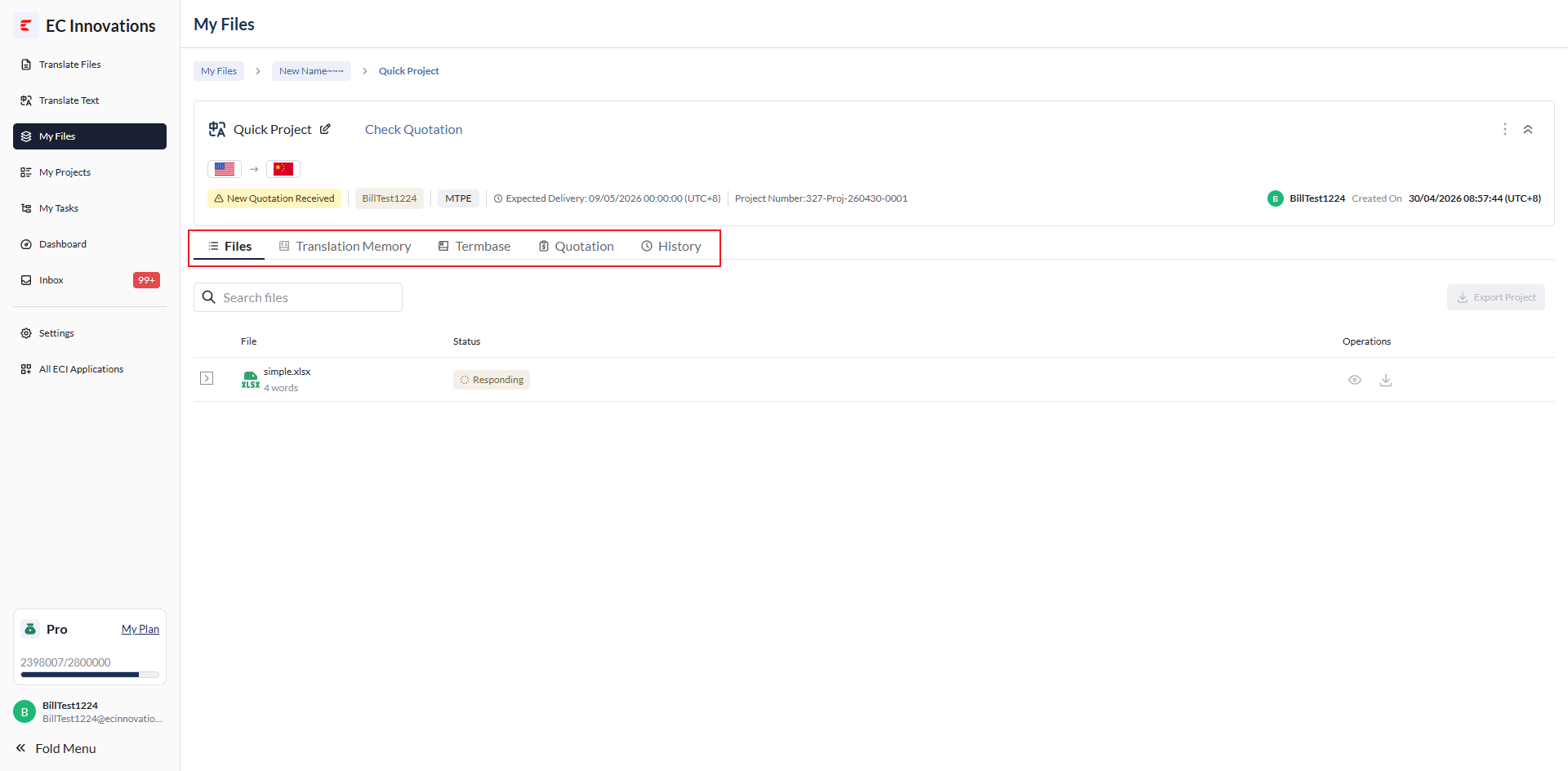
Files
可以查看项目下的文件列表
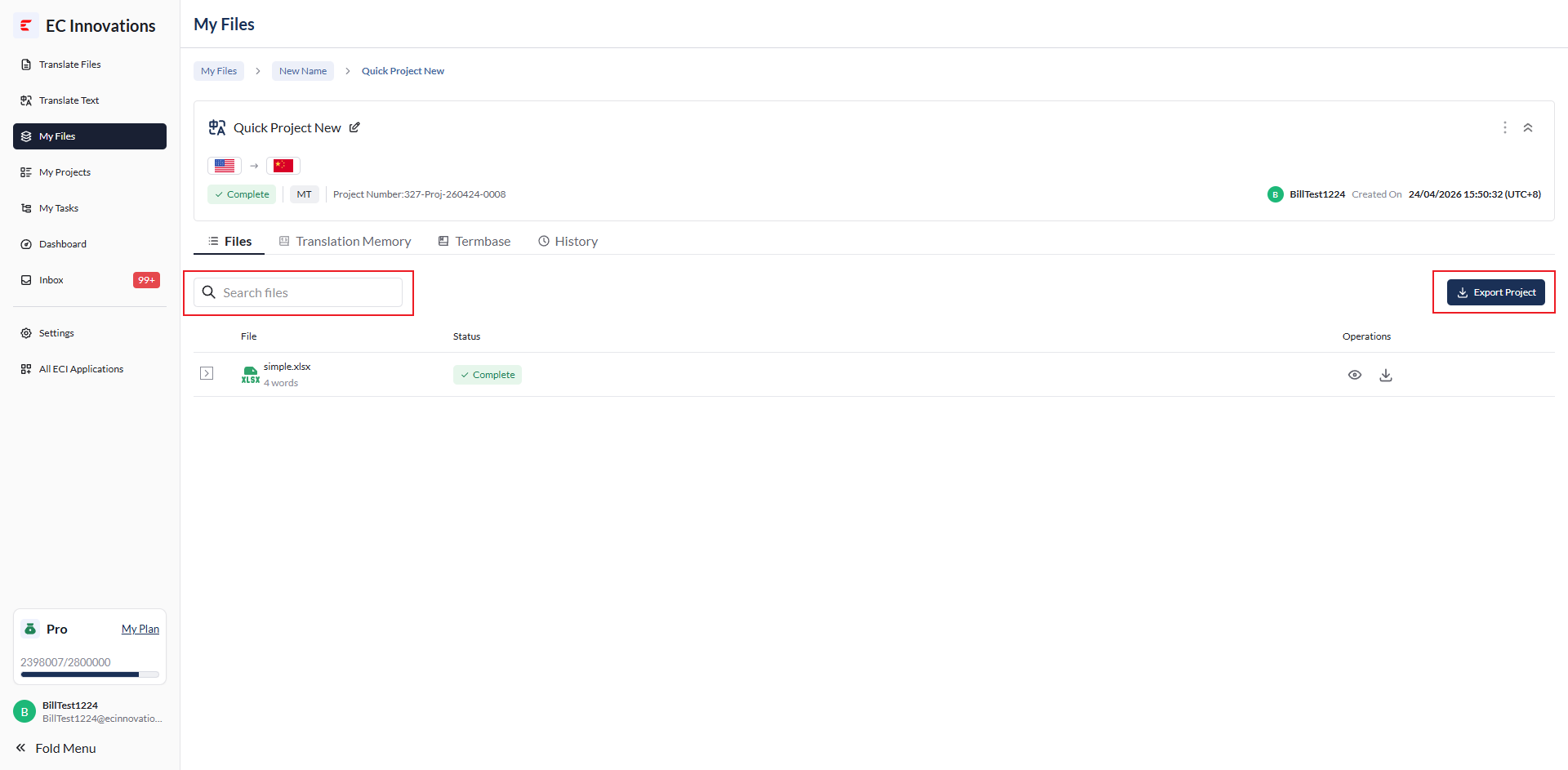
顶部操作按钮
包含以下功能:
- Search :可以根据文件名称进行过滤
- Export Project :导出项目,与文件夹下的导出项目操作相同
文件操作按钮
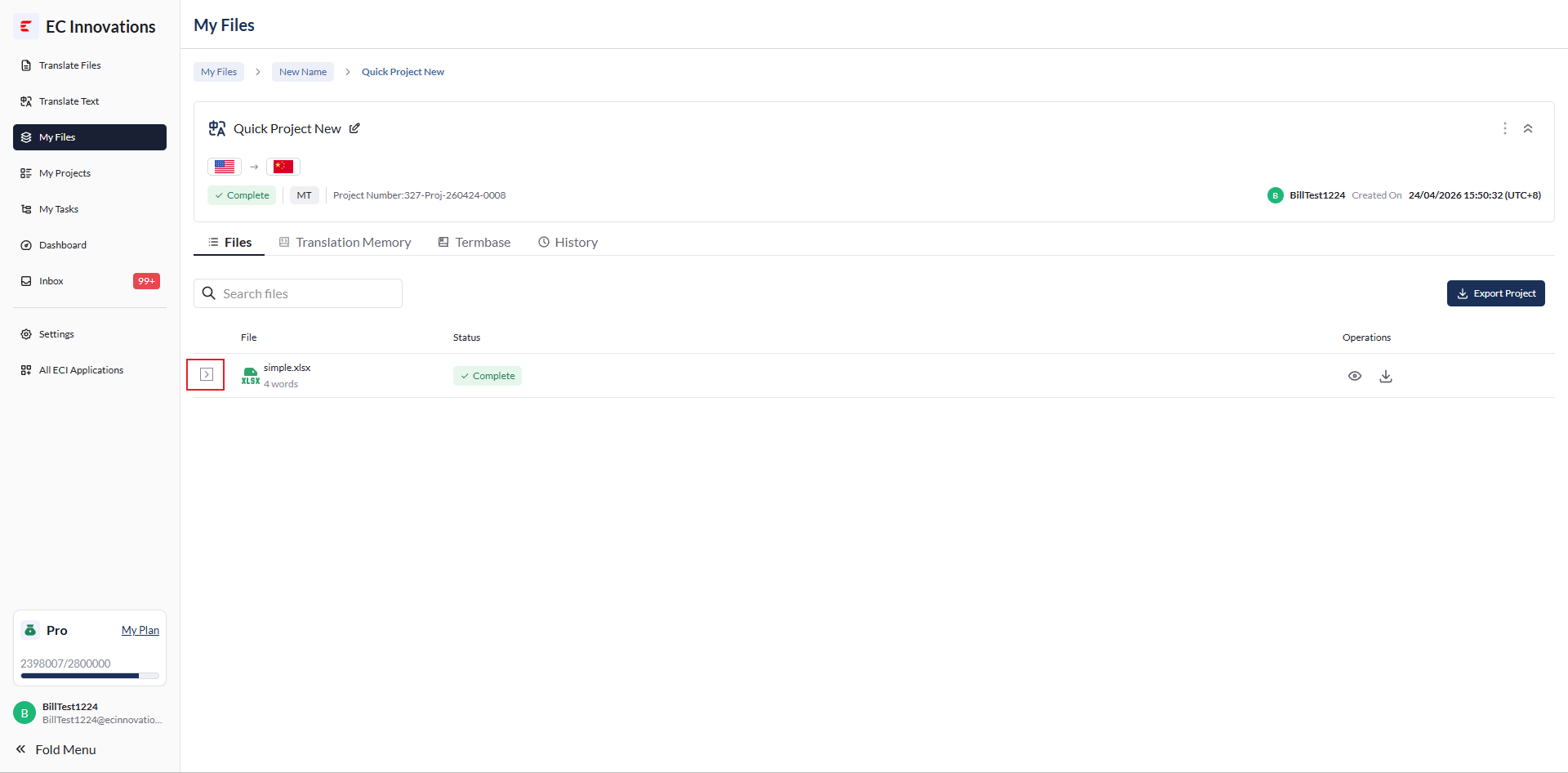
展开折叠
- 展开前
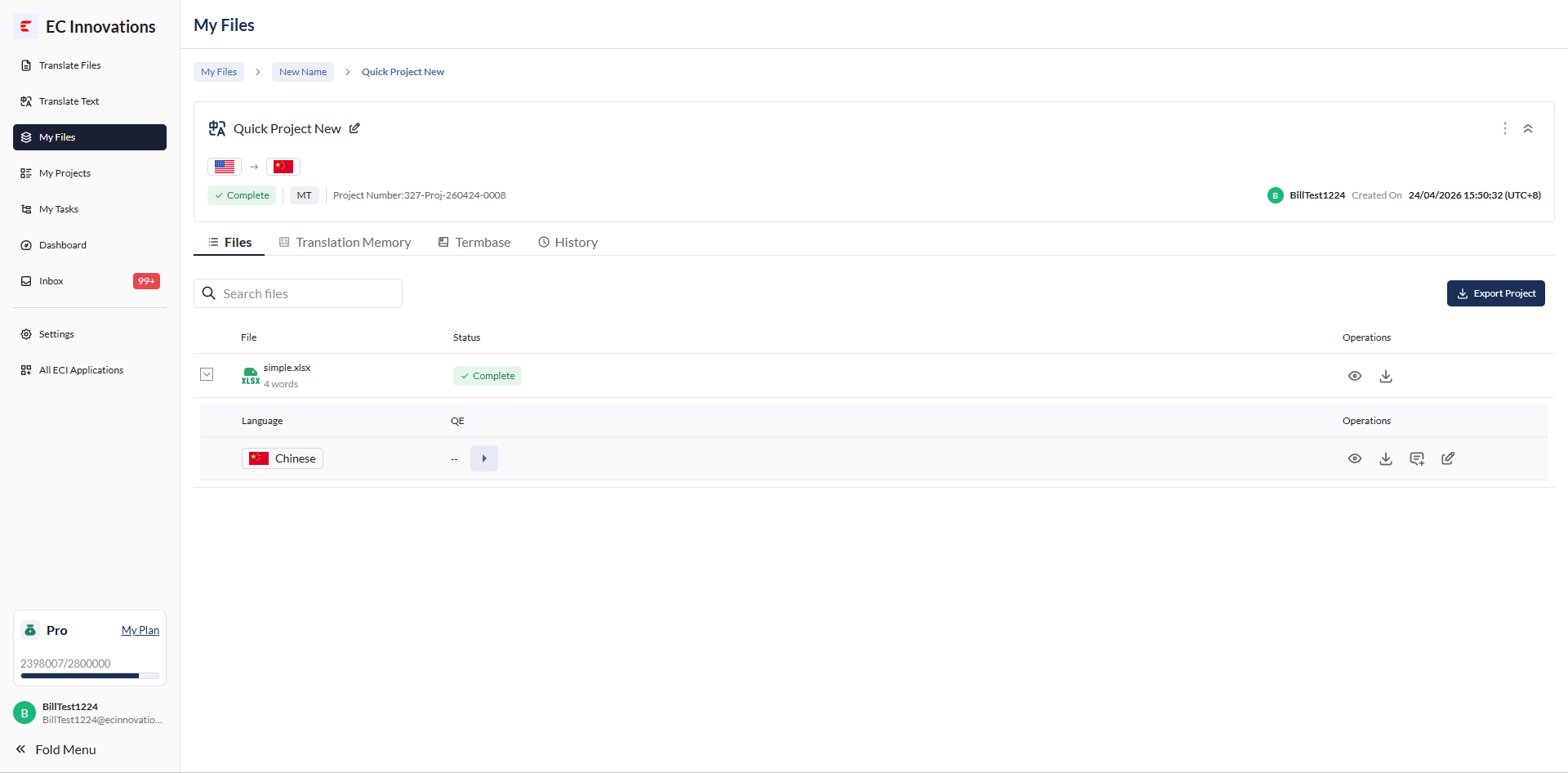
- 展开后
- 展开前
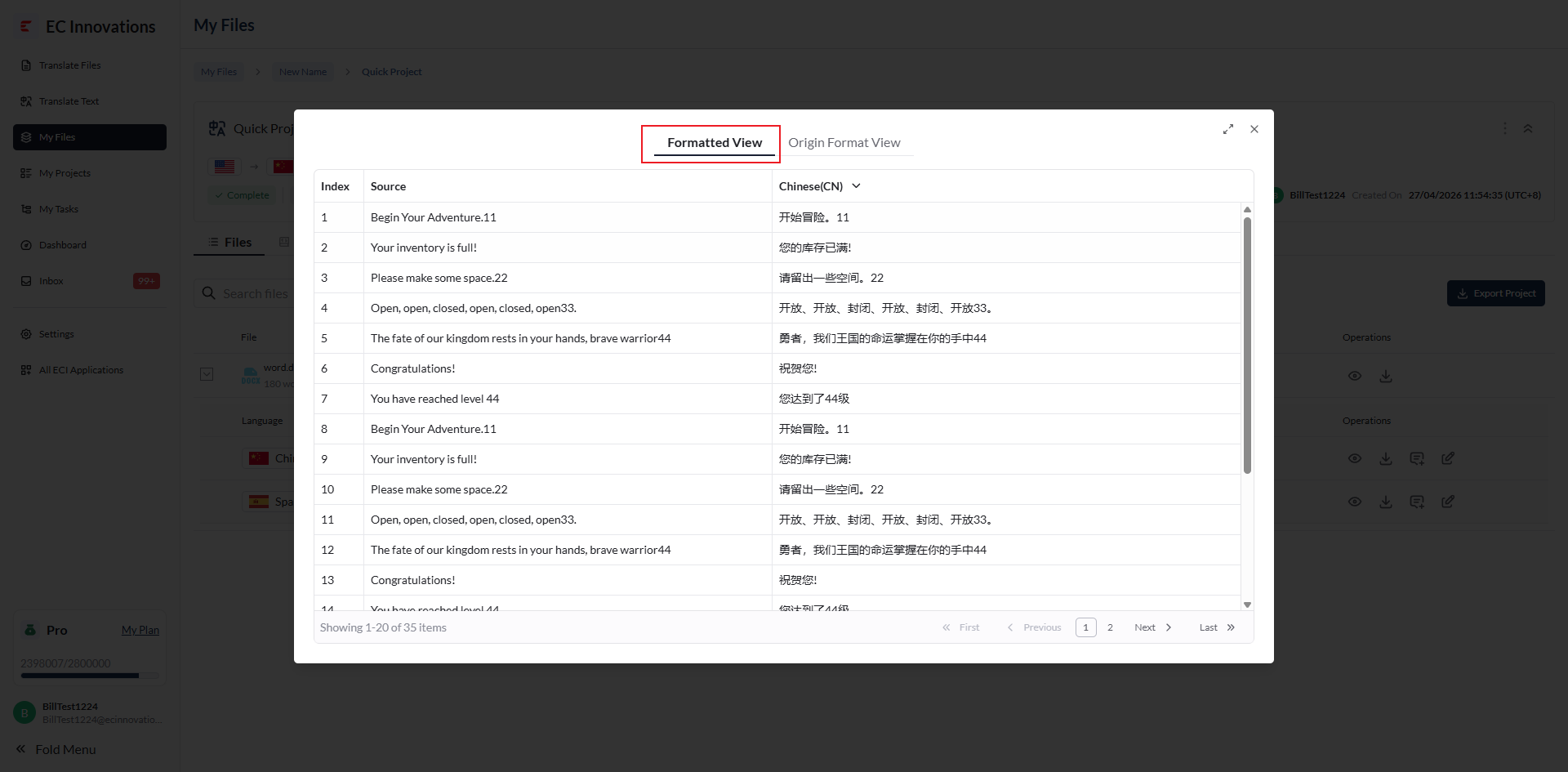
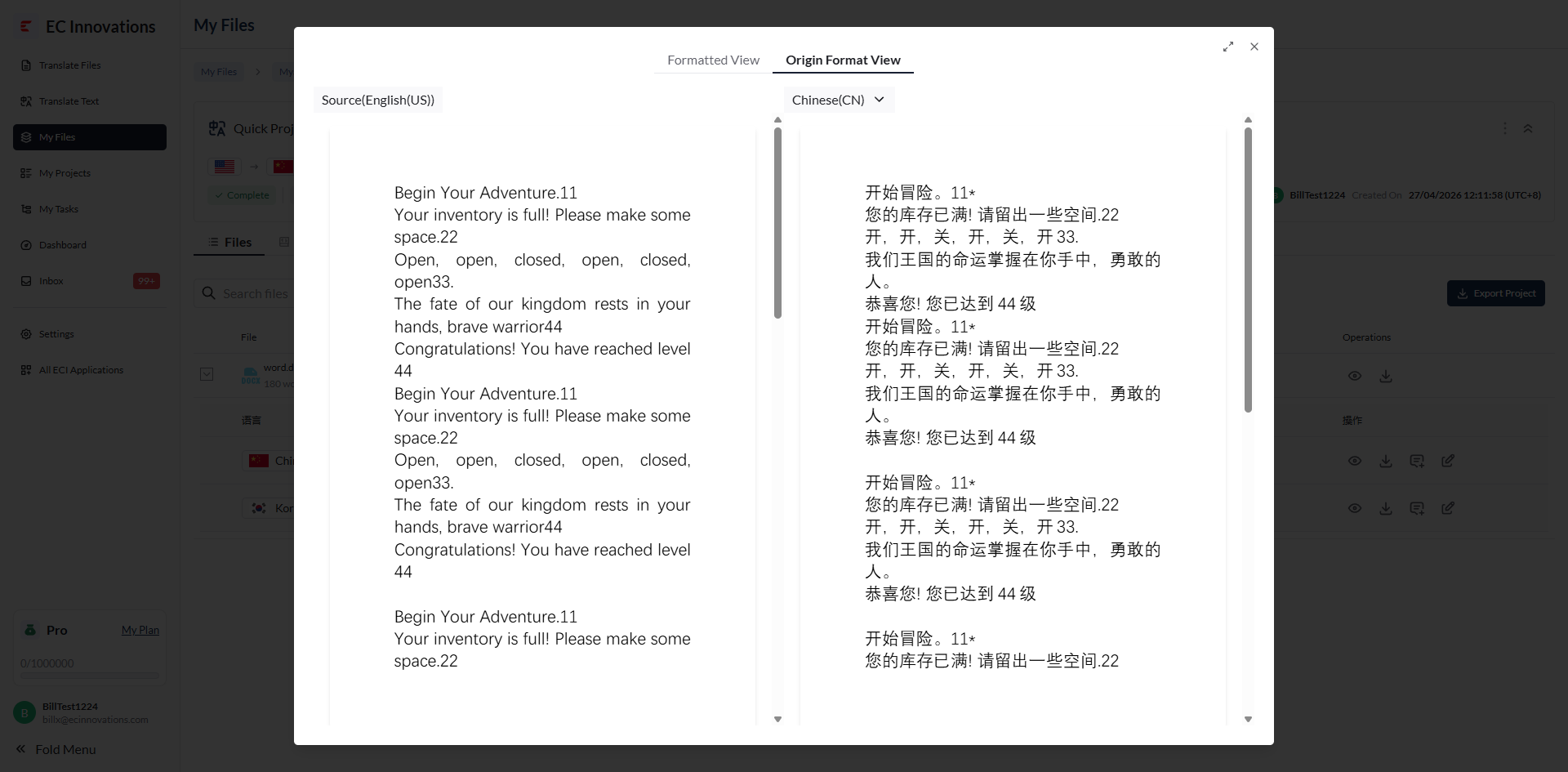
预览文件,可以直接查看翻译前后对照
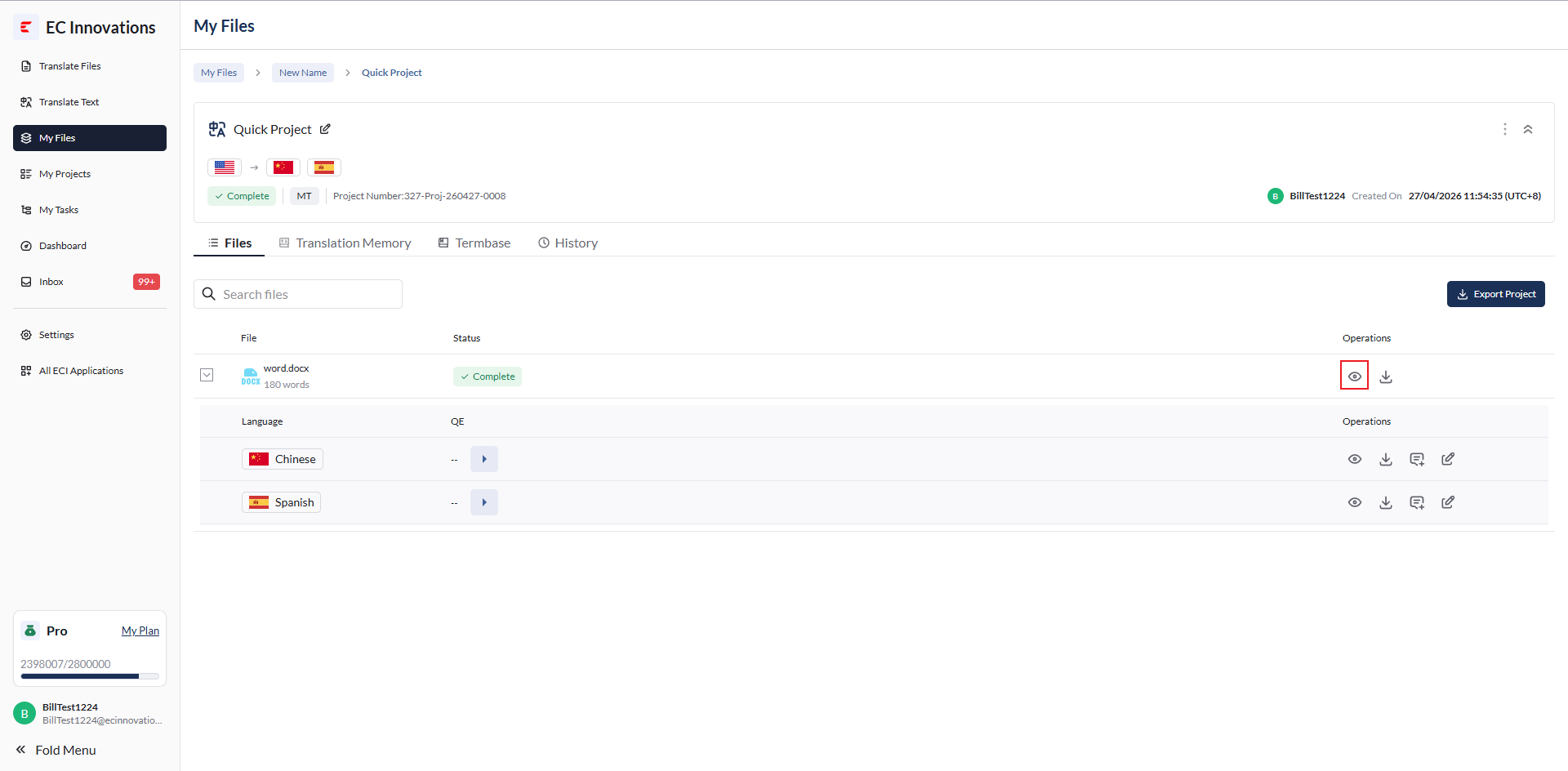
- 分为两种视图
- Formatted View
- Original Format View
- Formatted View
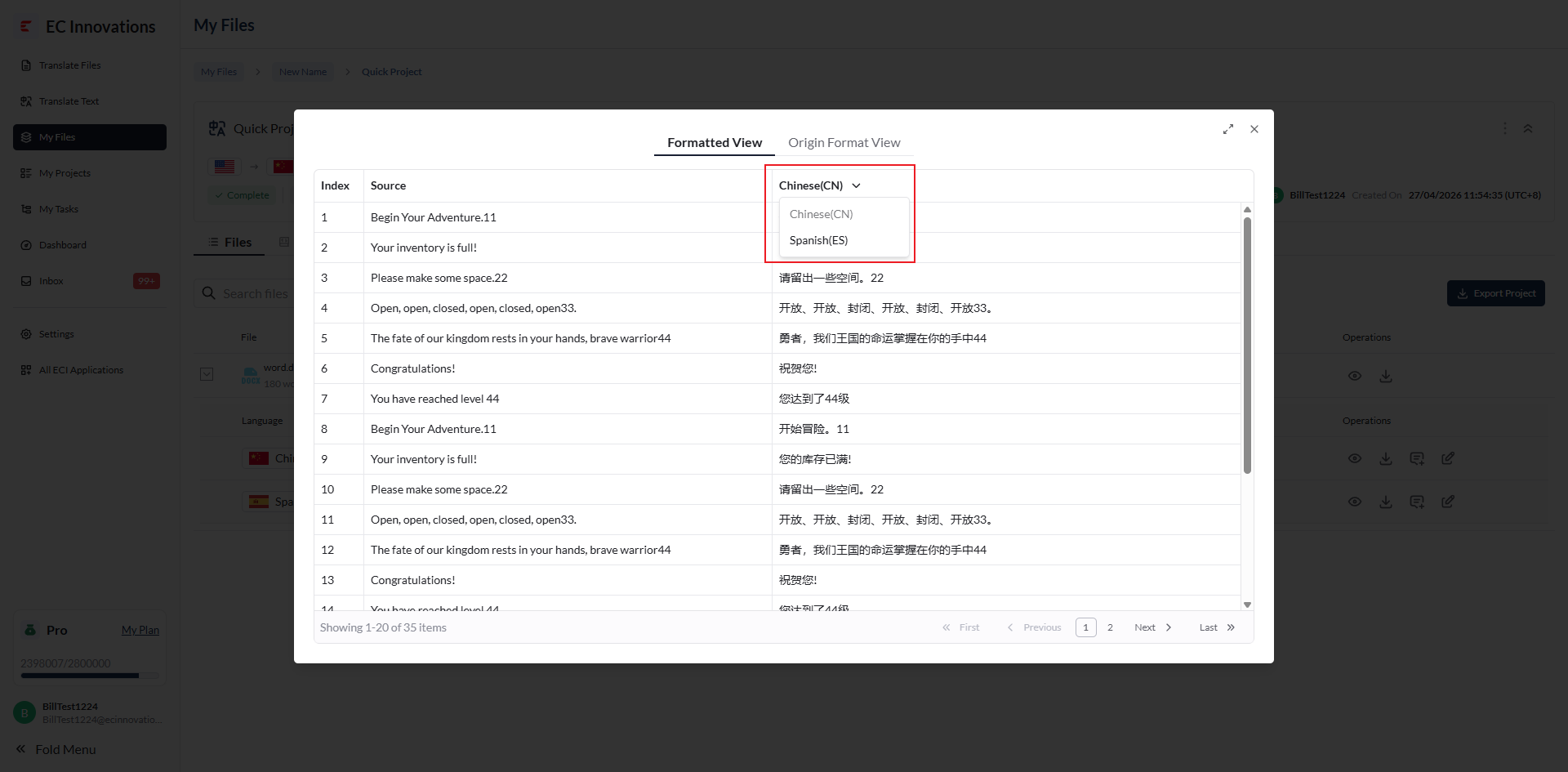
- 目标语言切换,可以显示不同目标语言的预览
- 分为两种视图
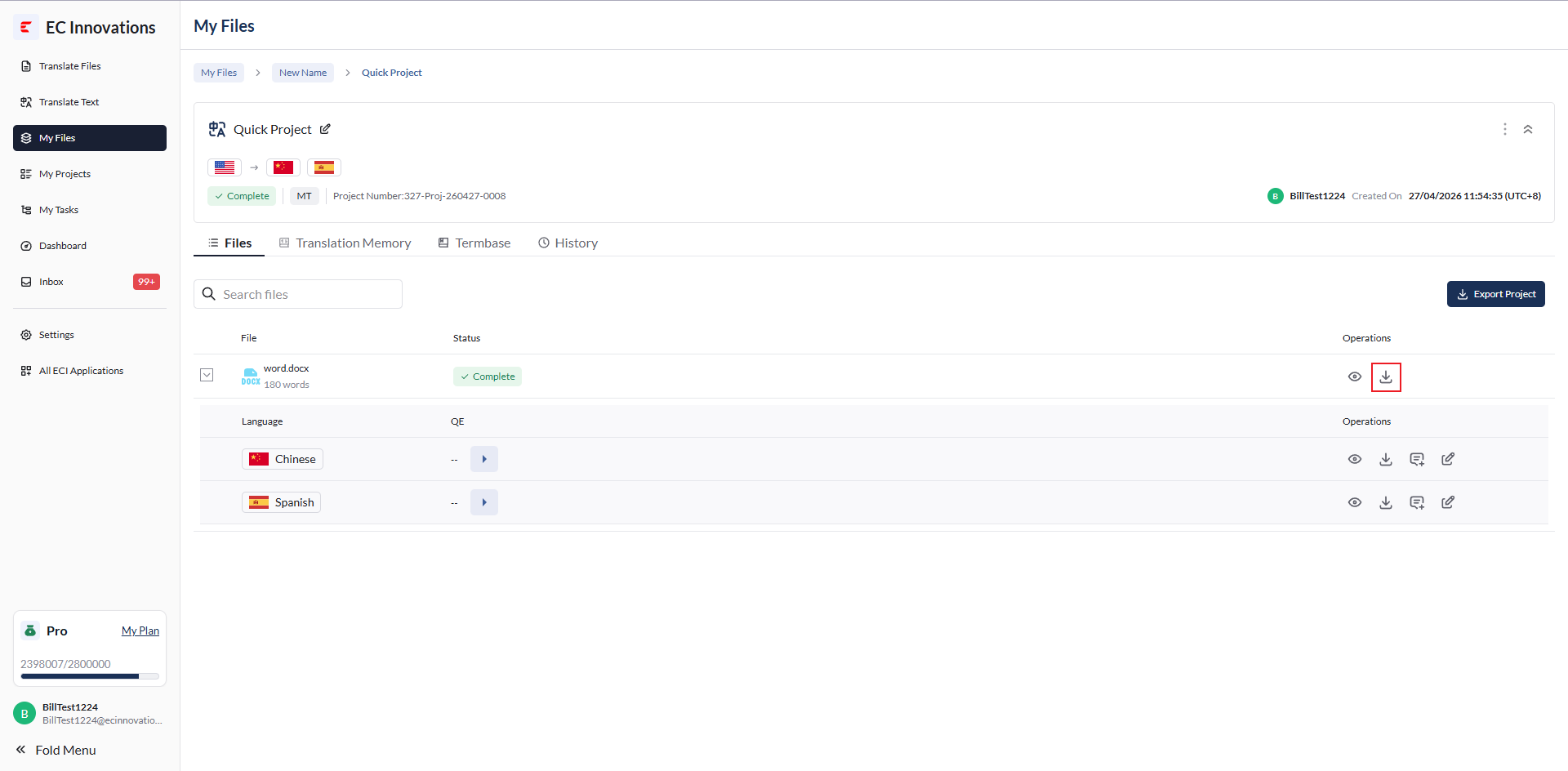
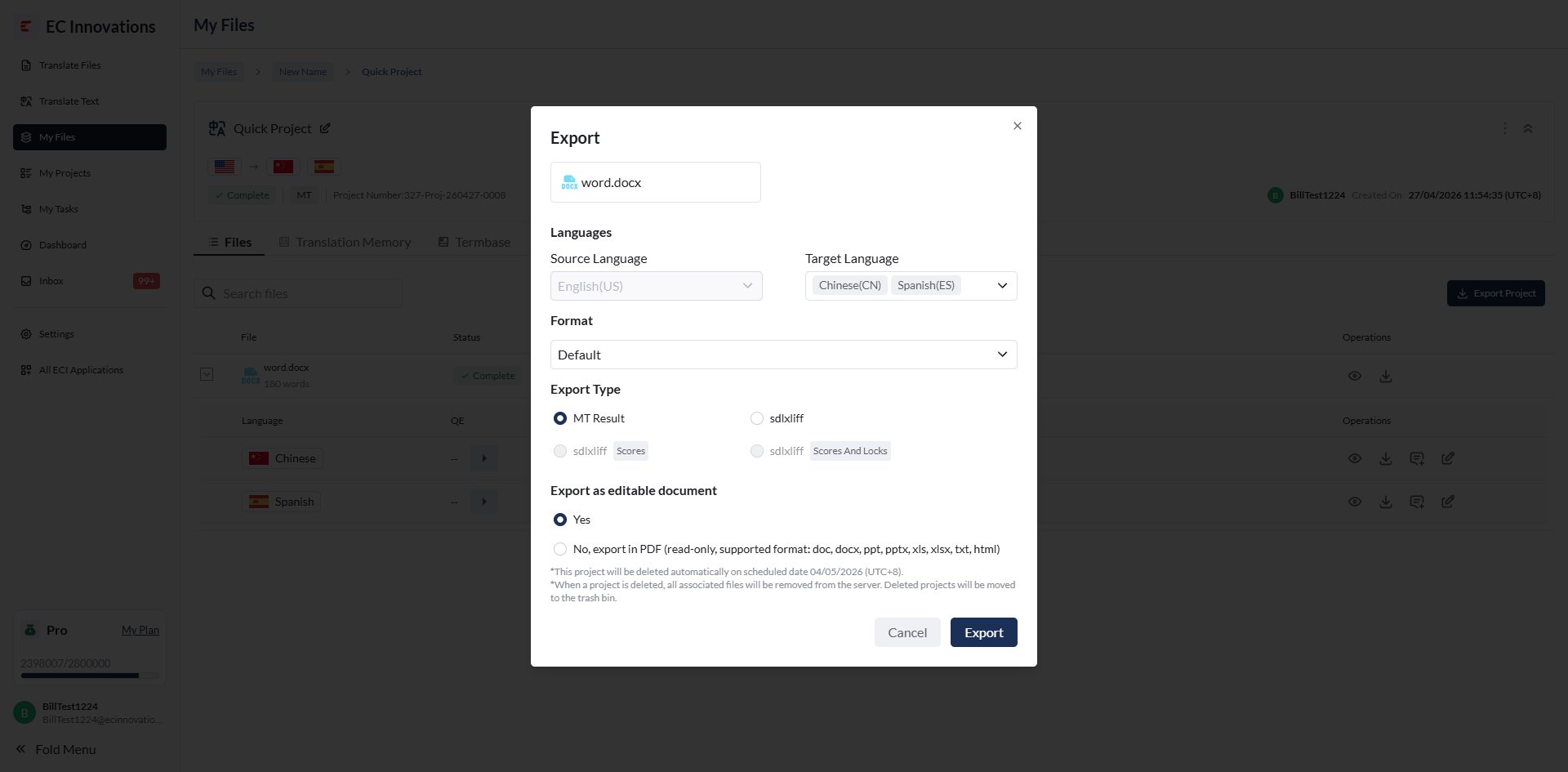
导出文件,点击按钮,弹出导出文件的弹窗,配置完成点击 Export,即可导出文件
不同目标语言操作按钮
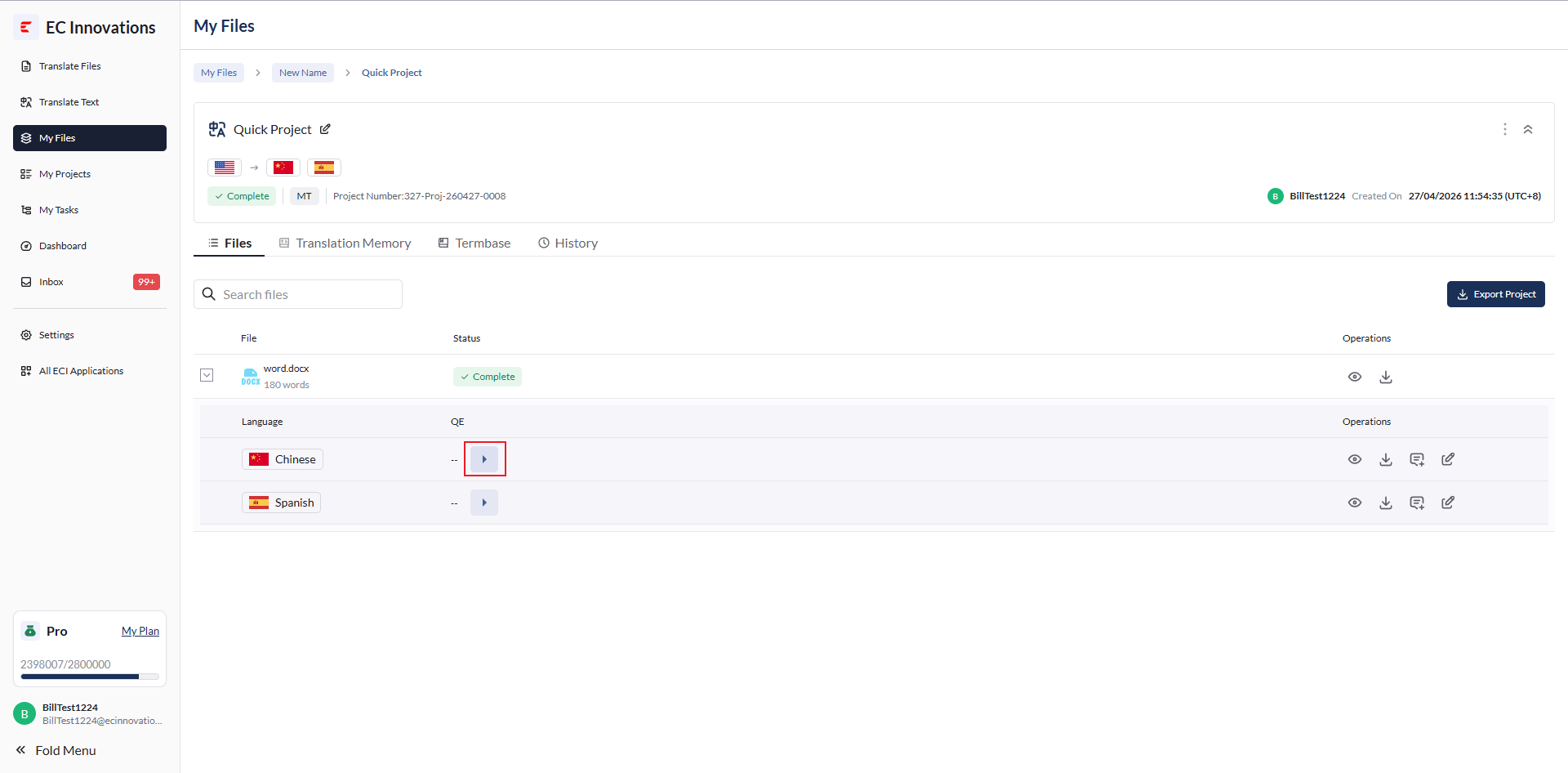
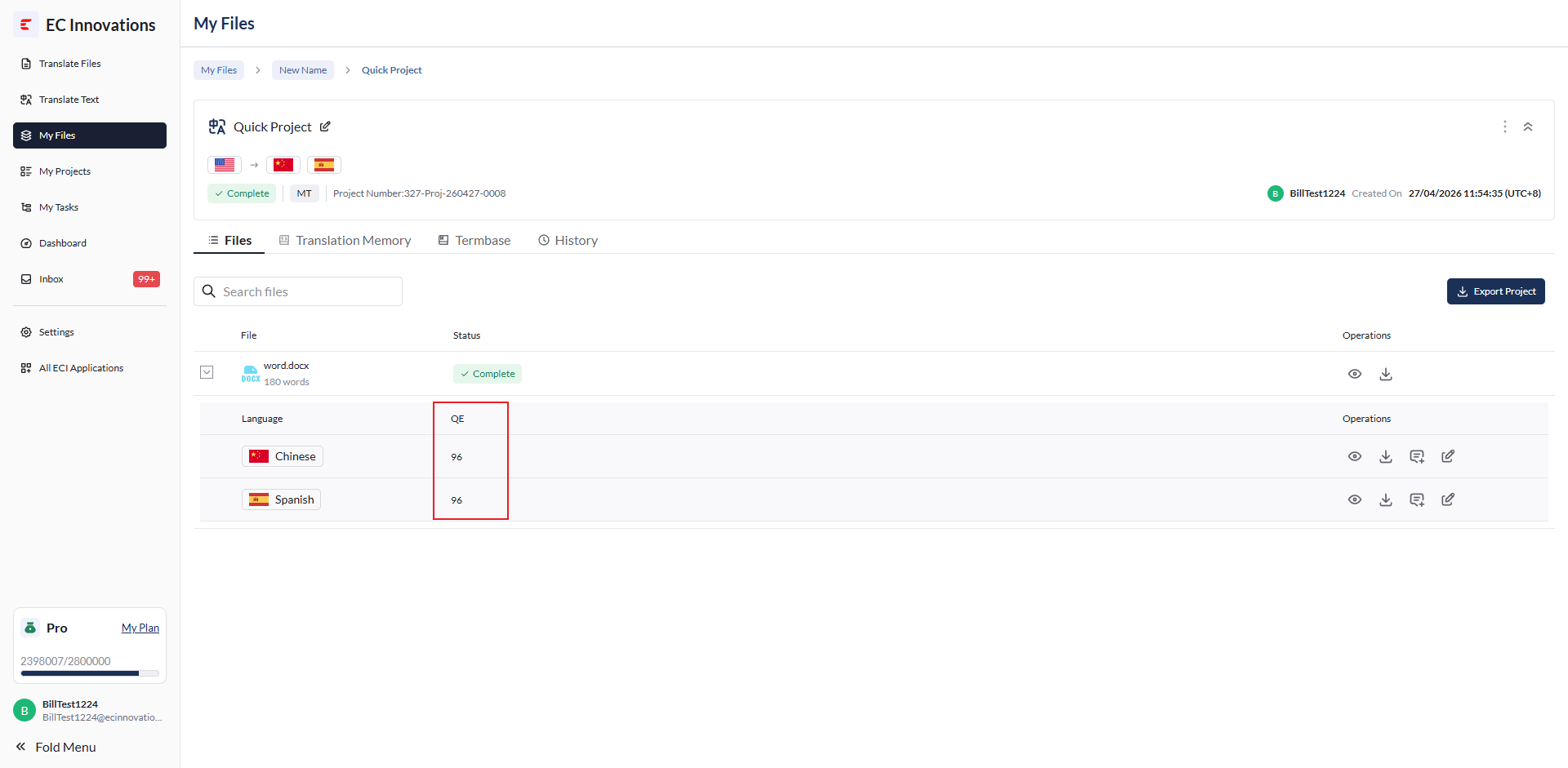
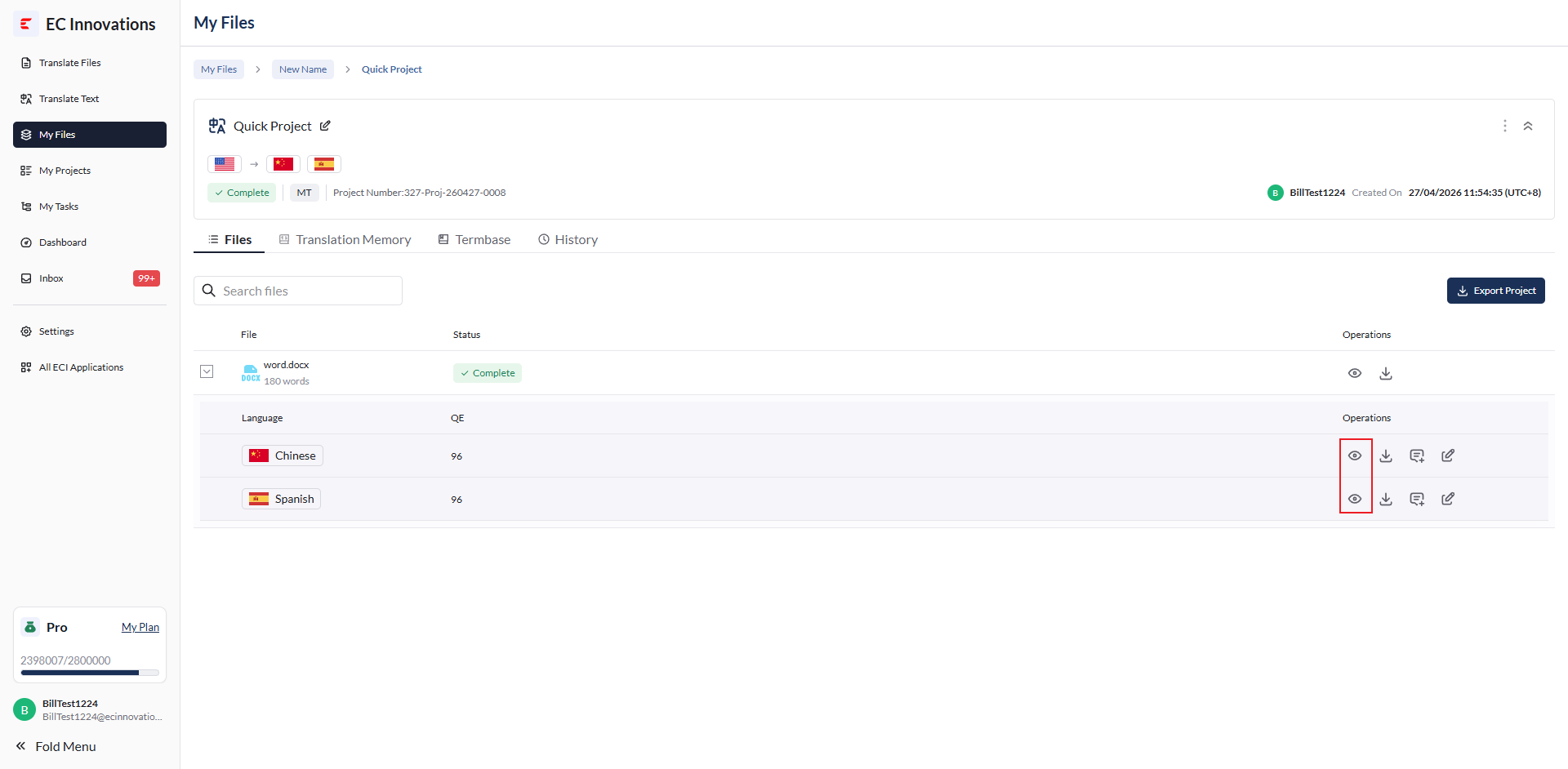
- QE 查询,可以查看译文整体 QE 分数预览
- 预览,操作同文件级预览
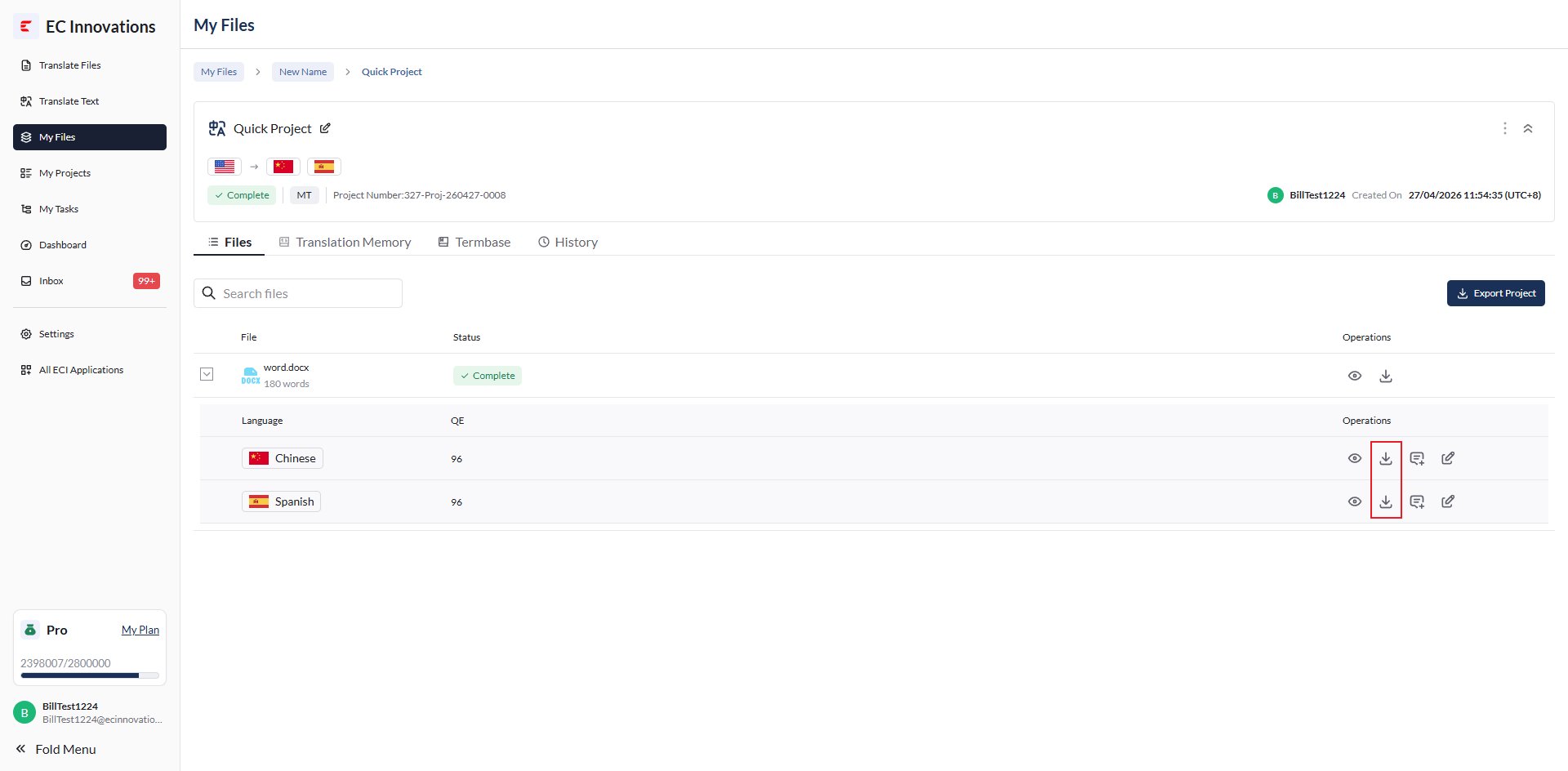
- 导出文件,操作同文件级导出文件
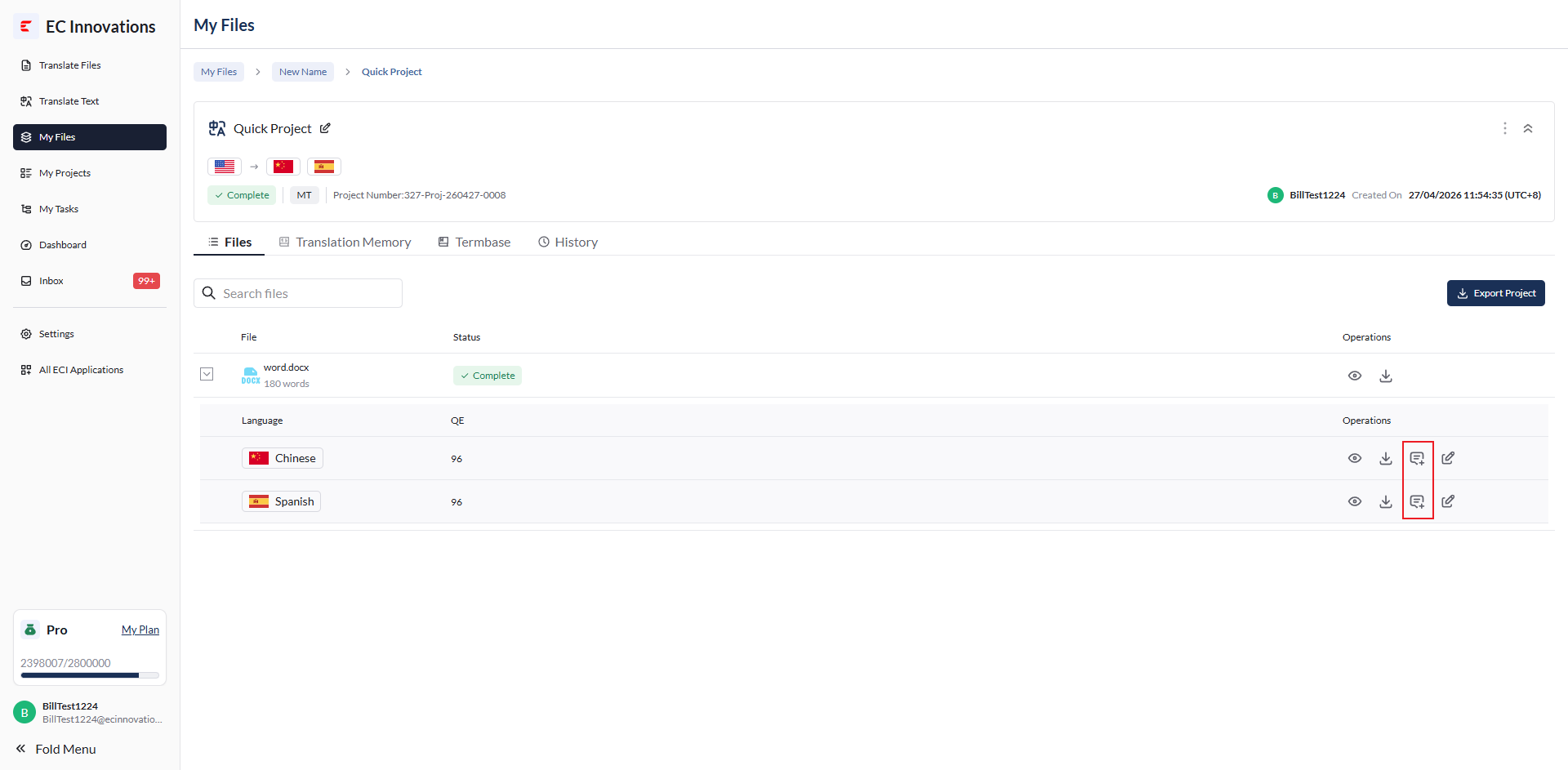
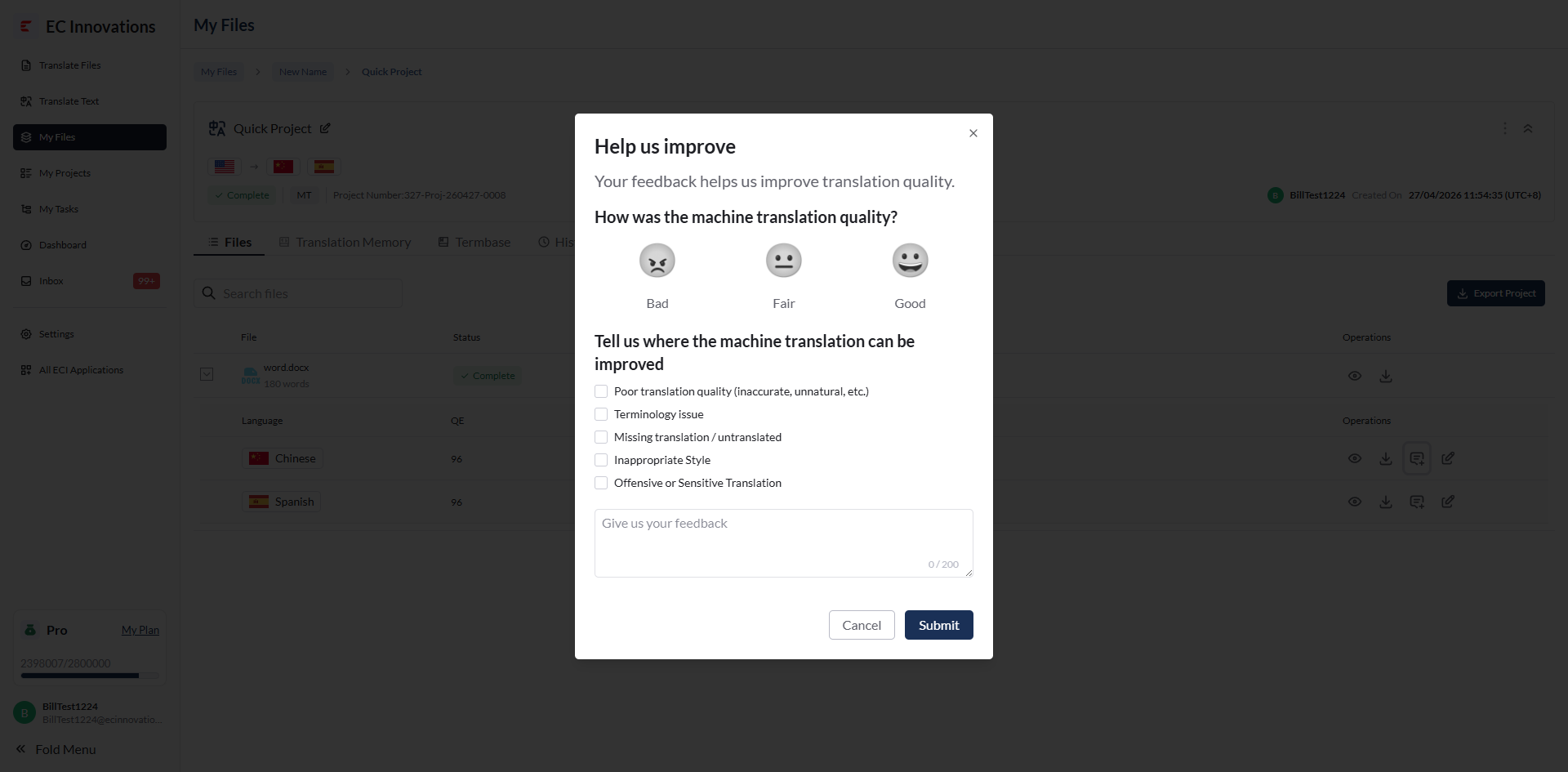
- 机翻质量反馈,选择机翻质量后,点击【Submit】,即可提交反馈
- 编辑,若对机器翻译句段不满意,可以进入在线 CAT 工具进行精细化句段修改,支持译文调整、标签插入、TM/TB 检索等操作
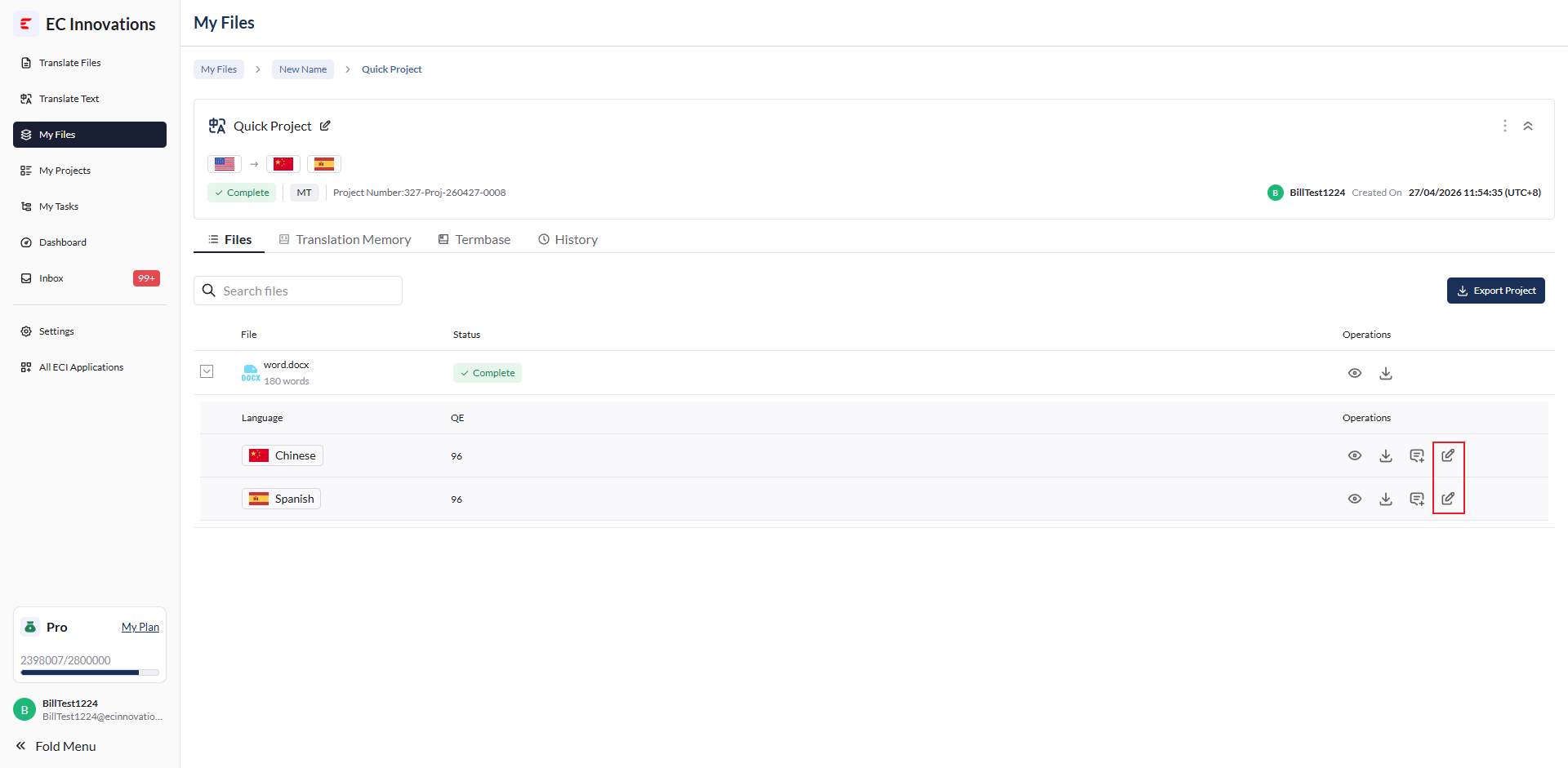
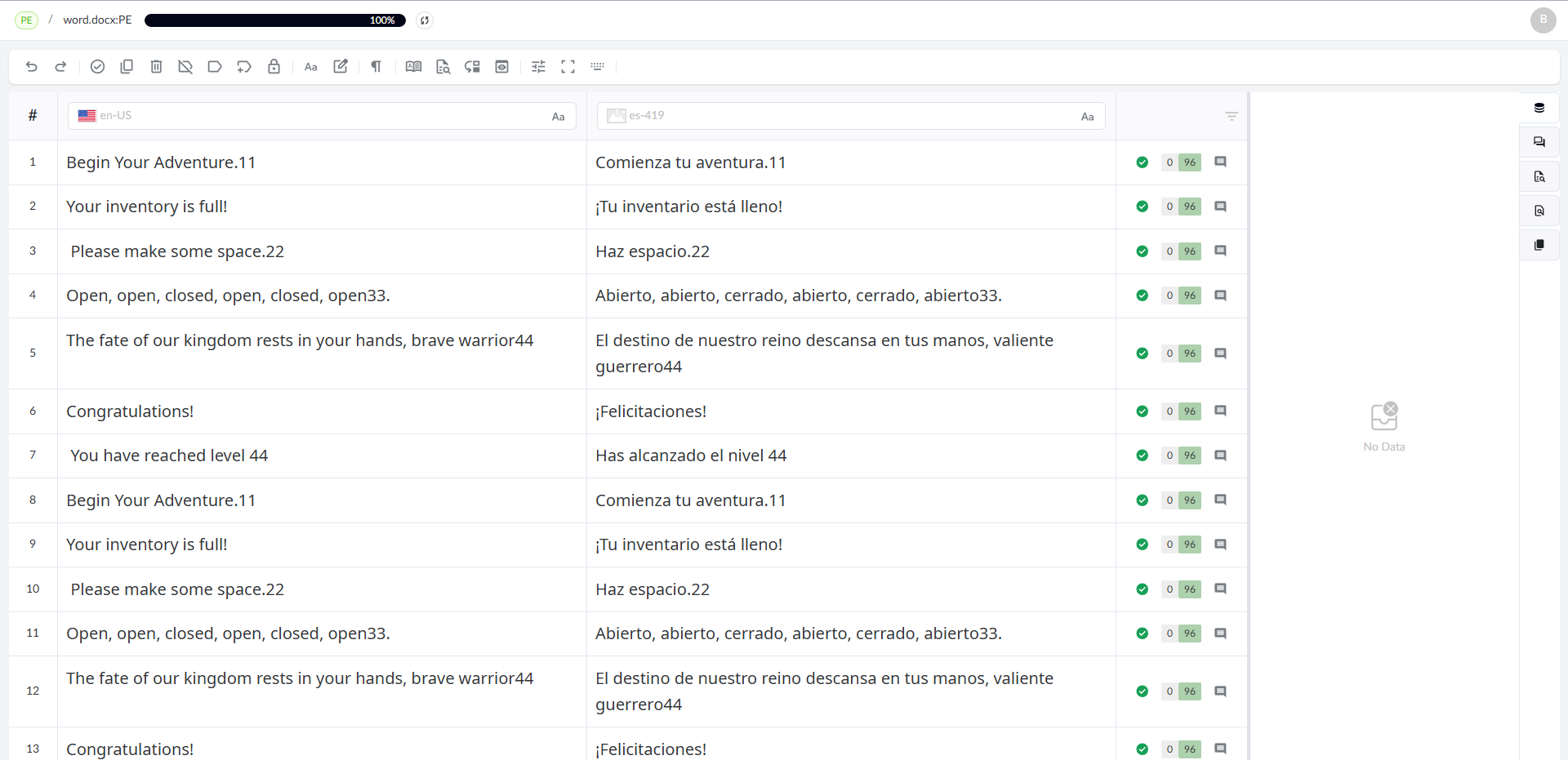
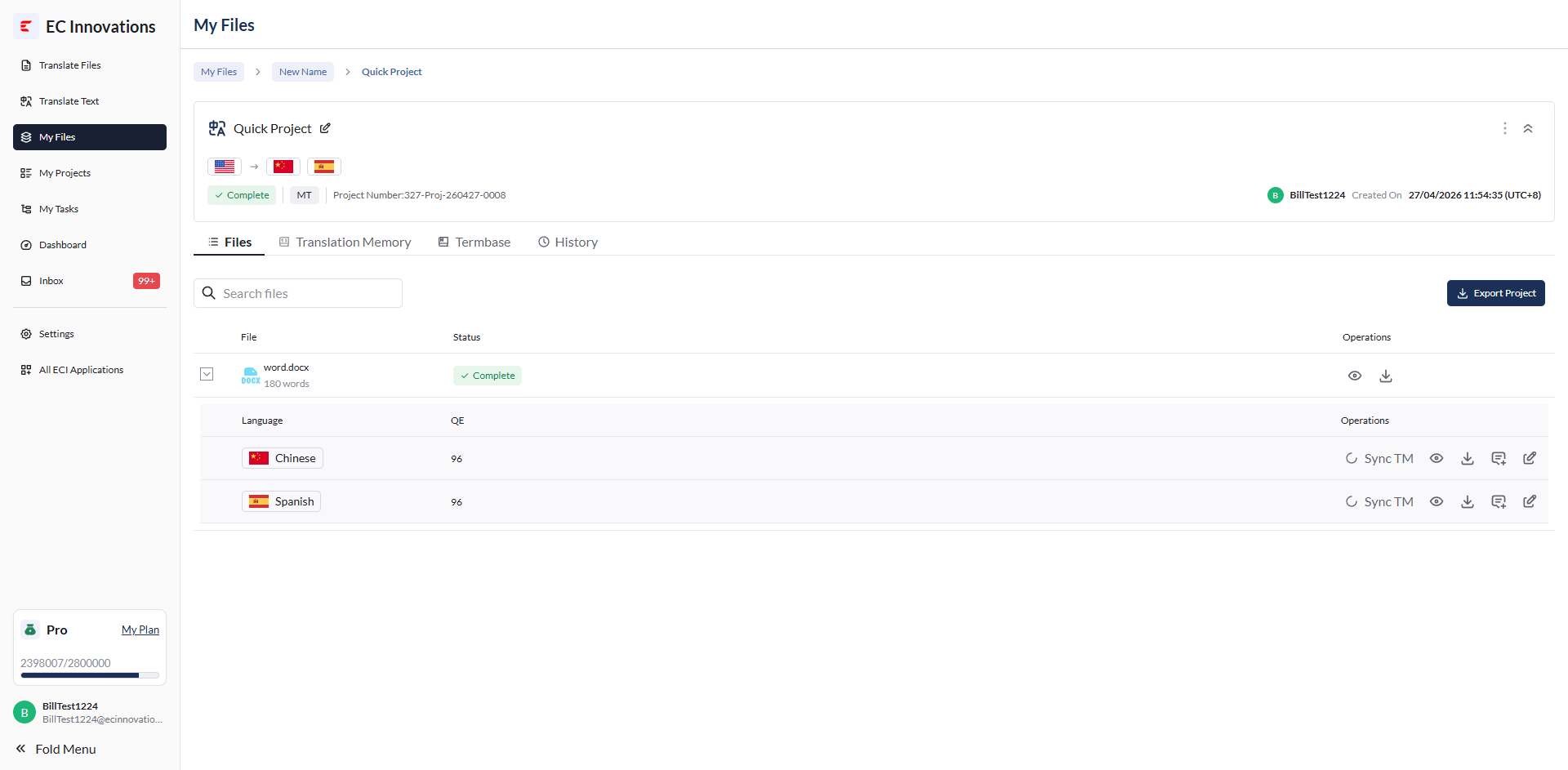
- 在 CAT 中编辑后,会显示按钮【Sync TM】,可以将编辑后的内容同步至翻译记忆库
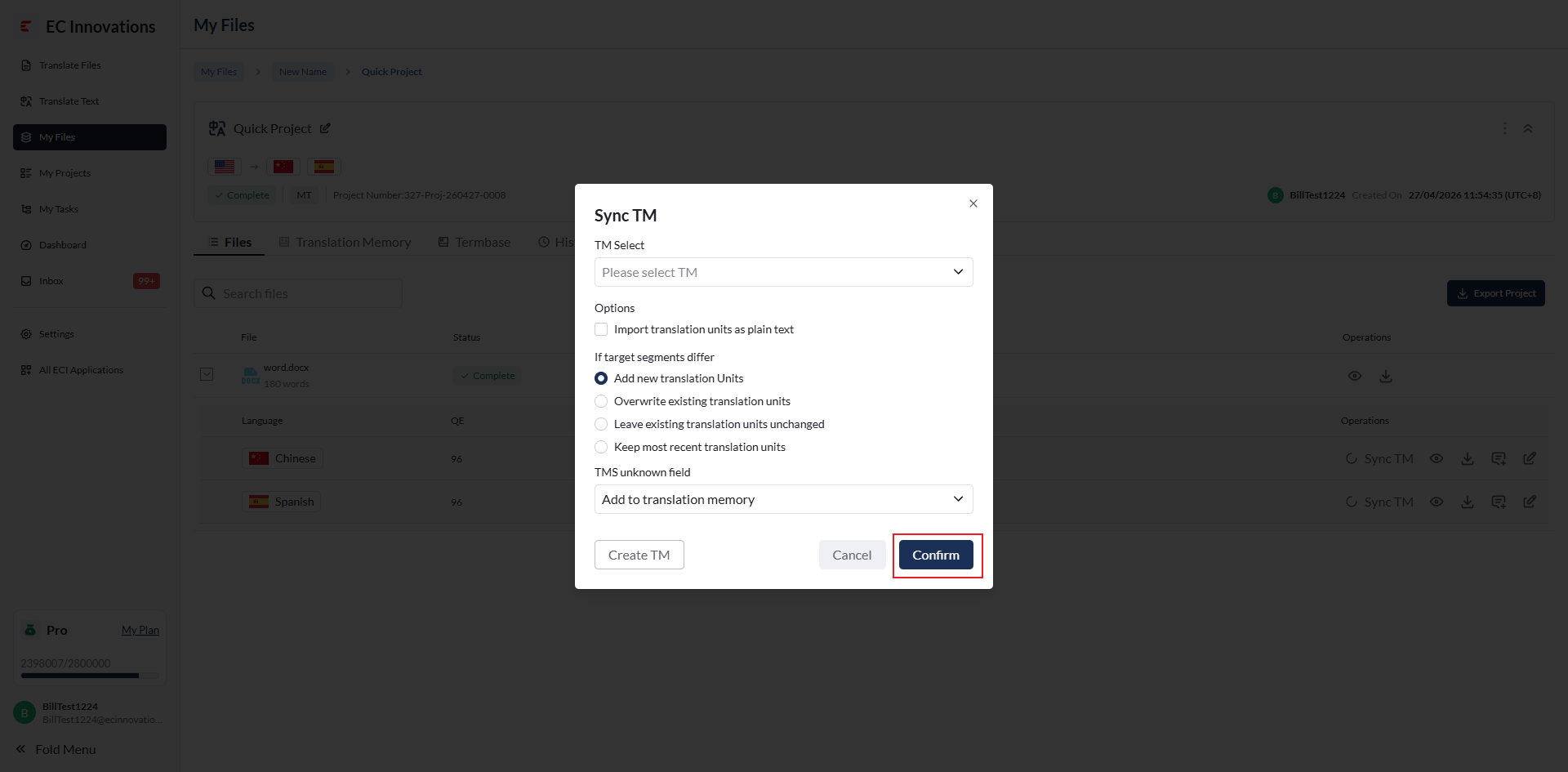
- 点击后打开同步 TM 弹窗
- 填写选择相关内容,点击【Confirm】,即可同步 TM
- 如果没有符合条件的 TM,点击【Create TM】,即可创建新的 TM
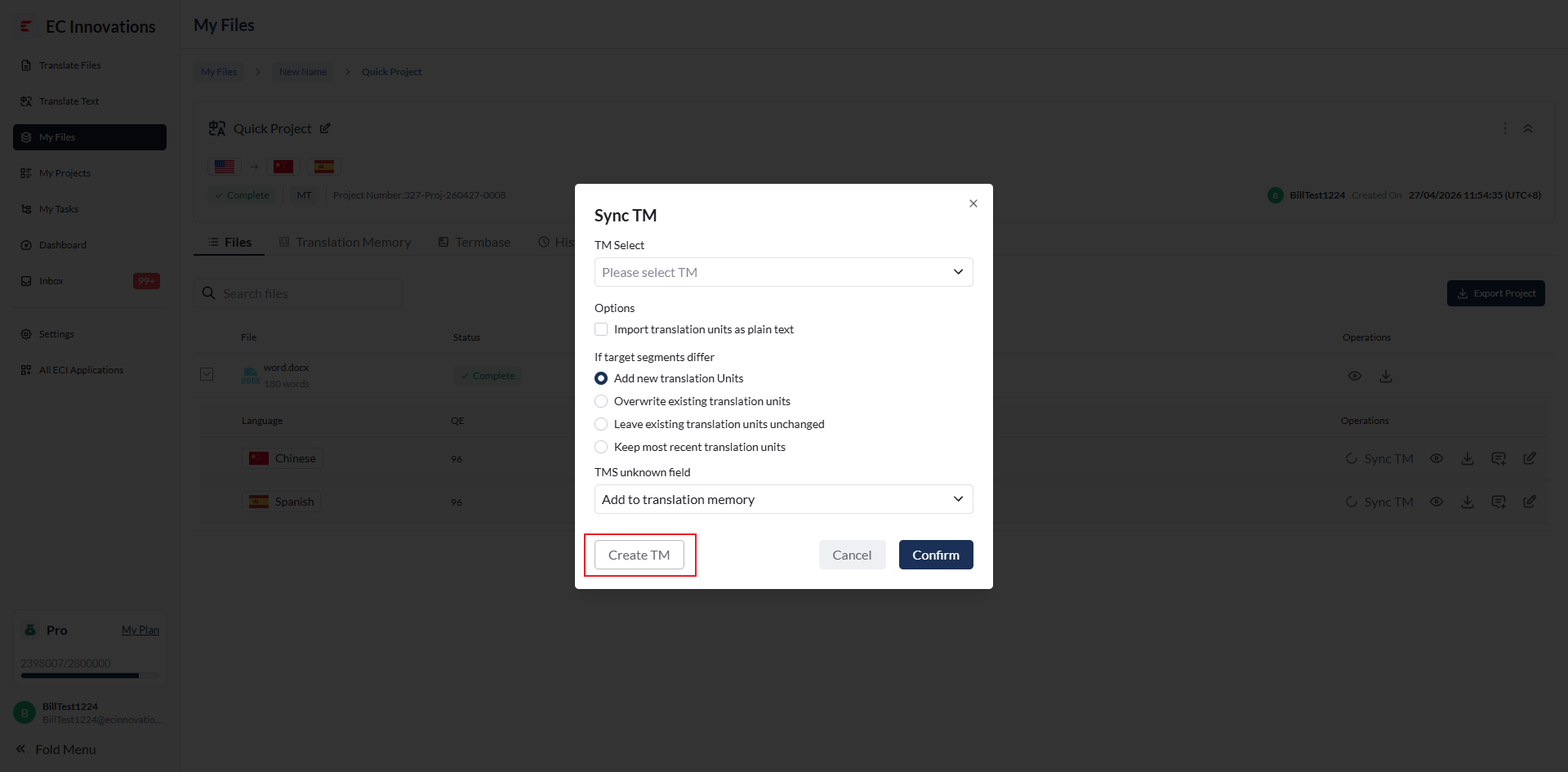
- 填写 TM Name,点击【Next】
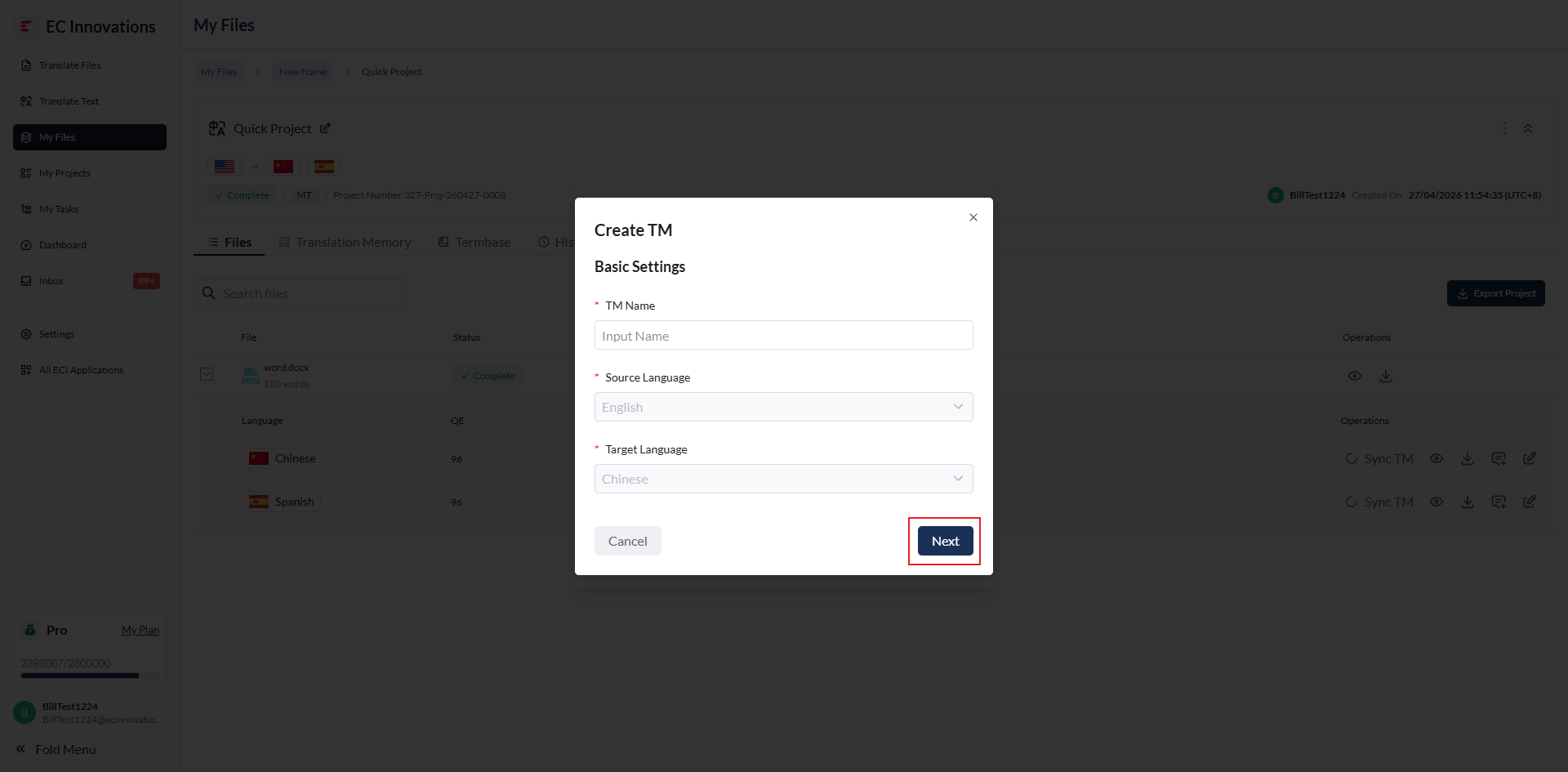
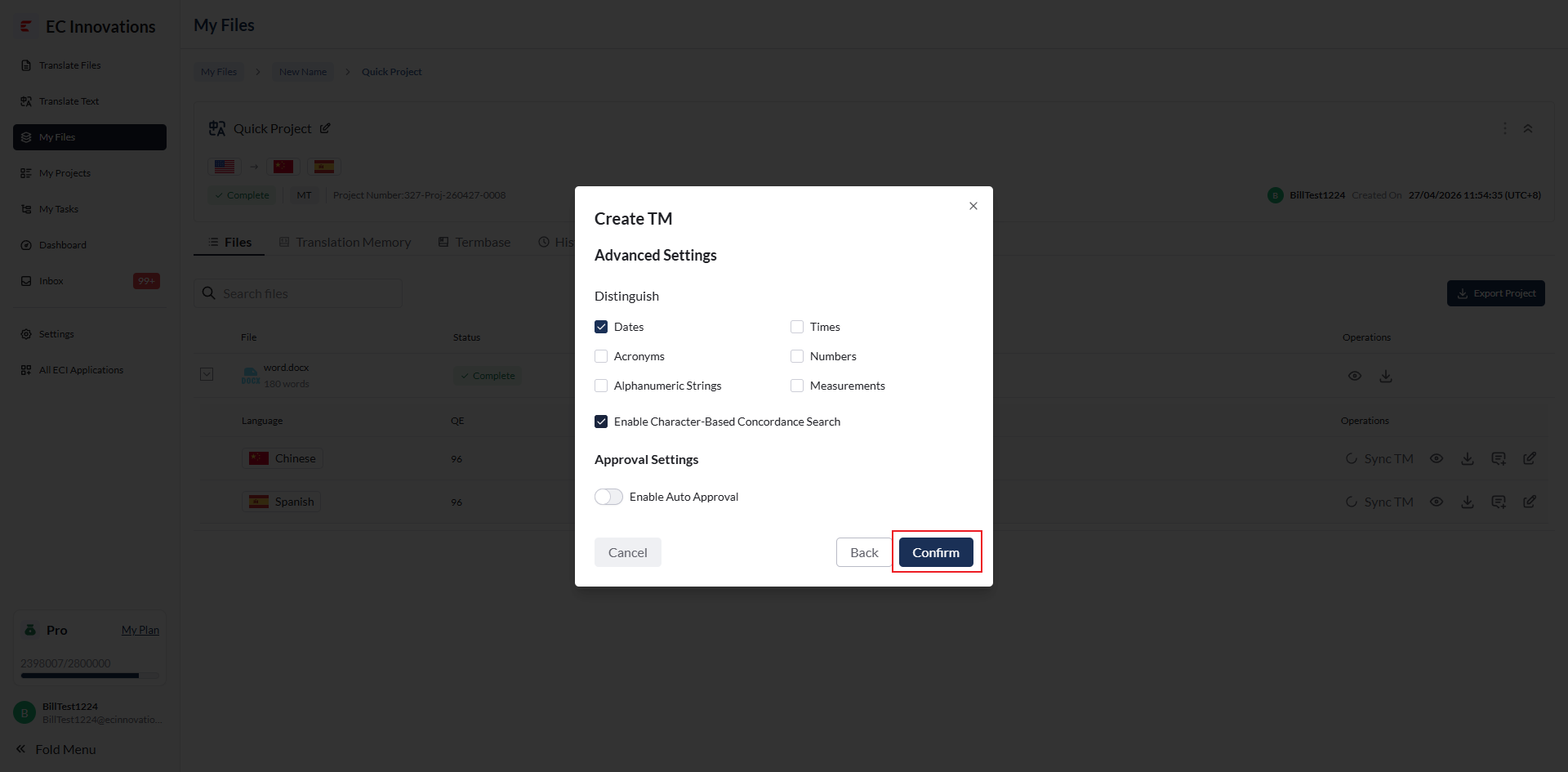
- 选择相关配置,点击【Confirm】,即可创建新的 TM
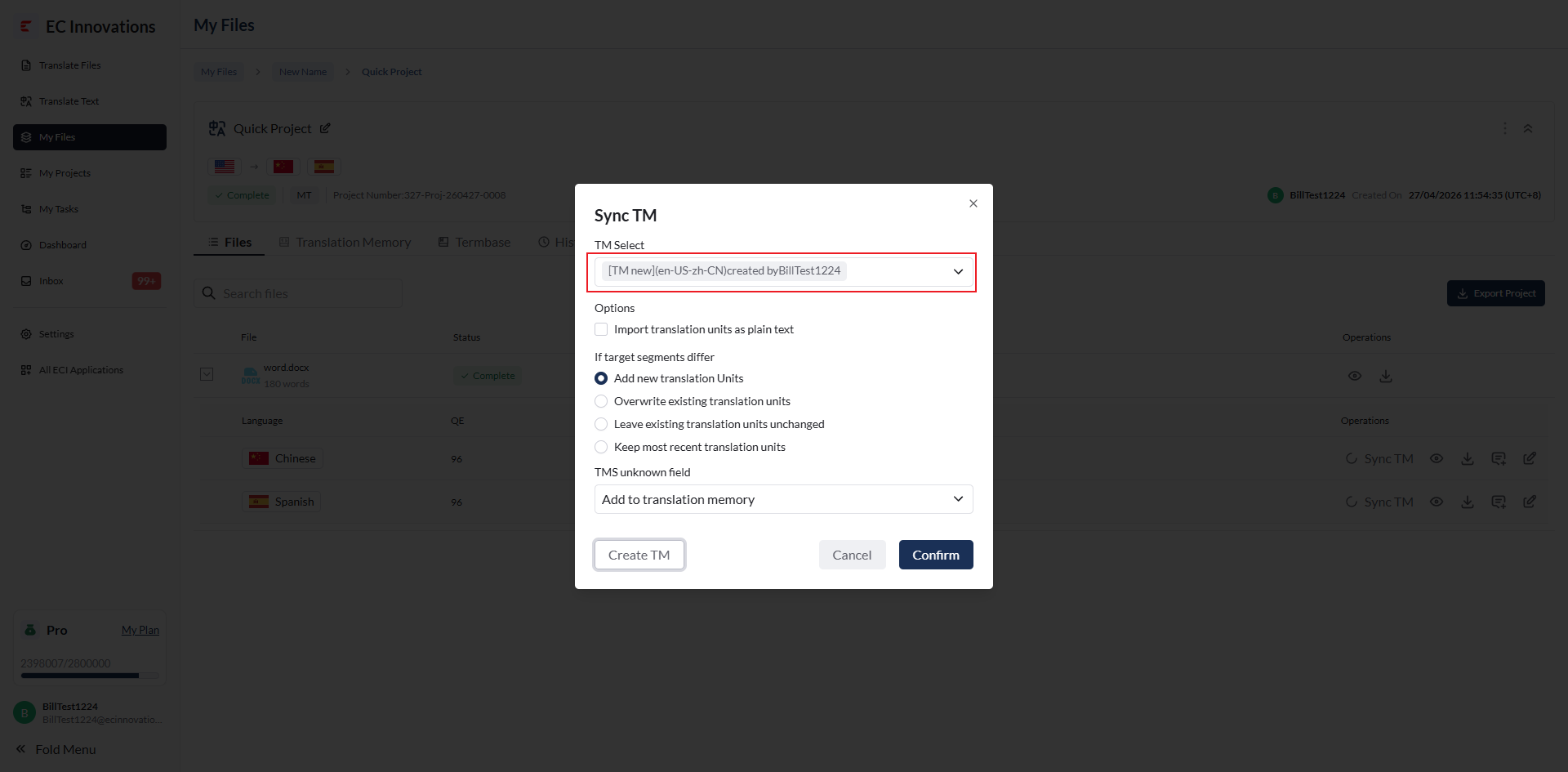
- 新创建的 TM 已被默认选择,可以进行同步 TM 的操作
- 填写 TM Name,点击【Next】
- 点击后打开同步 TM 弹窗
Translation Memory
可以查看项目下的 TM 列表 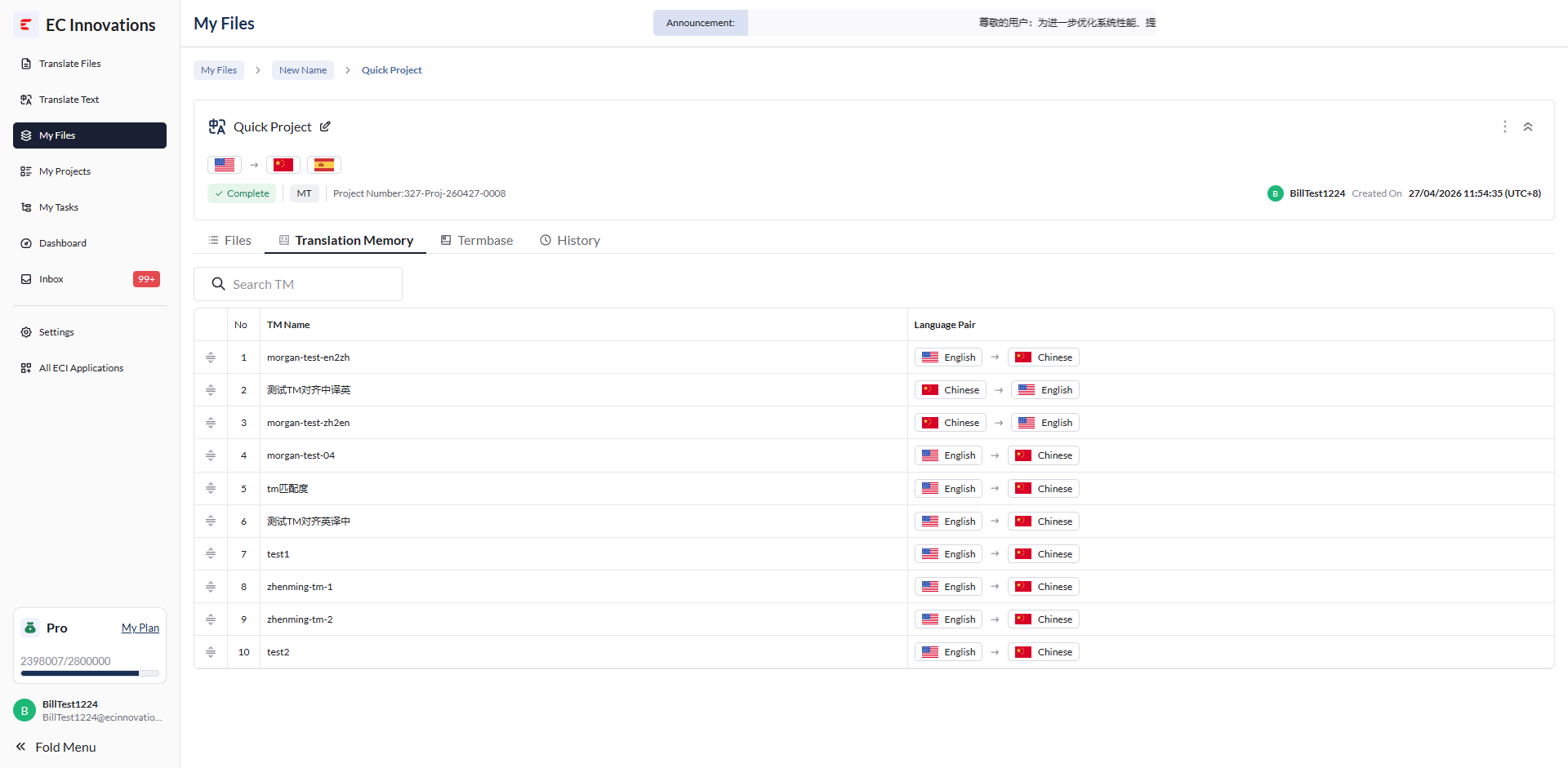
Termbase
可以查看项目下的 TB 列表 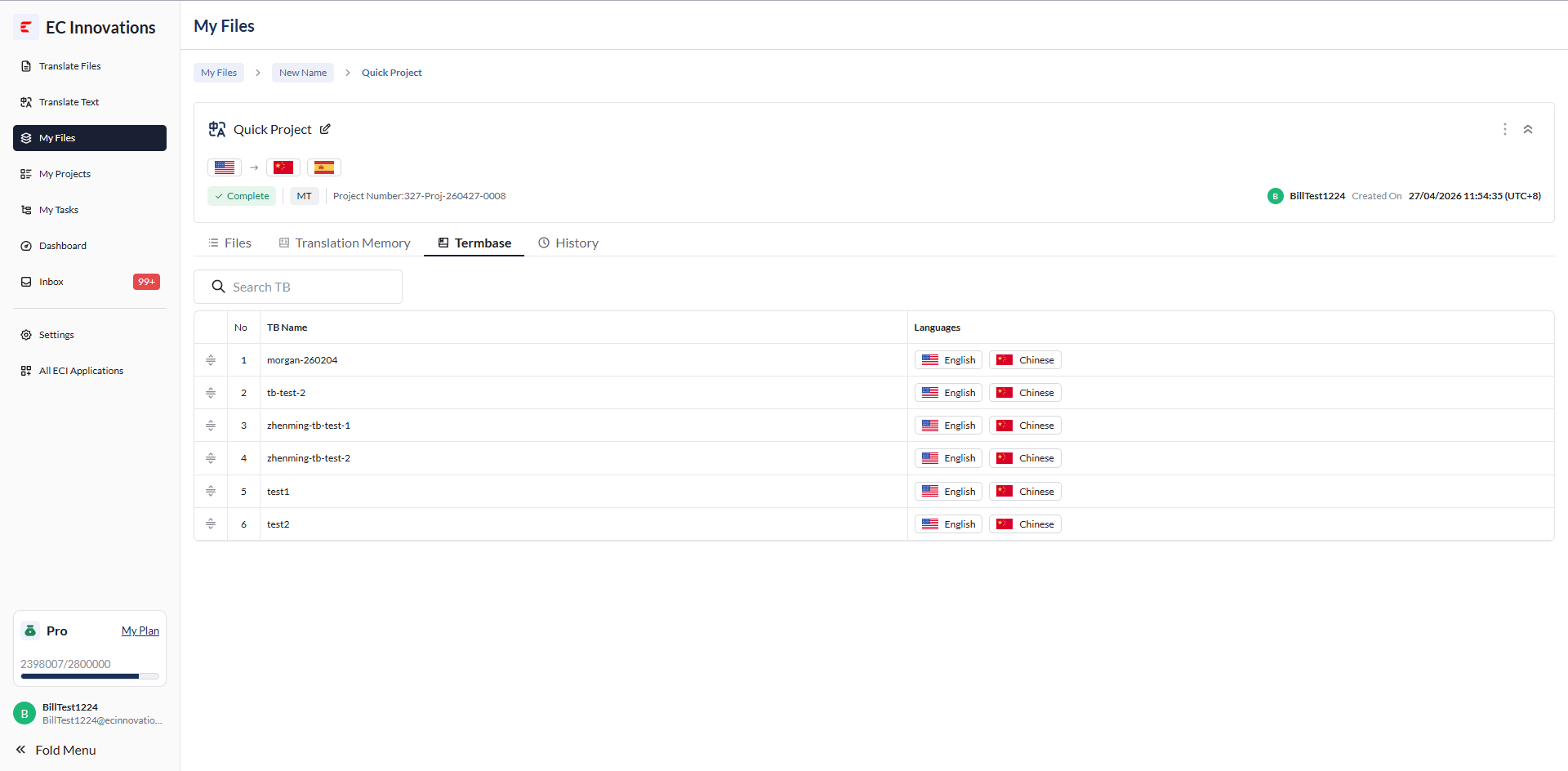
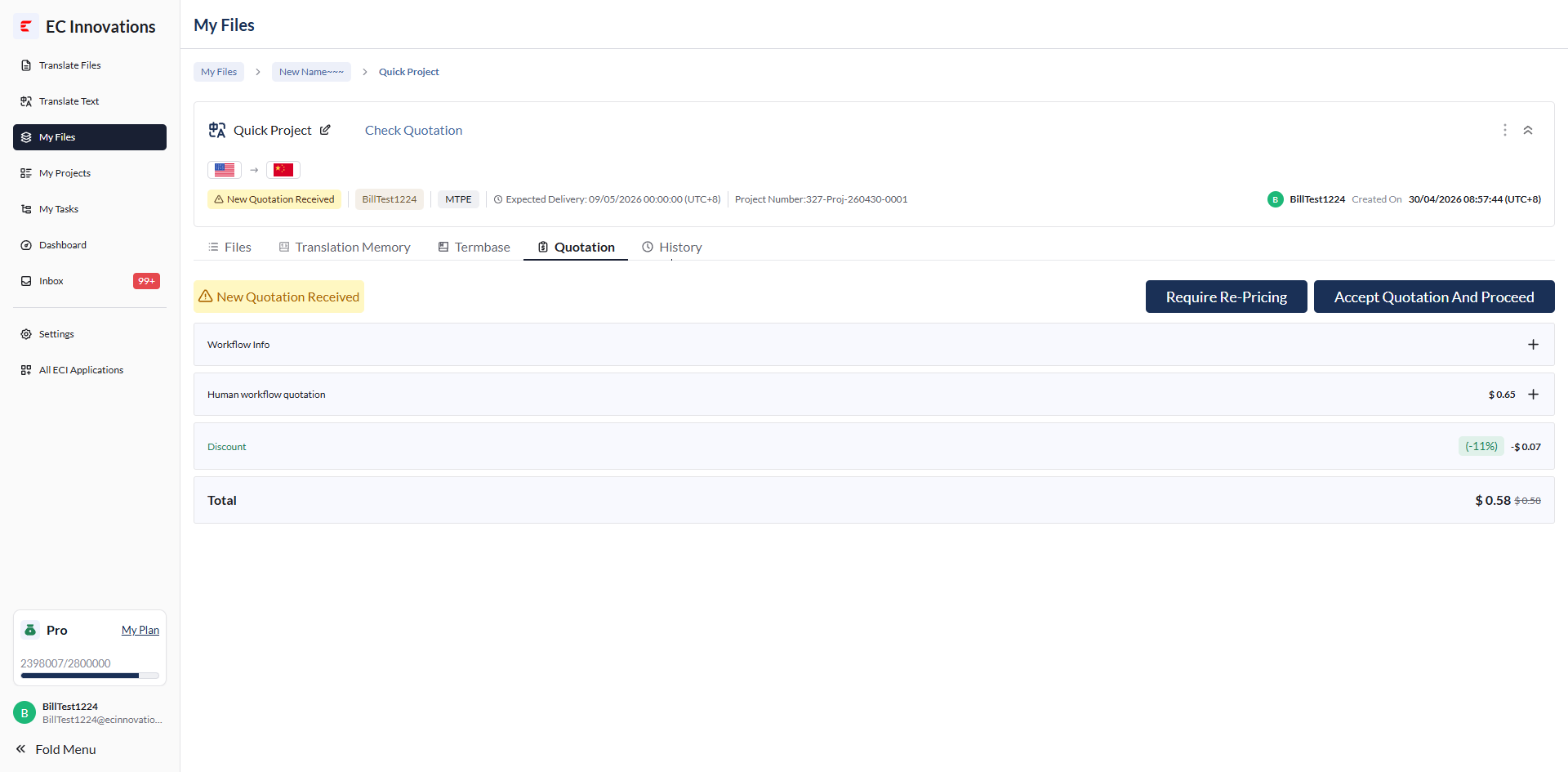
Quotation
可以查看项目的报价记录,此 Tab 下可以选择
- 【Require Quotation】,发起议价 (*仅在项目状态为“New Quotation Received”时显示)
- 【Accept Quotation And Proceed】,接受报价并开始
History
可以查看项目的操作历史记录